

Google Maps không chỉ là một công cụ định vị đường đi mà còn là trợ thủ đắc lực giúp người dùng tính diện tích trên Google Map một cách nhanh chóng và tiện lợi. Việc nắm vững cách sử dụng tính năng này sẽ mang lại nhiều lợi ích trong các công việc từ đơn giản đến phức tạp. Bài viết này của Gia Sư Thành Tâm sẽ hướng dẫn bạn chi tiết các bước để đo và tính diện tích trên Google Map chính xác nhất.
Google Maps: Công cụ đo lường diện tích đất đáng tin cậy
Google Maps đã trở thành một phần không thể thiếu trong cuộc sống hàng ngày, cung cấp bản đồ chi tiết và hình ảnh vệ tinh chất lượng cao cho hầu hết các khu vực trên thế giới. Ban đầu được phát triển với mục đích chỉ đường, nền tảng này đã liên tục được cải tiến với nhiều tính năng hữu ích, trong đó có khả năng đo diện tích trên bản đồ Google. Tính năng này đặc biệt hữu ích cho những ai cần ước lượng kích thước của một khu đất, một công trình, hay một khu vực cụ thể mà không cần đến các thiết bị đo đạc chuyên dụng.
Lịch sử và phát triển của Google Maps
Google Maps được ra mắt lần đầu vào năm 2005 và kể từ đó đã trải qua nhiều giai đoạn phát triển vượt bậc. Từ những bản đồ đường phố cơ bản, ứng dụng này đã tích hợp thêm chế độ xem vệ tinh, hình ảnh 3D, Street View, và các tính năng định vị thời gian thực. Sự tiến bộ không ngừng trong công nghệ bản đồ và hình ảnh vệ tinh đã giúp Google Maps cung cấp dữ liệu địa lý ngày càng chính xác và chi tiết, làm nền tảng vững chắc cho các công cụ đo lường như tính diện tích khu đất.
Tầm quan trọng của việc đo diện tích đất
Việc đo diện tích đất có vai trò quan trọng trong nhiều lĩnh vực như quy hoạch đô thị, quản lý đất đai, bất động sản, nông nghiệp, và cả trong các dự án cá nhân. Chẳng hạn, một người mua đất có thể muốn ước tính diện tích để kiểm tra thông tin được cung cấp, hoặc một nông dân có thể cần biết kích thước thửa ruộng của mình để lên kế hoạch canh tác. Trong các trường hợp này, khả năng tính diện tích trên Google Map mang lại sự tiện lợi đáng kể, giúp người dùng có được cái nhìn tổng quan ban đầu mà không tốn quá nhiều công sức hay chi phí.
Cách tính diện tích trên Google Maps bằng máy tính cá nhân
Tính diện tích trên Google Maps bằng máy tính là phương pháp phổ biến và dễ thực hiện, đặc biệt khi bạn cần xem xét một khu vực rộng lớn với độ chi tiết cao. Các bước thực hiện tương đối đơn giản và bất kỳ ai cũng có thể làm theo.
Mở ứng dụng và thiết lập chế độ vệ tinh
Đầu tiên, bạn cần truy cập vào trang web Google Maps thông qua trình duyệt trên máy tính của mình. Sau khi trang web tải xong, để đảm bảo độ chính xác tối đa khi đo diện tích, bạn nên chuyển sang chế độ xem vệ tinh. Chế độ này cung cấp hình ảnh thực tế của địa hình, giúp bạn dễ dàng nhận diện ranh giới và đặc điểm của khu đất. Để chuyển đổi, hãy tìm và nhấp vào biểu tượng “Lớp” hoặc “Satellite” (Vệ tinh) thường nằm ở góc dưới bên trái hoặc góc trên bên phải màn hình.
Xác định vị trí và đánh dấu các điểm ranh giới
Sau khi đã ở chế độ vệ tinh, hãy sử dụng thanh tìm kiếm để nhập địa chỉ hoặc tên khu vực mà bạn muốn đo diện tích. Khi khu đất hiển thị trên bản đồ, bạn có thể phóng to hoặc thu nhỏ để có cái nhìn rõ ràng nhất. Tiếp theo, bắt đầu quá trình xác định diện tích bằng cách nhấp chuột phải vào một điểm trên đường viền của khu đất cần đo. Từ menu tùy chọn hiện ra, chọn “Đo khoảng cách” (Measure Distance). Sau đó, bạn chỉ cần tiếp tục nhấp chuột vào các điểm khác dọc theo ranh giới khu đất để tạo thành một đa giác. Điều này giúp định hình khu vực bạn muốn tính diện tích.
 Cảnh quan trên Google Maps với các điểm đo diện tích được đánh dấu
Đọc kết quả diện tích và những lưu ý quan trọng
Khi bạn đã hoàn thành việc đánh dấu toàn bộ đường viền của khu đất và đóng vòng đa giác bằng cách nhấp lại vào điểm bắt đầu, Google Maps sẽ tự động hiển thị kết quả diện tích đo được. Kết quả này thường được trình bày dưới dạng mét vuông (m²) hoặc kilômét vuông (km²), tùy thuộc vào quy mô của khu vực. Một mẹo nhỏ để tăng độ chính xác là bạn có thể thêm nhiều điểm đánh dấu hơn, đặc biệt đối với những khu đất có hình dạng không đều hoặc phức tạp, giúp đường viền được vẽ sát với thực tế hơn. Bạn cũng có thể dễ dàng xóa hoặc di chuyển các điểm đã đánh dấu nếu cần điều chỉnh.
Cách tính diện tích trên Google Maps bằng điện thoại di động
Không chỉ trên máy tính, việc tính diện tích trên Google Maps cũng có thể thực hiện dễ dàng ngay trên chiếc điện thoại thông minh của bạn. Ứng dụng di động của Google Maps được tối ưu hóa để mang lại trải nghiệm tiện lợi và nhanh chóng.
Khởi động ứng dụng và chuyển đổi chế độ xem
Đầu tiên, hãy đảm bảo rằng bạn đã cài đặt ứng dụng Google Maps trên điện thoại di động của mình. Mở ứng dụng và bật định vị GPS để Google Maps có thể xác định vị trí của bạn một cách chính xác. Tương tự như trên máy tính, việc chuyển sang chế độ vệ tinh (Satellite) sẽ giúp bạn có cái nhìn chi tiết và thực tế hơn về khu đất cần đo. Bạn có thể tìm thấy biểu tượng “Lớp” (Layers) ở góc trên cùng bên phải màn hình, sau đó chọn “Vệ tinh” từ các tùy chọn hiển thị.
Thả ghim và đo khoảng cách trên thiết bị di động
Sau khi đã thiết lập chế độ xem vệ tinh, hãy di chuyển bản đồ đến vị trí khu đất bạn muốn đo diện tích. Để bắt đầu đo, nhấn và giữ ngón tay trên màn hình tại điểm đầu tiên của đường viền khu đất cho đến khi một ghim màu đỏ xuất hiện. Kéo lên từ thanh thông tin ở phía dưới màn hình và chọn “Đo khoảng cách” (Measure distance). Lúc này, bạn sẽ thấy một dấu chấm tròn và một đường kẻ. Di chuyển bản đồ sao cho dấu chấm tròn trùng với các điểm tiếp theo trên đường viền khu đất, và nhấn vào biểu tượng “+” (Thêm điểm) ở góc dưới bên phải để đánh dấu. Lặp lại quá trình này cho đến khi bạn đã bao quanh toàn bộ khu vực cần xác định diện tích.
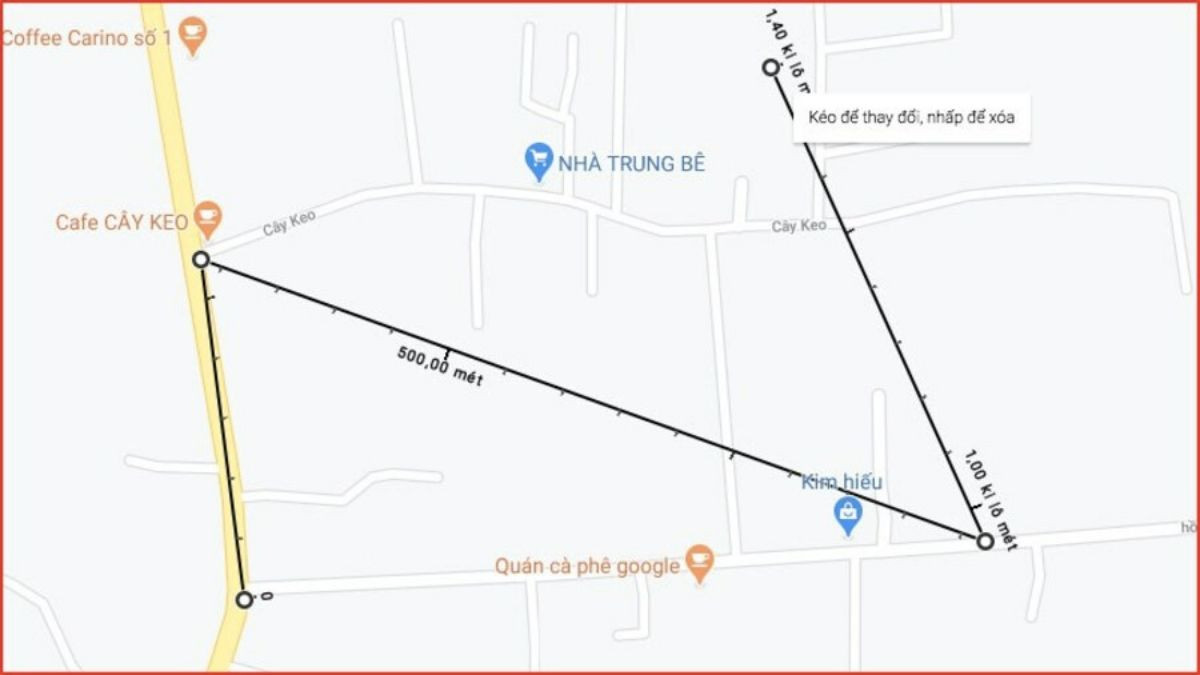 Giao diện Google Maps trên điện thoại với tính năng đo khoảng cách
Kiểm tra kết quả và tùy chỉnh đơn vị đo
Khi bạn đã hoàn tất việc đánh dấu tất cả các điểm trên đường viền và tạo thành một đa giác kín, Google Maps sẽ hiển thị kết quả diện tích ngay trên màn hình. Bạn có thể xem kết quả này ở góc dưới cùng bên trái. Ứng dụng thường cung cấp kết quả theo đơn vị mét vuông (m²), nhưng bạn cũng có thể có tùy chọn thay đổi đơn vị đo lường nếu cần. Đây là một công cụ hữu ích cho phép bạn xác định kích thước của bất kỳ khu vực nào chỉ với chiếc điện thoại trong tay.
Những lợi ích vượt trội khi sử dụng Google Maps để đo diện tích
Google Maps là một công cụ đa năng, và khả năng tính diện tích trên Google Map mang lại hàng loạt lợi ích đáng kể cho người dùng cá nhân cũng như các tổ chức. Từ sự tiện lợi cho đến khả năng tiết kiệm chi phí, công cụ này đã thay đổi cách chúng ta tiếp cận với việc đo đạc địa lý.
Tiện lợi và khả năng tiếp cận cao
Một trong những ưu điểm lớn nhất của việc sử dụng Google Maps để đo diện tích là sự tiện lợi và khả năng tiếp cận rộng rãi. Bạn có thể thực hiện mọi thao tác ngay trên máy tính hoặc điện thoại di động mà không cần phải cài đặt thêm phần mềm phức tạp nào. Điều này có nghĩa là bạn có thể tính toán diện tích của một khu đất bất cứ lúc nào, ở bất cứ đâu, chỉ cần có kết nối internet. Khả năng đo diện tích từ xa giúp tiết kiệm thời gian di chuyển và công sức đáng kể.
Độ chính xác tương đối và cái nhìn trực quan
Google Maps cung cấp chế độ xem vệ tinh với độ phân giải cao, cho phép người dùng có cái nhìn tổng quan và khá chính xác về hình dáng cũng như ranh giới của khu đất. Mặc dù không thể đạt được độ chính xác tuyệt đối như các thiết bị chuyên dụng, nhưng đối với nhiều mục đích sử dụng thông thường như ước lượng diện tích sơ bộ, việc này là hoàn toàn đủ. Hình ảnh trực quan giúp người dùng dễ dàng đánh dấu các điểm và hiểu rõ hơn về địa hình xung quanh khu vực quan tâm.
Giải pháp tiết kiệm chi phí và thời gian
Trước đây, để đo diện tích đất, người ta thường phải thuê các chuyên gia địa chính hoặc sử dụng thiết bị đo đạc đắt tiền. Tuy nhiên, với Google Maps, bạn có thể tự mình thực hiện việc này mà không tốn bất kỳ chi phí nào. Điều này đặc biệt hữu ích cho sinh viên, chủ sở hữu nhà đất nhỏ lẻ, hoặc những người có nhu cầu đo đạc không thường xuyên. Việc tính diện tích nhanh chóng trên ứng dụng cũng giúp tiết kiệm một lượng lớn thời gian so với các phương pháp truyền thống.
Mẹo tối ưu để tính diện tích trên Google Maps chính xác hơn
Để đạt được kết quả tính diện tích trên Google Map tốt nhất, có một số mẹo nhỏ mà bạn có thể áp dụng. Những kỹ thuật này giúp cải thiện độ chính xác và hiệu quả của quá trình đo đạc.
Kỹ thuật phóng to và lựa chọn chế độ xem
Khi đo diện tích một khu vực, hãy luôn phóng to bản đồ đến mức tối đa có thể mà vẫn giữ được sự rõ ràng của ranh giới khu đất. Việc phóng to sẽ giúp bạn nhận diện chính xác các góc cạnh, đường viền, và các điểm mốc quan trọng, từ đó đặt các điểm đánh dấu một cách chuẩn xác hơn. Đồng thời, việc lựa chọn chế độ vệ tinh (Satellite) thay vì chế độ bản đồ thông thường (Map) là cực kỳ quan trọng, bởi vì chế độ vệ tinh cung cấp hình ảnh thực tế, giúp bạn nhìn thấy rõ các đặc điểm địa hình như cây cối, ao hồ, hoặc các công trình xung quanh có thể ảnh hưởng đến ranh giới.
Xác định đa điểm và xử lý địa hình phức tạp
Đối với những khu đất có hình dạng không đều, nhiều góc cạnh hoặc địa hình phức tạp, việc chỉ đánh dấu vài điểm cơ bản sẽ không mang lại độ chính xác cao. Thay vào đó, hãy thêm nhiều điểm đánh dấu dọc theo toàn bộ đường viền của khu đất. Càng nhiều điểm được thêm vào, đa giác bạn vẽ sẽ càng sát với hình dạng thực tế của khu vực, từ đó kết quả diện tích đo được sẽ càng chính xác. Thực hành kỹ năng này sẽ giúp bạn quen thuộc hơn với việc đo diện tích trên các loại địa hình khác nhau.
Những hạn chế cần biết khi đo diện tích qua Google Maps
Mặc dù tính diện tích trên Google Map là một công cụ vô cùng tiện lợi, nhưng nó cũng có những hạn chế nhất định mà người dùng cần lưu ý để đưa ra các quyết định phù hợp.
Mức độ chính xác và yếu tố môi trường
Việc đo diện tích trên Google Maps không thể đảm bảo độ chính xác tuyệt đối như các phương pháp đo đạc chuyên nghiệp sử dụng thiết bị GPS chuyên dụng hoặc khảo sát trực tiếp. Độ chính xác có thể bị ảnh hưởng bởi nhiều yếu tố như chất lượng hình ảnh vệ tinh tại thời điểm chụp, sự dịch chuyển nhỏ của hình ảnh, hoặc các vật cản như cây cối rậm rạp, nhà cửa cao tầng che khuất ranh giới khu đất. Do đó, kết quả từ Google Maps nên được xem là ước lượng ban đầu hoặc để tham khảo, không phải là dữ liệu pháp lý.
Khi nào cần phương pháp đo đạc chuyên nghiệp
Nếu bạn cần kết quả diện tích với độ chính xác cao, đặc biệt cho các mục đích pháp lý như mua bán đất đai, xây dựng công trình, phân chia tài sản, hoặc giải quyết tranh chấp ranh giới, thì việc sử dụng Google Maps không phải là lựa chọn phù hợp. Trong những trường hợp này, bạn nên tìm đến các đơn vị dịch vụ đo đạc địa chính chuyên nghiệp. Các chuyên gia sẽ sử dụng máy móc hiện đại như máy toàn đạc điện tử, máy định vị GPS cầm tay chuyên dụng để thực hiện khảo sát thực địa, đảm bảo kết quả đo đạc đạt chuẩn và có giá trị pháp lý. Điều này giúp tránh được những rủi ro và sai sót không đáng có.
Câu hỏi thường gặp (FAQs)
1. Tính diện tích trên Google Map có miễn phí không?
Có, tính năng đo khoảng cách và diện tích trên Google Maps hoàn toàn miễn phí cho tất cả người dùng, cả trên nền tảng web và ứng dụng di động.
2. Kết quả đo diện tích trên Google Maps có chính xác tuyệt đối không?
Không, kết quả đo diện tích trên Google Maps chỉ mang tính tương đối. Nó phù hợp cho việc ước lượng sơ bộ nhưng không được coi là dữ liệu chính xác tuyệt đối cho các mục đích pháp lý hoặc kỹ thuật yêu cầu độ chính xác cao.
3. Tôi có thể đo diện tích của một hình dạng bất kỳ trên Google Maps không?
Có, bạn có thể đo diện tích của bất kỳ khu vực nào bằng cách đánh dấu các điểm dọc theo đường viền của nó để tạo thành một đa giác. Càng nhiều điểm được thêm vào, hình dạng đa giác sẽ càng sát với thực tế.
4. Google Maps hiển thị đơn vị diện tích là gì?
Google Maps thường hiển thị kết quả diện tích bằng mét vuông (m²) hoặc kilômét vuông (km²), tùy thuộc vào kích thước của khu vực bạn đo.
5. Có cách nào để tăng độ chính xác khi đo diện tích trên Google Maps không?
Để tăng độ chính xác tương đối, bạn nên phóng to bản đồ tối đa, sử dụng chế độ vệ tinh và đặt càng nhiều điểm đánh dấu càng tốt dọc theo ranh giới của khu đất, đặc biệt là với các khu vực có hình dạng không đều.
6. Tôi nên làm gì nếu cần độ chính xác cao cho mục đích pháp lý?
Nếu bạn cần độ chính xác cao cho các mục đích pháp lý hoặc kỹ thuật quan trọng, bạn nên thuê dịch vụ đo đạc từ các chuyên gia địa chính, những người sử dụng thiết bị chuyên dụng và có kinh nghiệm.
7. Tính năng đo diện tích này có hoạt động khi không có internet không?
Để sử dụng tính năng đo diện tích, bạn cần có kết nối internet để tải bản đồ và hình ảnh vệ tinh. Chức năng ngoại tuyến của Google Maps thường chỉ giới hạn ở việc xem bản đồ đã tải và chỉ đường cơ bản.
Việc tính diện tích trên Google Map là một giải pháp hữu ích và tiện lợi cho nhiều mục đích khác nhau, từ việc ước lượng kích thước cho các dự án cá nhân đến việc kiểm tra thông tin bất động sản một cách sơ bộ. Tuy nhiên, điều quan trọng là phải hiểu rõ những ưu điểm và hạn chế của công cụ này. Đối với các nhu cầu đòi hỏi độ chính xác tuyệt đối, lời khuyên của Gia Sư Thành Tâm là bạn nên tìm đến các phương pháp đo đạc chuyên nghiệp. Hy vọng bài viết này đã cung cấp cho bạn những thông tin cần thiết để sử dụng tính năng đo diện tích của Google Maps một cách hiệu quả.
