

Việc tính toán chu vi và diện tích là một trong những thao tác cơ bản nhưng vô cùng quan trọng đối với bất kỳ ai làm việc với phần mềm AutoCAD, đặc biệt trong các lĩnh vực thiết kế kiến trúc, xây dựng, cơ khí hay quy hoạch. Nắm vững lệnh tính chu vi trong CAD không chỉ giúp bạn hoàn thành công việc nhanh chóng mà còn đảm bảo độ chính xác cao cho các dự án. Bài viết này sẽ đi sâu vào các phương pháp hiệu quả nhất để xác định chu vi trong môi trường CAD.
Tổng Quan Về Lệnh Tính Chu Vi và Diện Tích Trong CAD
Trong môi trường thiết kế kỹ thuật số, việc xác định chính xác các thông số như chu vi và diện tích là yếu tố then chốt, ảnh hưởng trực tiếp đến chi phí vật liệu, khối lượng công việc và tính khả thi của dự án. AutoCAD, với bộ công cụ mạnh mẽ của mình, cung cấp nhiều cách để thực hiện các phép đo này. Một trong những công cụ chính để tính toán chu vi và diện tích của các đối tượng hình học kín là lệnh AREA, thường được gọi tắt là AA. Việc hiểu rõ cách sử dụng lệnh này sẽ giúp người dùng tối ưu hóa quy trình làm việc và nâng cao hiệu suất thiết kế.
Mỗi đối tượng hình học trong CAD đều có những thuộc tính riêng biệt, và chu vi chính là tổng độ dài của tất cả các cạnh tạo nên đường bao của hình đó. Đối với các hình dạng phức tạp, việc đo thủ công có thể tốn thời gian và dễ mắc lỗi. Do đó, các lệnh tính chu vi trong CAD trở thành công cụ không thể thiếu, giúp trích xuất thông tin này một cách tự động và chính xác, từ đó hỗ trợ quá trình ra quyết định trong thiết kế và thi công.
Các Phương Pháp Sử Dụng Lệnh AREA (AA) Cơ Bản
Lệnh AREA (phím tắt AA) là công cụ chính để xác định chu vi và diện tích của các đối tượng trong AutoCAD. Dù bạn cần tính chu vi cho một hình đơn giản hay một khu vực phức tạp, lệnh này đều có thể đáp ứng với nhiều tùy chọn linh hoạt. Việc thành thạo các tùy chọn của lệnh AREA sẽ giúp bạn tiết kiệm đáng kể thời gian và công sức trong quá trình thiết kế kỹ thuật.
Tính Chu Vi Thủ Công Bằng Cách Chọn Điểm
Phương pháp này phù hợp khi bạn cần tính chu vi và diện tích cho một khu vực hình học kín không được tạo thành từ một đối tượng duy nhất (ví dụ: các đường thẳng và cung riêng lẻ). Người dùng sẽ nhập AA và nhấn Enter, sau đó lần lượt chọn các điểm đỉnh tạo thành đường bao kín của đối tượng. Khi đã chọn đủ các điểm cần thiết để định hình khu vực, nhấn Enter một lần nữa để hoàn tất. Phần mềm sẽ hiển thị kết quả chu vi và diện tích trên dòng lệnh hoặc trong hộp thoại thông báo, cung cấp thông tin chi tiết về tổng độ dài đường bao đã chọn.
Tính Chu Vi và Diện Tích Với Đối Tượng Dạng Pline (Polyline)
Khi đối tượng hình học đã được tạo thành từ một Pline (đường đa tuyến) kín, việc tính chu vi trở nên đơn giản và nhanh chóng hơn nhiều. Sau khi nhập AA và nhấn Enter, bạn tiếp tục nhập O (viết tắt của Object) và nhấn Enter. Lúc này, bạn chỉ cần chọn đường Pline kín đó. AutoCAD sẽ tự động nhận diện toàn bộ đường bao và hiển thị ngay lập tức chu vi cùng với diện tích của đối tượng. Phương pháp này đặc biệt hữu ích cho các hình dạng phức tạp được vẽ bằng Pline, đảm bảo độ chính xác cao mà không cần chọn từng điểm thủ công.
Tính Chu Vi và Diện Tích Cho Nhiều Đối Tượng Pline
Đối với các dự án lớn có nhiều khu vực cần đo đạc, việc tính toán chu vi và diện tích tổng hợp từ nhiều đối tượng kín là rất cần thiết. Lệnh AREA cũng hỗ trợ khả năng này. Bạn nhập AA và nhấn Enter, sau đó nhập A (viết tắt của Add area) rồi nhấn Enter. Tiếp theo, nhập O (Object) và nhấn Enter, sau đó lần lượt chọn tất cả các đối tượng Pline kín mà bạn muốn tính tổng chu vi và diện tích. Sau khi chọn xong, nhấn Enter. AutoCAD sẽ cộng dồn các giá trị và hiển thị tổng diện tích cùng với tổng chu vi của tất cả các đối tượng đã chọn, giúp bạn có cái nhìn toàn diện về các thông số này.
Các Lệnh Đo Kích Thước và Khoảng Cách Liên Quan
Ngoài việc sử dụng lệnh AREA để tính chu vi, AutoCAD còn cung cấp một loạt các lệnh đo kích thước khác có thể hỗ trợ gián tiếp trong việc xác định các thông số về độ dài và khoảng cách. Các lệnh này thuộc nhóm DIM (Dimension), giúp người dùng hiển thị kích thước trực tiếp trên bản vẽ.
Để sử dụng các lệnh đo kích thước, bạn có thể gõ DIM và nhấn Space hoặc chọn các tùy chọn cụ thể. Ví dụ, lệnh DLI (Dimlinear) cho phép đo các đoạn thẳng đứng hoặc ngang, trong khi DAL (Dimaligned) được dùng để đo các đoạn thẳng xiên. Khi cần đo liên tục nhiều đoạn, lệnh DCO (Dimcontinue) sẽ rất hữu ích. Với các đối tượng hình tròn hoặc cung tròn, DRA (Dimradius) giúp đo bán kính và DDI (Dimdiameter) dùng để đo đường kính. Ngoài ra, DAR (Dimarc) được sử dụng để đo chiều dài cung tròn, và DAN (Dimangular) giúp đo góc giữa hai đường thẳng. Các lệnh này không trực tiếp cho ra chu vi nhưng cung cấp các thông số độ dài cần thiết để kiểm tra hoặc xác định các thành phần của chu vi.
Tận Dụng Tính Năng Quick Measure Trong AutoCAD Mới Nhất
Với các phiên bản AutoCAD hiện đại, đặc biệt là từ AutoCAD 2020 trở đi, tính năng Quick Measure (phím tắt MEASUREGEOM) đã mang đến một cách tiếp cận nhanh chóng và trực quan hơn để đo lường. Tính năng này giúp người dùng kiểm tra các thông số như chiều dài đoạn thẳng, khoảng cách giữa các cạnh, bán kính đường tròn hoặc đường cong, và đặc biệt là tính chu vi cùng diện tích của các đối tượng kín chỉ bằng một cú rê chuột hoặc click đơn giản.
Để truy cập Quick Measure, bạn có thể tìm trên thanh Ribbon trong mục Utilities > Measure > Quick. Khi kích hoạt, chỉ cần di chuyển con trỏ chuột đến gần đối tượng, AutoCAD sẽ tự động hiển thị các thông số đo lường liên quan. Nếu rê chuột vào một khu vực kín, hệ thống sẽ ngay lập tức hiển thị cả diện tích và chu vi của khu vực đó. Tính năng này giúp các kỹ sư và kiến trúc sư thực hiện các phép đo nhanh chóng mà không cần nhập lệnh hay chọn điểm phức tạp, nâng cao hiệu quả làm việc lên đáng kể.
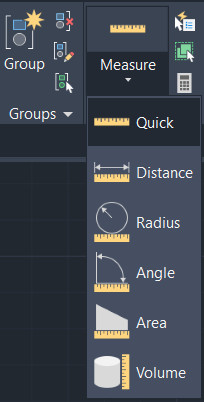 Minh họa công cụ Quick Measure giúp người dùng đo nhanh chu vi và diện tích trong CAD
So Sánh Các Phương Pháp Tính Chu Vi Trong CAD
Việc lựa chọn phương pháp tính chu vi trong CAD phù hợp phụ thuộc vào loại đối tượng, mức độ phức tạp của bản vẽ và yêu cầu về độ chính xác. Lệnh AREA (AA) là lựa chọn lý tưởng cho việc tính toán diện tích và chu vi của các hình dạng kín phức tạp, đặc biệt khi chúng được tạo thành từ các Pline hoặc khi bạn cần tổng hợp dữ liệu từ nhiều khu vực. Phương pháp chọn điểm thủ công của lệnh AREA cũng rất hữu ích cho các khu vực không phải là một đối tượng duy nhất nhưng cần đo lường chính xác từng phân đoạn.
Trong khi đó, các lệnh DIM chủ yếu dùng để hiển thị kích thước chi tiết trên bản vẽ, cung cấp độ dài của từng phân đoạn riêng lẻ. Chúng không trực tiếp tính chu vi tổng thể nhưng lại cần thiết cho việc kiểm tra và ghi chú kích thước. Tính năng Quick Measure của các phiên bản AutoCAD mới lại nổi bật về tốc độ và sự tiện lợi, rất phù hợp cho việc kiểm tra nhanh hoặc đo sơ bộ. Với khả năng hiển thị thông tin ngay khi rê chuột, Quick Measure giúp người dùng có cái nhìn tổng quan nhanh chóng về các thông số mà không làm gián đoạn luồng làm việc. Mỗi phương pháp đều có ưu và nhược điểm riêng, và việc kết hợp linh hoạt chúng sẽ mang lại hiệu quả cao nhất.
Lưu Ý Quan Trọng Khi Tính Chu Vi và Diện Tích
Để đảm bảo kết quả tính chu vi trong CAD đạt độ chính xác cao nhất, người dùng cần lưu ý một số điểm quan trọng. Đầu tiên, hãy luôn kiểm tra đơn vị của bản vẽ (ví dụ: milimet, centimet, mét) để đảm bảo rằng các giá trị chu vi và diện tích được trả về đúng với hệ thống đơn vị mong muốn. Nếu đơn vị không phù hợp, kết quả sẽ bị sai lệch nghiêm trọng.
Thứ hai, độ chính xác của các đối tượng hình học là yếu tố cốt lõi. Đối với các lệnh tính diện tích và chu vi, đối tượng cần phải là một hình kín hoàn chỉnh. Nếu có bất kỳ khe hở nào dù nhỏ, AutoCAD có thể không nhận diện được đó là một vùng kín và sẽ không thể tính toán chính xác hoặc đưa ra thông báo lỗi. Luôn sử dụng các công cụ như JOIN hoặc đảm bảo các điểm đầu và cuối của đường bao trùng khít. Cuối cùng, sau khi thực hiện phép đo, hãy luôn kiểm tra lại kết quả hiển thị trên dòng lệnh hoặc trong cửa sổ thuộc tính để đối chiếu với các thông số mong đợi, giúp phát hiện sớm các lỗi tiềm ẩn.
Câu Hỏi Thường Gặp (FAQs)
1. Làm thế nào để tính chu vi của một hình tròn trong AutoCAD?
Để tính chu vi của một hình tròn hoặc cung tròn, bạn có thể sử dụng lệnh AREA và chọn đối tượng hình tròn, hoặc sử dụng lệnh LIST (LI) để xem các thuộc tính của đường tròn, bao gồm chu vi.
2. Lệnh AREA có thể tính chu vi cho những đối tượng không phải là Pline không?
Có, lệnh AREA có thể tính chu vi cho bất kỳ vùng kín nào bằng cách chọn từng điểm đỉnh thủ công, hoặc chọn các đối tượng riêng lẻ như đường thẳng, cung tròn, nếu chúng tạo thành một đường bao kín.
3. Tại sao lệnh AREA lại báo lỗi “Object not closed” khi tôi chọn một đối tượng?
Lỗi này xuất hiện khi đối tượng bạn chọn không phải là một đường bao kín hoàn chỉnh. Các điểm đầu và cuối của đối tượng có thể không trùng khớp, hoặc có những khoảng trống nhỏ giữa các phân đoạn. Bạn cần kiểm tra và chỉnh sửa để đảm bảo đối tượng kín.
4. Có cách nào để hiển thị chu vi trực tiếp trên bản vẽ không?
Lệnh AREA và Quick Measure thường hiển thị kết quả trên dòng lệnh hoặc hộp thông báo. Để hiển thị chu vi dưới dạng văn bản trực tiếp trên bản vẽ, bạn có thể ghi chú thủ công hoặc sử dụng các tiện ích LISP tùy chỉnh để tự động hóa việc này.
5. Quick Measure hoạt động tốt nhất trên phiên bản AutoCAD nào?
Tính năng Quick Measure được giới thiệu và cải tiến đáng kể từ AutoCAD 2020 trở đi. Để có trải nghiệm tốt nhất với công cụ này, bạn nên sử dụng các phiên bản AutoCAD mới nhất.
6. Sự khác biệt chính giữa AREA và MEASUREGEOM (Quick Measure) là gì?
AREA là lệnh truyền thống, cung cấp các tùy chọn chi tiết để tính chu vi và diện tích bằng cách chọn điểm hoặc đối tượng, thường yêu cầu nhiều bước hơn. MEASUREGEOM là công cụ hiện đại, cho phép đo nhanh chóng chỉ bằng cách rê chuột hoặc click, rất tiện lợi cho việc kiểm tra sơ bộ và nhanh chóng.
7. Tôi có thể cộng dồn chu vi của nhiều đối tượng khác nhau không?
Có, bạn có thể sử dụng tùy chọn Add area trong lệnh AREA (AA -> A -> O) để chọn nhiều đối tượng và AutoCAD sẽ cộng tổng diện tích và tổng chu vi của chúng.
Nắm vững các lệnh tính chu vi trong CAD là một kỹ năng thiết yếu, giúp người học và các chuyên gia thiết kế tối ưu hóa hiệu suất làm việc và đảm bảo độ chính xác cho mọi dự án. Từ lệnh AREA truyền thống đến tính năng Quick Measure hiện đại, AutoCAD cung cấp nhiều lựa chọn để phù hợp với từng nhu cầu cụ thể. Nếu bạn đang tìm kiếm sự hỗ trợ chuyên sâu trong việc học AutoCAD và các kỹ năng thiết kế khác, hãy cân nhắc tìm hiểu thêm về các chương trình đào tạo chất lượng tại Gia Sư Thành Tâm, nơi cung cấp kiến thức vững chắc để bạn tự tin chinh phục mọi thử thách.
