

Thuế Giá trị gia tăng (VAT) là một trong những loại thuế trọng yếu trong hệ thống tài chính của mọi quốc gia, đặc biệt là Việt Nam. Hiểu rõ về VAT và nắm vững công thức tính VAT trong Excel không chỉ là kỹ năng cần thiết cho doanh nghiệp mà còn hữu ích cho bất kỳ cá nhân nào quan tâm đến quản lý tài chính. Bài viết này sẽ hướng dẫn bạn cách tối ưu việc tính toán VAT bằng Excel một cách chính xác và hiệu quả.
Tìm Hiểu Tổng Quan Về Thuế Giá Trị Gia Tăng (VAT)
Thuế Giá trị gia tăng (VAT) là loại thuế gián thu, được tính trên giá trị tăng thêm của hàng hóa, dịch vụ phát sinh trong quá trình sản xuất, lưu thông đến tiêu dùng. Người tiêu dùng cuối cùng là người chịu thuế, nhưng doanh nghiệp là bên kê khai và nộp thuế cho Nhà nước.
Khái Niệm Thuế VAT Là Gì?
Thuế VAT là một loại thuế tiêu dùng được áp dụng trên hầu hết các giao dịch mua bán sản phẩm và dịch vụ. Điểm đặc biệt của thuế VAT là nó được thu ở mỗi giai đoạn trong chuỗi cung ứng, từ sản xuất đến phân phối, nhưng chỉ trên phần giá trị gia tăng ở mỗi giai đoạn đó. Điều này giúp tránh tình trạng đánh thuế chồng chéo lên cùng một giá trị ban đầu.
 Tìm hiểu về khái niệm VAT là gìKhám phá khái niệm về thuế VAT và tầm quan trọng của công thức tính VAT trong Excel.
Tầm Quan Trọng và Vai Trò Của Thuế VAT
Thuế VAT đóng vai trò cực kỳ quan trọng đối với nền kinh tế và hoạt động của chính phủ:
- Nguồn Thu Ngân Sách Quốc Gia: VAT là một trong những nguồn thu lớn, ổn định, góp phần tài trợ cho các dự án phát triển cơ sở hạ tầng, y tế, giáo dục và các chính sách an sinh xã hội. Theo thống kê của Tổng cục Thuế, số thu từ VAT thường chiếm một tỷ trọng đáng kể trong tổng thu ngân sách.
- Phân Phối Gánh Nặng Thuế Công Bằng: Vì VAT dựa trên mức độ tiêu dùng, nó được coi là loại thuế phân phối gánh nặng công bằng hơn. Những người tiêu dùng nhiều sẽ đóng góp nhiều thuế hơn, trong khi những người có thu nhập thấp và tiêu dùng ít hơn sẽ chịu gánh nặng nhẹ hơn.
- Khuyến Khích Phát Triển Kinh Tế: Khi được triển khai hiệu quả, VAT có thể tạo môi trường cạnh tranh lành mạnh cho các doanh nghiệp, thúc đẩy sự minh bạch trong hoạt động kinh doanh và giúp kiểm soát cung cầu thị trường.
- Quản Lý Thuế Hiệu Quả và Minh Bạch: Việc yêu cầu doanh nghiệp kê khai và nộp thuế VAT định kỳ giúp chính phủ dễ dàng theo dõi, kiểm tra các giao dịch kinh doanh, giảm thiểu tình trạng trốn thuế và gian lận.
Các Mức Thuế Suất VAT Phổ Biến Ở Việt Nam
Ở Việt Nam, có ba mức thuế suất VAT chính mà doanh nghiệp và cá nhân cần nắm rõ để áp dụng đúng công thức tính VAT trong Excel:
Mức Thuế Suất 0%
Mức thuế suất này áp dụng cho hàng hóa, dịch vụ xuất khẩu; hoạt động xây dựng, lắp đặt công trình ở nước ngoài và ở khu phi thuế quan; vận tải quốc tế; và một số dịch vụ khác theo quy định pháp luật. Việc áp dụng 0% khuyến khích xuất khẩu và tăng cường năng lực cạnh tranh quốc tế.
Mức Thuế Suất 5%
Mức 5% áp dụng cho một số nhóm hàng hóa, dịch vụ thiết yếu hoặc khuyến khích phát triển, bao gồm: nước sạch; sản phẩm nông nghiệp, lâm nghiệp, thủy sản chưa qua chế biến hoặc chỉ qua sơ chế thông thường; dịch vụ dạy học, y tế, văn hóa, nghệ thuật; và một số loại hàng hóa, dịch vụ khác có ý nghĩa xã hội.
Mức Thuế Suất 8% và 10%
Mức thuế suất 10% là mức phổ biến nhất, áp dụng cho phần lớn các hàng hóa và dịch vụ không thuộc diện 0% hoặc 5%. Trong một số giai đoạn nhất định, Nhà nước có thể áp dụng chính sách giảm thuế VAT để kích thích tiêu dùng và hỗ trợ doanh nghiệp. Ví dụ, trong năm 2023, nhiều mặt hàng đã được giảm thuế VAT từ 10% xuống 8% theo Nghị quyết của Quốc hội. Việc theo dõi và cập nhật các thay đổi này là cực kỳ quan trọng để đảm bảo tính toán thuế chính xác.
Hướng Dẫn Chi Tiết Công Thức Tính VAT Trong Excel
Sử dụng Excel để tính toán thuế VAT giúp tiết kiệm thời gian, tăng độ chính xác và dễ dàng quản lý dữ liệu. Dưới đây là các bước và công thức tính VAT trong Excel chi tiết.
Công Thức Cơ Bản và Ứng Dụng Trong Excel
Công thức tính VAT cơ bản là:
Thuế VAT = Giá trị sản phẩm/dịch vụ (chưa có VAT) * Tỷ lệ VAT
Và để tính tổng giá trị thanh toán:
Tổng tiền = Giá trị sản phẩm/dịch vụ (chưa có VAT) + Thuế VAT
hoặc
Tổng tiền = Giá trị sản phẩm/dịch vụ (chưa có VAT) * (1 + Tỷ lệ VAT)
Trong Excel, bạn có thể dễ dàng áp dụng các công thức này.
Ví dụ thực tế: Một chiếc điện thoại có giá bán chưa VAT là 10.000.000 VNĐ và áp dụng thuế suất VAT 10%.
-
Bước 1: Nhập dữ liệu vào Excel.
- Giả sử giá sản phẩm (chưa VAT) ở ô
B2: 10.000.000 - Tỷ lệ VAT ở ô
C2: 10% (hoặc 0.1)
- Giả sử giá sản phẩm (chưa VAT) ở ô
-
Bước 2: Áp dụng công thức tính thuế VAT trong Excel.
- Để tính thuế VAT, tại ô
D2bạn nhập công thức:=B2*C2- Kết quả: 1.000.000 VNĐ
- Để tính tổng giá trị (bao gồm VAT), tại ô
E2bạn nhập công thức:=B2+D2hoặc=B2*(1+C2)- Kết quả: 11.000.000 VNĐ
- Để tính thuế VAT, tại ô
Với Excel, bạn chỉ cần nhập công thức một lần cho hàng đầu tiên và sau đó kéo công thức xuống các hàng còn lại, hệ thống sẽ tự động tính toán cho toàn bộ danh sách sản phẩm, giúp tiết kiệm thời gian đáng kể.
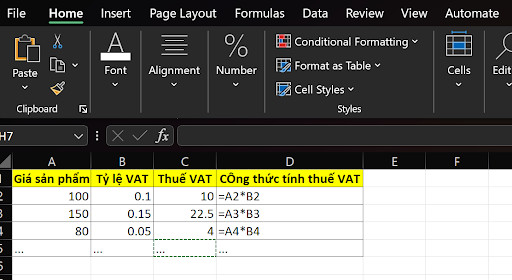 Xây dựng công thức tính thuế VAT cơ bản trong ExcelMinh họa việc xây dựng công thức tính VAT trong Excel cho các giao dịch kinh doanh.
Sử Dụng Hàm và Công Cụ Tính Toán VAT Đa Dạng Trong Excel
Excel cung cấp nhiều hàm và công cụ hữu ích để quản lý việc tính toán thuế VAT một cách hiệu quả:
- Hàm
PRODUCT: Hàm này giúp nhân các đối số với nhau.- Ví dụ:
=PRODUCT(B2, C2)sẽ tính thuế VAT tương tựB2*C2.
- Ví dụ:
- Hàm
SUM: Khi bạn cần tính tổng các khoản thuế VAT hoặc tổng giá trị cuối cùng.- Ví dụ:
=SUM(B2*C2, B2)hoặc=SUM(D2, B2)để tính tổng tiền bao gồm VAT.
- Ví dụ:
- Định dạng ô (Format Cells): Bạn có thể định dạng các ô chứa giá trị tiền tệ để hiển thị dấu phẩy hàng nghìn, đơn vị tiền tệ (VNĐ), hoặc định dạng tỷ lệ phần trăm cho cột VAT để dễ đọc và chuyên nghiệp hơn. Chọn ô/cột, chuột phải, chọn “Format Cells…”, sau đó chọn “Currency” hoặc “Percentage”.
Ví dụ sử dụng các hàm để tính thuế VAT trong Excel:
| Sản phẩm | Giá chưa VAT | Tỷ lệ VAT | Thuế VAT | Tổng tiền |
|---|---|---|---|---|
| A | 5.000.000 | 10% | =PRODUCT(B2,C2) | =SUM(B2,D2) |
| B | 2.500.000 | 8% | =B3*C3 | =B3*(1+C3) |
| C | 1.200.000 | 5% | =B4*C4 | =SUM(B4,D4) |
Đây là cách linh hoạt để áp dụng công thức tính VAT trong Excel cho nhiều trường hợp khác nhau.
Hướng Dẫn Tạo Bảng Tính Excel Đơn Giản Để Tính Thuế VAT
Để tạo một bảng tính VAT chuyên nghiệp trong Excel, bạn có thể thực hiện theo các bước sau:
Bước 1: Thiết Lập Bảng Tính Cơ Bản
Mở một bảng tính Excel mới. Tạo các cột với tiêu đề rõ ràng như: “STT”, “Tên Sản Phẩm/Dịch Vụ”, “Số Lượng”, “Đơn Giá (chưa VAT)”, “Thành Tiền (chưa VAT)”, “Tỷ Lệ VAT”, “Thuế VAT”, “Tổng Tiền (đã có VAT)”. Điều này tạo ra một cấu trúc khoa học cho việc tính toán thuế VAT trong Excel.
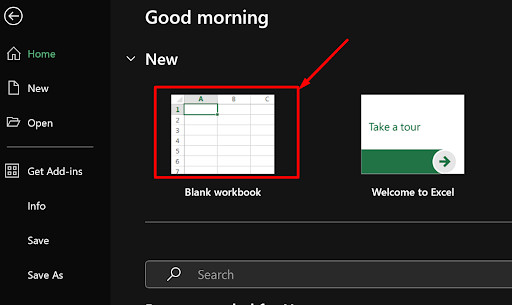 Tạo bảng trong Excel để bắt đầu tính toánTạo bảng Excel để quản lý và áp dụng công thức tính VAT trong Excel hiệu quả.
Bước 2: Nhập Dữ Liệu và Áp Dụng Công Thức
- Nhập dữ liệu cho các cột “STT”, “Tên Sản Phẩm/Dịch Vụ”, “Số Lượng”, “Đơn Giá (chưa VAT)”.
- Cột “Thành Tiền (chưa VAT)”: Công thức
=[Số Lượng] * [Đơn Giá (chưa VAT)]. Ví dụ: nếu Số Lượng ởC2và Đơn Giá ởD2, công thức sẽ là=C2*D2. - Cột “Tỷ Lệ VAT”: Nhập tỷ lệ VAT tương ứng cho từng sản phẩm/dịch vụ (ví dụ: 10%, 8%, 5%).
- Cột “Thuế VAT”: Công thức
=[Thành Tiền (chưa VAT)] * [Tỷ Lệ VAT]. Ví dụ: nếu Thành Tiền ởE2và Tỷ Lệ VAT ởF2, công thức sẽ là=E2*F2. - Cột “Tổng Tiền (đã có VAT)”: Công thức
=[Thành Tiền (chưa VAT)] + [Thuế VAT]. Ví dụ: nếu Thành Tiền ởE2và Thuế VAT ởG2, công thức sẽ là=E2+G2.
Bước 3: Tự Động Hóa Công Thức và Định Dạng Bảng
- Sau khi nhập công thức cho hàng đầu tiên, sử dụng tính năng “Fill Handle” (kéo ô vuông nhỏ ở góc dưới bên phải của ô công thức) để áp dụng công thức cho toàn bộ các dòng còn lại của bảng.
- Định dạng các cột tiền tệ về dạng số có dấu phân cách hàng nghìn và đơn vị VNĐ. Định dạng cột tỷ lệ VAT về dạng phần trăm.
- Sử dụng tính năng “Conditional Formatting” để làm nổi bật các giá trị quan trọng hoặc cảnh báo về các trường hợp đặc biệt.
Bằng cách này, bạn có thể tạo một hệ thống tính thuế VAT tự động, giúp bạn quản lý tài chính doanh nghiệp một cách khoa học và chính xác.
Lợi Ích Khi Áp Dụng Công Thức Tính VAT Trong Excel
Sử dụng Excel để tính thuế VAT mang lại nhiều lợi ích thiết thực cho cá nhân và doanh nghiệp, nâng cao hiệu quả công việc và độ chính xác trong quản lý tài chính.
Tăng Cường Độ Chính Xác và Giảm Thiểu Sai Sót
Khi áp dụng công thức tính VAT trong Excel, hệ thống sẽ tự động thực hiện các phép tính dựa trên dữ liệu đầu vào. Điều này giúp loại bỏ đáng kể nguy cơ sai sót do tính toán thủ công, đặc biệt với các bảng tính có nhiều dòng dữ liệu. Độ chính xác cao trong kê khai thuế là yếu tố then chốt để tránh các vấn đề pháp lý và phạt hành chính từ cơ quan thuế.
Tiết Kiệm Thời Gian và Tăng Năng Suất Làm Việc
Việc tự động hóa quá trình tính thuế VAT cho phép bạn hoàn thành công việc nhanh chóng hơn rất nhiều so với cách tính tay truyền thống. Chỉ cần thiết lập công thức một lần, bạn có thể áp dụng cho hàng trăm, thậm chí hàng nghìn giao dịch. Thời gian tiết kiệm được có thể dùng để tập trung vào các nhiệm vụ quan trọng khác, nâng cao năng suất tổng thể của bộ phận kế toán.
Dễ Dàng Quản Lý và Tổng Hợp Dữ Liệu
Excel là công cụ mạnh mẽ để tổ chức và phân tích dữ liệu. Khi tất cả các thông tin liên quan đến thuế VAT được nhập vào bảng tính, bạn có thể dễ dàng sắp xếp, lọc, và tổng hợp dữ liệu theo nhiều tiêu chí khác nhau (theo tháng, theo loại sản phẩm, theo khách hàng…). Khả năng này hỗ trợ đắc lực cho việc lập báo cáo tài chính, phân tích tình hình kinh doanh và đưa ra các quyết định chiến lược.
Hỗ Trợ Phân Tích Tài Chính và Lập Kế Hoạch
Với dữ liệu VAT được trình bày rõ ràng trên Excel, doanh nghiệp có thể dễ dàng phân tích xu hướng chi tiêu, doanh thu và tác động của thuế đến lợi nhuận. Điều này cực kỳ hữu ích cho việc lập kế hoạch tài chính trong tương lai, dự báo dòng tiền và tối ưu hóa các chiến lược giá cả. Ví dụ, phân tích chi phí VAT đầu vào và đầu ra giúp doanh nghiệp hiểu rõ hơn về khả năng khấu trừ thuế.
Lưu Ý Quan Trọng Khi Tính Thuế VAT Trong Excel
Để đảm bảo tính chính xác và tuân thủ pháp luật khi sử dụng công thức tính VAT trong Excel, cần chú ý một số điểm quan trọng.
Kiểm Tra Công Thức và Dữ Liệu Đầu Vào Định Kỳ
Luôn là một thói quen tốt khi kiểm tra lại các công thức Excel bạn đã thiết lập. Đảm bảo rằng các tham chiếu ô, phép toán, và logic tính toán đều chính xác. Một lỗi nhỏ trong công thức có thể dẫn đến sai lệch lớn trong kết quả. Đồng thời, việc rà soát dữ liệu đầu vào như giá sản phẩm, số lượng, và đặc biệt là tỷ lệ VAT cũng không kém phần quan trọng. Sai sót trong nhập liệu là nguyên nhân phổ biến dẫn đến kết quả tính toán sai.
Xử Lý Các Trường Hợp Đặc Biệt Về Thuế VAT
Hệ thống thuế VAT không phải lúc nào cũng đơn giản. Có nhiều trường hợp đặc biệt cần được xem xét:
- Hàng hóa/dịch vụ được miễn thuế: Một số mặt hàng, dịch vụ không chịu thuế VAT hoặc được miễn thuế theo quy định của pháp luật (ví dụ: sản phẩm trồng trọt, chăn nuôi, thủy sản chưa chế biến). Cần xác định rõ các trường hợp này và đảm bảo không áp dụng công thức tính VAT cho chúng.
- Hàng hóa/dịch vụ áp dụng thuế suất khác nhau: Như đã đề cập, có các mức thuế suất 0%, 5%, 8%, 10%. Doanh nghiệp cần phân loại chính xác từng mặt hàng, dịch vụ để áp dụng đúng tỷ lệ.
- Trường hợp giảm giá, chiết khấu: Khi có giảm giá hoặc chiết khấu thương mại, cần xác định rõ VAT được tính trên giá trị gốc hay giá trị sau khi giảm giá. Thông thường, VAT sẽ được tính trên giá đã chiết khấu.
- Hóa đơn sai sót: Xử lý các hóa đơn bị sai sót cần tuân thủ quy định về hóa đơn điều chỉnh hoặc hóa đơn thay thế.
Cập Nhật Thay Đổi Về Luật Pháp và Tỷ Lệ VAT
Luật thuế VAT có thể thay đổi theo thời gian, bao gồm việc điều chỉnh các mức thuế suất, quy định về đối tượng chịu thuế hoặc miễn thuế. Chẳng hạn, Quốc hội có thể ban hành nghị quyết về việc giảm hoặc tăng thuế suất VAT cho một số mặt hàng trong một khoảng thời gian nhất định. Doanh nghiệp cần thường xuyên theo dõi các thông báo, nghị định từ Bộ Tài chính và Tổng cục Thuế để cập nhật kịp thời vào bảng tính Excel của mình. Việc chậm trễ cập nhật có thể dẫn đến việc tính toán sai, gây thiệt hại hoặc phạt hành chính.
Câu Hỏi Thường Gặp (FAQs) Về Công Thức Tính VAT Trong Excel
Dưới đây là một số câu hỏi thường gặp liên quan đến việc sử dụng công thức tính VAT trong Excel mà bạn có thể quan tâm:
1. VAT là viết tắt của từ gì?
VAT là viết tắt của “Value Added Tax”, có nghĩa là Thuế Giá trị gia tăng.
2. Tại sao tôi cần phải biết cách tính VAT trong Excel?
Biết cách tính VAT trong Excel giúp bạn quản lý tài chính cá nhân hoặc doanh nghiệp một cách chính xác, tiết kiệm thời gian, và đảm bảo tuân thủ các quy định về thuế, tránh sai sót trong kê khai.
3. Có những mức thuế suất VAT nào đang được áp dụng tại Việt Nam?
Tại Việt Nam, các mức thuế suất VAT phổ biến là 0%, 5%, 8% (áp dụng tạm thời cho một số mặt hàng) và 10%.
4. Làm thế nào để tính ngược giá chưa VAT từ giá đã có VAT trong Excel?
Nếu bạn có giá đã bao gồm VAT và muốn tìm giá chưa VAT, bạn có thể sử dụng công thức: Giá chưa VAT = Tổng tiền (đã có VAT) / (1 + Tỷ lệ VAT). Ví dụ: =E2/(1+C2).
5. Tôi có thể sử dụng Excel để quản lý nhiều loại thuế suất VAT khác nhau không?
Hoàn toàn có thể. Bạn có thể tạo một cột riêng cho “Tỷ lệ VAT” trong bảng tính và nhập mức thuế suất phù hợp cho từng mặt hàng/dịch vụ. Khi đó, công thức tính VAT trong Excel sẽ tự động áp dụng tỷ lệ tương ứng.
6. Khi nào thì hàng hóa/dịch vụ được miễn thuế VAT hoặc áp dụng 0%?
Hàng hóa, dịch vụ xuất khẩu, một số sản phẩm nông nghiệp chưa qua chế biến, dịch vụ y tế, giáo dục… thường thuộc diện được miễn thuế hoặc áp dụng thuế suất 0%, tùy theo quy định cụ thể của pháp luật thuế từng thời kỳ.
7. Tôi nên kiểm tra những gì để đảm bảo tính chính xác của công thức VAT trong Excel?
Bạn nên kiểm tra kỹ dữ liệu đầu vào (giá, số lượng, tỷ lệ VAT), đảm bảo công thức tham chiếu đúng ô và phép tính hợp lệ. Thử tính toán thủ công một vài trường hợp mẫu để so sánh kết quả.
8. Có công cụ Excel nào có sẵn để tính VAT không?
Không có công cụ tính VAT “có sẵn” riêng biệt, nhưng bạn hoàn toàn có thể tự tạo bảng tính với các công thức và hàm cơ bản của Excel (như PRODUCT, SUM, *, /) để tính toán VAT một cách hiệu quả.
9. Nếu có sự thay đổi về luật thuế VAT, tôi cần làm gì với bảng tính Excel của mình?
Khi có thay đổi về luật hoặc tỷ lệ VAT, bạn cần cập nhật các giá trị trong cột “Tỷ lệ VAT” trong bảng tính Excel của mình để đảm bảo các phép tính là chính xác và tuân thủ quy định mới nhất.
10. Tôi có thể chia sẻ bảng tính VAT Excel này với người khác không?
Bạn hoàn toàn có thể chia sẻ bảng tính Excel của mình. Tuy nhiên, hãy đảm bảo rằng bạn đã bảo vệ các công thức quan trọng để tránh việc người khác vô tình thay đổi, gây sai lệch kết quả.
Kết Luận
Việc thành thạo công thức tính VAT trong Excel là một kỹ năng vô cùng giá trị, giúp các cá nhân và doanh nghiệp quản lý tài chính hiệu quả hơn, đảm bảo tính chính xác trong kê khai thuế và tiết kiệm đáng kể thời gian. Bằng cách áp dụng đúng các công thức, hàm, và lưu ý những trường hợp đặc biệt, bạn có thể biến Excel thành một công cụ đắc lực trong công việc kế toán và quản lý kinh doanh của mình. Nếu bạn cần hỗ trợ thêm về các kiến thức tài chính hoặc kỹ năng Excel, Gia Sư Thành Tâm luôn sẵn lòng cung cấp thông tin hữu ích và đáng tin cậy.
