

Việc xác định công thức tính tuổi từ ngày tháng năm sinh là một kỹ năng cơ bản nhưng vô cùng hữu ích trong nhiều lĩnh vực, từ quản lý nhân sự, hồ sơ học sinh đến các phân tích dữ liệu cá nhân. Hiểu rõ các phương pháp và công cụ để tính toán tuổi một cách chính xác sẽ giúp bạn tiết kiệm thời gian và nâng cao hiệu quả công việc. Bài viết này của Gia Sư Thành Tâm sẽ đi sâu vào các cách thức phổ biến, đặc biệt trong môi trường Excel, giúp bạn nắm vững bí quyết này.
Tại sao cần xác định tuổi chính xác từ ngày sinh?
Việc xác định tuổi một cách chính xác dựa trên ngày tháng năm sinh không chỉ là một phép tính đơn thuần mà còn mang lại giá trị quan trọng trong nhiều ngữ cảnh khác nhau. Trong quản lý giáo dục, việc biết tuổi học sinh giúp phân loại lớp học, đánh giá sự phát triển và áp dụng chương trình giảng dạy phù hợp. Đối với lĩnh vực y tế, tuổi tác là một yếu tố then chốt để chẩn đoán bệnh, kê đơn thuốc và theo dõi tình trạng sức khỏe của bệnh nhân. Các cơ quan hành chính cũng cần thông tin tuổi chính xác để cấp phát giấy tờ tùy thân, quản lý dân cư và thực hiện các chính sách xã hội một cách minh bạch, đảm bảo quyền lợi cho công dân.
Trong môi trường kinh doanh và tài chính, thông tin về độ tuổi khách hàng giúp các doanh nghiệp xây dựng chiến lược marketing hiệu quả, phát triển sản phẩm dịch vụ phù hợp với từng nhóm đối tượng. Chẳng hạn, một công ty bảo hiểm sẽ cần công thức tính tuổi từ ngày tháng năm sinh để xác định mức phí bảo hiểm. Ngay cả trong đời sống hàng ngày, việc biết tuổi chính xác cũng giúp chúng ta hiểu rõ hơn về bản thân và những người xung quanh, từ đó tăng cường các mối quan hệ xã hội.
Công thức tính tuổi từ ngày tháng năm sinh bằng các hàm Excel cơ bản
Excel là một công cụ mạnh mẽ để xử lý dữ liệu ngày tháng, và việc tính tuổi là một trong những ứng dụng phổ biến nhất. Dù có nhiều cách tiếp cận, các hàm cơ bản như YEAR và YEARFRAC vẫn là điểm khởi đầu cho nhiều người dùng. Chúng cung cấp khả năng tính toán nhanh chóng, đặc biệt khi bạn cần ước lượng tuổi theo năm.
Hàm YEAR để tính tuổi theo năm
Hàm YEAR là một trong những lựa chọn đơn giản nhất để xác định tuổi chỉ dựa trên năm sinh. Ưu điểm của phương pháp này là tốc độ và sự dễ dàng trong việc triển khai công thức. Tuy nhiên, cần lưu ý rằng kết quả sẽ chỉ mang tính tương đối vì nó không tính đến ngày và tháng sinh. Điều này có nghĩa là một người sinh vào cuối năm có thể được tính cùng tuổi với một người sinh vào đầu năm nếu xét theo năm dương lịch hiện tại.
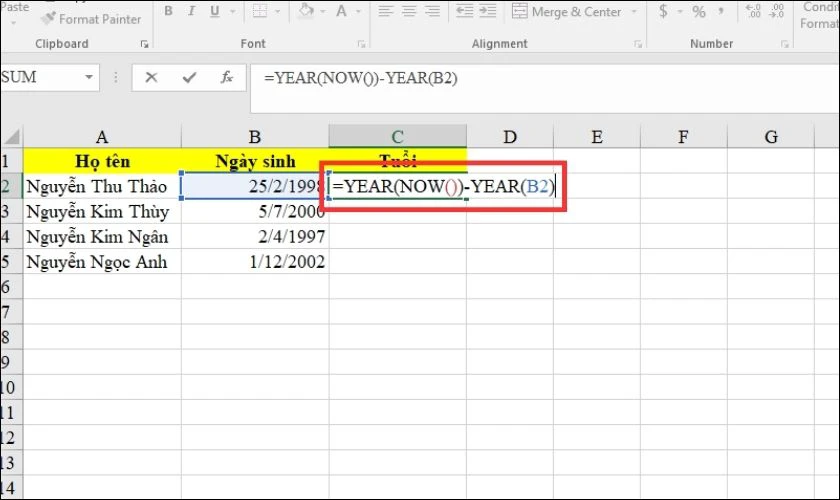
Công thức tính tuổi từ ngày tháng năm sinh bằng hàm YEAR được thể hiện như sau: =YEAR(NOW()) - YEAR(Ngày_sinh). Trong đó, YEAR(NOW()) trả về năm hiện tại, và YEAR(Ngày_sinh) trích xuất năm từ ô chứa ngày tháng năm sinh. Ví dụ, nếu ngày sinh nằm ở ô B2, bạn sẽ nhập =YEAR(NOW()) - YEAR(B2). Sau khi nhập công thức, bạn có thể nhấn Enter để nhận kết quả.
 công thức tính tuổi từ ngày tháng năm sinh
Thực hiện theo các bước sau để áp dụng hàm YEAR:
- Tại ô cần hiển thị tuổi, nhập công thức:
=YEAR(NOW()) - YEAR(B2)(giả sử B2 là ô chứa ngày tháng năm sinh). - Nhấn phím Enter.
- Nếu kết quả hiển thị dưới dạng ngày tháng thay vì số nguyên, bạn cần định dạng lại ô. Chọn ô chứa kết quả, nhấp chuột phải và chọn “Format Cells…”. Trong hộp thoại “Format Cells”, chọn mục “Number”, đặt “Decimal places” về 0 và nhấn “OK”.
- Sau khi định dạng lại, nhập lại công thức và kéo fill handle (ô vuông nhỏ ở góc dưới bên phải của ô) xuống các ô khác để áp dụng công thức cho toàn bộ danh sách.
Hàm YEARFRAC: Công thức tính tuổi từ ngày tháng năm sinh chính xác hơn theo năm
Hàm YEARFRAC cung cấp một cái nhìn chi tiết hơn về tuổi theo năm, bao gồm cả phần thập phân, cho phép tính toán độ tuổi với độ tin cậy cao hơn so với hàm YEAR thông thường. Mặc dù không phổ biến bằng DATEDIF, YEARFRAC vẫn là một lựa chọn tuyệt vời khi bạn cần sự chính xác tương đối hoặc muốn biết khoảng thời gian dưới dạng số năm thập phân. Hàm này tính toán tỷ lệ của năm mà hai ngày đã bao gồm, giúp phản ánh chân thực hơn về thời gian trôi qua.
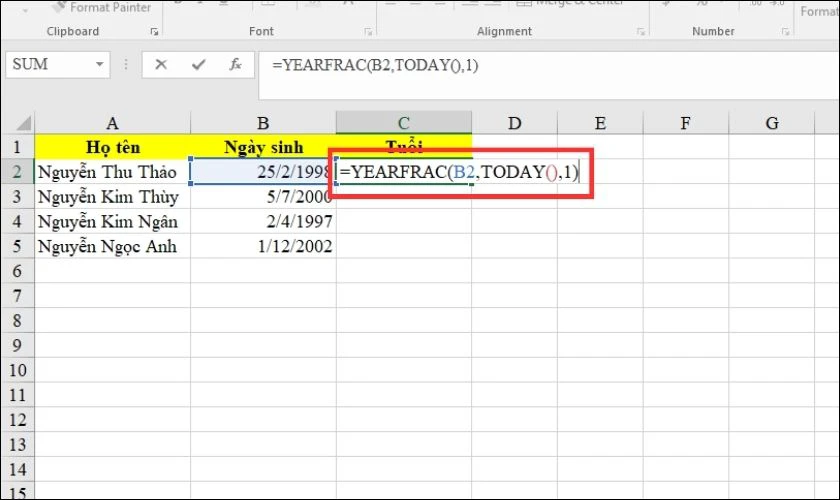
Công thức tính tuổi từ ngày tháng năm sinh sử dụng YEARFRAC có cú pháp: =YEARFRAC(start_date, end_date, [basis]). Trong đó, start_date là ngày tháng năm sinh, end_date thường là ngày hiện tại (sử dụng hàm TODAY()), và basis là một đối số tùy chọn (thường là 1) để xác định cách tính số ngày trong năm.
Ví dụ minh họa:
- Giả sử ngày sinh nằm ở ô B2. Tại ô cần tính tuổi, bạn nhập công thức:
=YEARFRAC(B2, TODAY(), 1). - Nhấn Enter để nhận kết quả. Kết quả sẽ là một số thập phân, ví dụ 25.5, cho biết người đó 25 tuổi và đã qua nửa năm. Nếu bạn chỉ muốn hiển thị số tuổi nguyên, bạn có thể kết hợp với hàm INT:
=INT(YEARFRAC(B2, TODAY(), 1)). - Tương tự như hàm YEAR, bạn có thể kéo fill handle để áp dụng công thức cho các ô khác trong bảng tính của mình.
 công thức tính tuổi từ ngày tháng năm sinh
Công thức tính tuổi từ ngày tháng năm sinh đầy đủ bằng hàm TODAY và DATEDIF
Để có được một kết quả tính tuổi chi tiết và chính xác, không chỉ tính theo năm mà còn bao gồm cả tháng và ngày, Excel cung cấp các hàm mạnh mẽ như TODAY và DATEDIF. Những hàm này đặc biệt hữu ích khi độ chính xác đến từng ngày là điều kiện bắt buộc, ví dụ trong các tính toán liên quan đến hợp đồng lao động, tuổi nghỉ hưu, hoặc các quy định pháp luật cụ thể.
Tính số tuổi bằng hàm TODAY
Hàm TODAY là một trong những cách đơn giản để tính tuổi bằng cách lấy ngày hiện tại trừ đi ngày sinh và quy đổi ra số năm. Phương pháp này rất trực quan và dễ hiểu, phù hợp cho những ai muốn có một cái nhìn tổng quát về tuổi mà không cần quá nhiều chi tiết về tháng và ngày cụ thể trong năm.
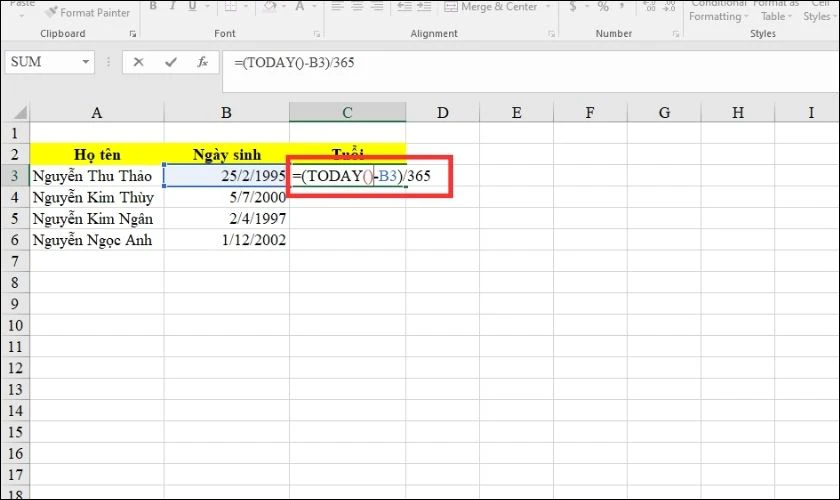
Công thức tính tuổi từ ngày tháng năm sinh bằng hàm TODAY có dạng: =(TODAY() - Ngày_sinh) / Số_ngày_trong_năm.
Trong đó:
TODAY(): Trả về ngày hiện tại của hệ thống.Ngày_sinh: Là ô chứa ngày tháng năm sinh của đối tượng cần tính tuổi.Số_ngày_trong_năm: Thường là 365, hoặc 365.25 để tính đến năm nhuận. Việc sử dụng 365.25 có thể cho kết quả chính xác hơn trong dài hạn nhưng cũng có thể gây sai lệch nhỏ với những khoảng thời gian ngắn, đặc biệt là với tuổi của trẻ nhỏ chưa qua đủ một chu kỳ năm nhuận.
Ví dụ áp dụng:
- Giả sử ngày sinh nằm ở ô B3. Nhập công thức:
=(TODAY() - B3) / 365hoặc=(TODAY() - B3) / 365.25. - Nhấn Enter. Kết quả sẽ là một số thập phân. Bạn có thể sử dụng hàm INT() để làm tròn xuống số nguyên nếu chỉ muốn hiển thị số tuổi tròn.
- Lưu ý về độ chính xác: Việc chia cho 365 hoặc 365.25 đôi khi có thể dẫn đến sai lệch nhỏ, đặc biệt là khi ngày sinh rất gần với ngày hiện tại hoặc trong các trường hợp năm nhuận đặc biệt. Để có độ chính xác tuyệt đối, hàm DATEDIF thường được ưu tiên hơn.
 công thức tính tuổi từ ngày tháng năm sinh
Hàm DATEDIF: Công thức tính tuổi từ ngày tháng năm sinh chi tiết
Hàm DATEDIF là “ngôi sao” khi nói đến việc tính toán khoảng thời gian giữa hai ngày một cách chính xác nhất trong Excel, bao gồm cả số năm, tháng, và ngày. Dù không được liệt kê trong danh sách hàm của Excel, nó vẫn hoạt động hiệu quả và được cộng đồng người dùng tin cậy. Hàm này đặc biệt hữu ích cho các tính toán đòi hỏi độ chính xác cao, chẳng hạn như tính tuổi chính thức, thời gian công tác, hoặc khoảng thời gian từ một sự kiện cụ thể.
Công thức tính tuổi từ ngày tháng năm sinh với hàm DATEDIF có cú pháp: =DATEDIF(start_date, end_date, unit).
Trong đó:
start_date: Ngày bắt đầu, thường là ngày tháng năm sinh.end_date: Ngày kết thúc, thường là ngày hiện tại (TODAY()).unit: Đơn vị thời gian mà bạn muốn hàm trả về. Các đơn vị phổ biến bao gồm:"Y": Trả về số năm tròn giữa hai ngày."M": Trả về số tháng tròn giữa hai ngày."D": Trả về số ngày tròn giữa hai ngày."YM": Trả về số tháng còn lại sau khi trừ đi các năm tròn."MD": Trả về số ngày còn lại sau khi trừ đi các năm và tháng tròn."YD": Trả về số ngày còn lại sau khi trừ đi các năm tròn.
Ví dụ tính tuổi theo năm với DATEDIF:
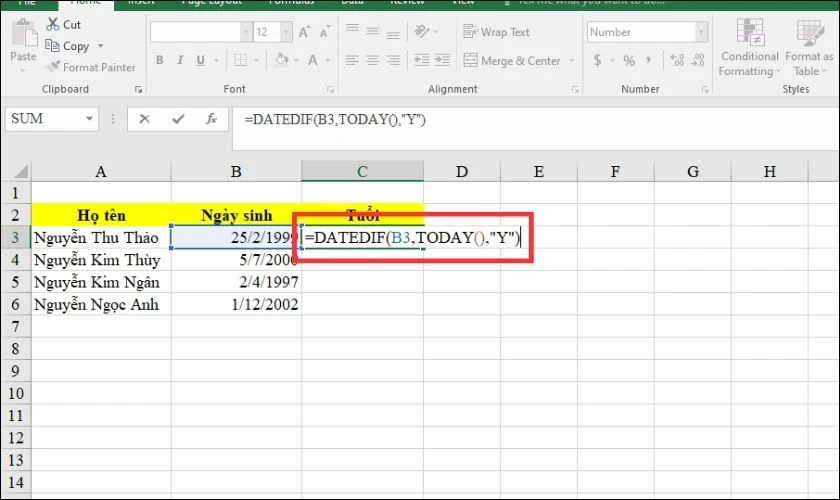
- Giả sử ngày sinh ở ô B3. Để tính số năm tròn, bạn nhập công thức:
=DATEDIF(B3, TODAY(), "Y"). - Nhấn Enter. Kết quả sẽ là số tuổi tròn chính xác.
Hàm DATEDIF là lựa chọn tối ưu khi bạn cần một công thức tính tuổi từ ngày tháng năm sinh không chỉ nhanh chóng mà còn đảm bảo độ chính xác tuyệt đối, tránh các sai lệch có thể xảy ra với các phương pháp tính toán đơn giản hơn.
 công thức tính tuổi từ ngày tháng năm sinh
Kết hợp hàm DATEDIF để hiển thị tuổi dưới dạng Năm, Tháng, Ngày
Để có cái nhìn toàn diện nhất về tuổi, việc kết hợp hàm DATEDIF với các đơn vị khác nhau ("Y", "YM", "MD") là một kỹ thuật mạnh mẽ. Điều này cho phép bạn hiển thị tuổi không chỉ là số năm tròn mà còn chi tiết đến từng tháng và ngày lẻ, giúp tăng cường sự rõ ràng và chính xác của thông tin tuổi. Đây là phương pháp tối ưu khi bạn cần biết chính xác “bao nhiêu năm, bao nhiêu tháng, bao nhiêu ngày” đã trôi qua kể từ ngày sinh.
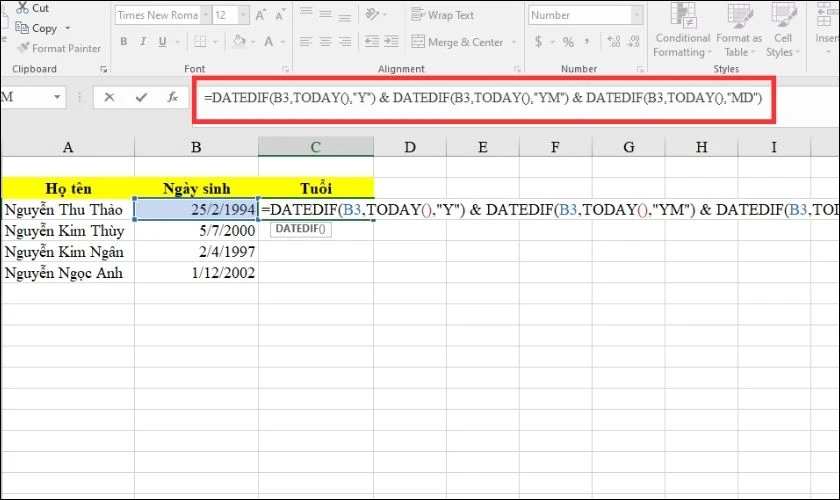
Công thức tính tuổi từ ngày tháng năm sinh chi tiết sẽ được xây dựng bằng cách nối chuỗi các kết quả DATEDIF:
- Tính số năm tròn:
=DATEDIF(B3, TODAY(), "Y") - Tính số tháng còn lại sau khi đã tính năm:
=DATEDIF(B3, TODAY(), "YM") - Tính số ngày còn lại sau khi đã tính năm và tháng:
=DATEDIF(B3, TODAY(), "MD")
Để kết hợp thành một chuỗi duy nhất, bạn sử dụng toán tử & để nối các kết quả và thêm các chuỗi văn bản mô tả:
=DATEDIF(B3, TODAY(), "Y") & " Years, " & DATEDIF(B3, TODAY(), "YM") & " Months, " & DATEDIF(B3, TODAY(), "MD") & " Days"
Trong công thức trên, B3 là ô chứa ngày tháng năm sinh. Khi áp dụng công thức này, bạn sẽ nhận được một chuỗi như “30 Years, 5 Months, 15 Days”, cung cấp một thông tin tuổi vô cùng chi tiết và dễ hiểu. Việc sử dụng các hàm DATEDIF với các đơn vị khác nhau giúp cá nhân hóa cách hiển thị tuổi theo nhu cầu cụ thể của từng trường hợp.
 công thức tính tuổi từ ngày tháng năm sinh
Xử lý các trường hợp tính tuổi đặc biệt trong Excel
Không phải lúc nào dữ liệu ngày tháng năm sinh cũng hoàn hảo và đầy đủ. Có những trường hợp bạn chỉ có thông tin năm sinh, hoặc ngày tháng năm sinh lại được phân tách ở nhiều ô khác nhau. Excel vẫn cung cấp các giải pháp linh hoạt để xử lý những tình huống này, đảm bảo bạn luôn có thể áp dụng công thức tính tuổi từ ngày tháng năm sinh hiệu quả.
Tính tuổi khi thiếu thông tin ngày tháng cụ thể
Trong các tình huống mà ngày kết thúc hoặc ngày sinh chỉ có thông tin năm mà không có ngày và tháng cụ thể, bạn vẫn có thể sử dụng hàm DATEDIF kết hợp với hàm DATE. Điều này thường xảy ra trong các bộ dữ liệu lịch sử hoặc khi thông tin chi tiết không được ghi nhận đầy đủ.
Ví dụ, bạn cần tính tuổi của một bệnh nhân tại thời điểm họ đến khám bệnh, biết ngày sinh chính xác và năm khám bệnh.
Giả sử ngày sinh bệnh nhân ở ô B5 và năm khám bệnh ở ô C5.
Công thức sẽ là: =DATEDIF(B5, DATE(C5, 1, 1), "Y").
Trong công thức này:
B5: Là ô chứa ngày sinh đầy đủ của bệnh nhân.DATE(C5, 1, 1): Tạo một ngày giả định là ngày 1 tháng 1 của năm được cung cấp trong ô C5. Đây là cách để ước lượng điểm thời gian mà không cần ngày tháng cụ thể."Y": Đơn vị tính tuổi theo năm tròn.
Công thức này sẽ giúp bạn tính được tuổi của bệnh nhân tính đến ngày 1 tháng 1 của năm mà họ đến khám, cung cấp một ước tính hợp lý trong trường hợp thiếu dữ liệu chi tiết.
Công thức tính tuổi từ ngày tháng năm sinh khi dữ liệu phân tách
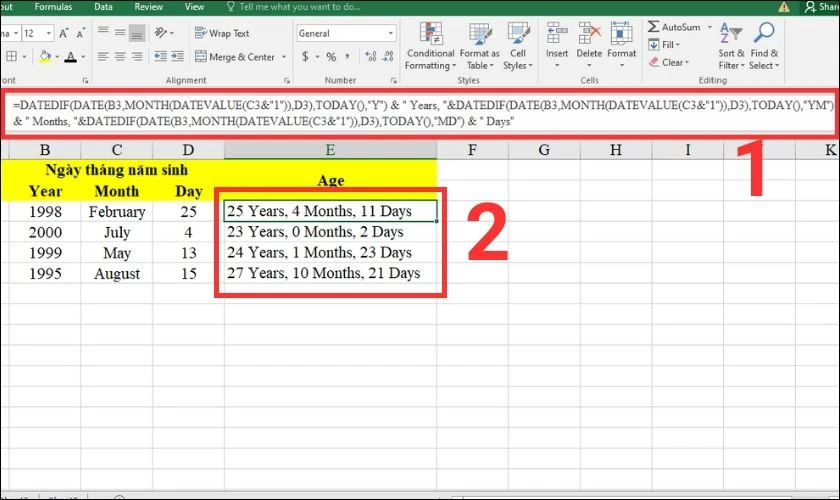
Khi ngày, tháng và năm sinh được lưu trữ trong ba ô riêng biệt, bạn cần kết hợp hàm DATE với DATEDIF để tạo một giá trị ngày tháng hoàn chỉnh trước khi tính tuổi. Đây là một kịch bản phổ biến trong các bảng tính được nhập liệu thủ công hoặc từ các hệ thống cũ.
Giả sử Năm sinh ở ô B2, Tháng sinh ở ô C2, và Ngày sinh ở ô D2.
Đầu tiên, bạn cần tạo một ngày sinh hoàn chỉnh bằng hàm DATE: DATE(B2, C2, D2).
Sau đó, bạn sử dụng giá trị này làm start_date trong hàm DATEDIF, kết hợp tương tự như phần tính tuổi chi tiết:
=DATEDIF(DATE(B2,C2,D2), TODAY(),"Y") & " Years, " & DATEDIF(DATE(B2,C2,D2),TODAY(),"YM") & " Months, " & DATEDIF(DATE(B2,C2,D2),TODAY(),"MD") & " Days"
Công thức này sẽ nối các giá trị từ ba ô riêng biệt để tạo thành một ngày sinh hợp lệ, sau đó áp dụng công thức tính tuổi từ ngày tháng năm sinh chi tiết, cho ra kết quả cuối cùng dưới dạng chuỗi “Năm, Tháng, Ngày”. Điều quan trọng là đảm bảo các giá trị ngày, tháng, năm được nhập đúng định dạng số để hàm DATE có thể nhận diện.
 công thức tính tuổi từ ngày tháng năm sinh
Tìm ngày đạt một độ tuổi cụ thể
Đôi khi, thay vì tính tuổi hiện tại, bạn cần xác định ngày mà một người sẽ đạt đến một độ tuổi nhất định. Đây là một tính năng hữu ích trong việc lập kế hoạch cho các sự kiện quan trọng như sinh nhật 18 tuổi, tuổi nghỉ hưu, hoặc các mốc quan trọng khác. Excel cung cấp một công thức đơn giản để giải quyết vấn đề này.
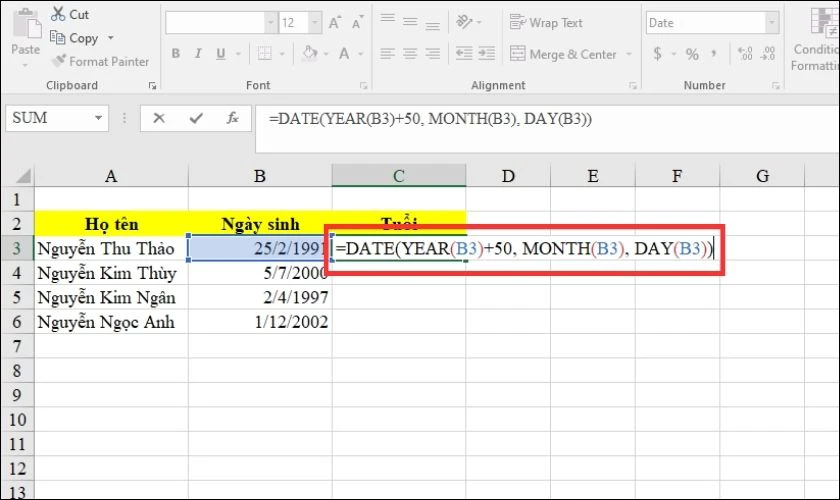
Để tìm ngày một người đạt đến tuổi X, bạn sử dụng hàm DATE kết hợp với các thành phần ngày, tháng, năm sinh.
Công thức: =DATE(YEAR(Ngày_sinh) + X, MONTH(Ngày_sinh), DAY(Ngày_sinh))
Trong đó:
Ngày_sinh: Là ô chứa ngày tháng năm sinh đầy đủ của người đó.X: Là số tuổi mà bạn muốn tìm ngày đạt đến.YEAR(Ngày_sinh),MONTH(Ngày_sinh),DAY(Ngày_sinh): Các hàm này trích xuất các thành phần năm, tháng, ngày từ ngày sinh ban đầu.
Ví dụ, nếu một người sinh ngày 25/7/1971 (ở ô B2) và bạn muốn biết khi nào họ đạt 50 tuổi:
- Nhập công thức vào ô cần hiển thị kết quả:
=DATE(YEAR(B2) + 50, MONTH(B2), DAY(B2)). - Nhấn Enter. Kết quả sẽ là ngày cụ thể mà người đó tròn 50 tuổi.
Công thức này không chỉ là một công thức tính tuổi từ ngày tháng năm sinh thông thường mà còn là công cụ lập kế hoạch mạnh mẽ, giúp bạn dự đoán các mốc thời gian quan trọng trong tương lai một cách chính xác.
 công thức tính tuổi từ ngày tháng năm sinh
Các lỗi thường gặp và cách khắc phục khi áp dụng công thức tính tuổi từ ngày tháng năm sinh
Trong quá trình làm việc với Excel và các công thức tính tuổi từ ngày tháng năm sinh, người dùng thường gặp phải một số lỗi phổ biến. Việc nhận diện và khắc phục những lỗi này là chìa khóa để đảm bảo kết quả tính toán luôn chính xác và đáng tin cậy.
Lỗi định dạng ô
Một trong những lỗi thường gặp nhất là kết quả tính toán tuổi không hiển thị dưới dạng số nguyên mà lại ở định dạng ngày tháng hoặc một chuỗi ký tự không mong muốn. Điều này xảy ra khi ô chứa kết quả được Excel tự động định dạng sai, thường là do ô nguồn có định dạng ngày tháng.
Cách khắc phục:
- Chọn ô hoặc vùng ô chứa kết quả bị lỗi.
- Nhấp chuột phải và chọn “Format Cells…” (Định dạng ô…).
- Trong hộp thoại “Format Cells”, chuyển sang tab “Number”.
- Chọn “Number” (Số) trong danh sách Category.
- Đặt “Decimal places” (Số thập phân) về 0 nếu bạn muốn hiển thị tuổi dưới dạng số nguyên, sau đó nhấn “OK”.
Lỗi hiển thị sai số tuổi
Đôi khi, bạn có thể nhận thấy rằng số tuổi được tính toán không hoàn toàn chính xác theo mong đợi, đặc biệt là khi sử dụng các phương pháp tính toán dựa trên số ngày trong năm (ví dụ: chia cho 365 hoặc 365.25). Sự sai lệch này có thể do cách xử lý năm nhuận hoặc cách làm tròn số.
Cách khắc phục:
- Kiểm tra lại công thức: Đảm bảo rằng bạn đã chọn công thức tính tuổi từ ngày tháng năm sinh phù hợp với yêu cầu độ chính xác của mình. Đối với độ chính xác cao nhất, hãy luôn ưu tiên hàm DATEDIF.
- Sử dụng hàm INT() hoặc TRUNC(): Nếu bạn sử dụng các công thức trả về số thập phân (như hàm TODAY hoặc YEARFRAC) và chỉ muốn hiển thị số tuổi tròn, hãy bao công thức trong hàm
INT()hoặcTRUNC()để làm tròn xuống số nguyên gần nhất. Ví dụ:=INT((TODAY()-B3)/365.25). - Xem xét yếu tố năm nhuận: Hàm DATEDIF tự động xử lý năm nhuận một cách chính xác, nhưng nếu bạn tự tính bằng cách chia, việc dùng 365.25 là một cải thiện nhỏ, dù không hoàn toàn hoàn hảo cho mọi trường hợp.
Lỗi dữ liệu đầu vào không đồng nhất
Lỗi này xảy ra khi các ô chứa ngày tháng năm sinh không được nhập liệu theo một định dạng nhất quán hoặc có ô bị bỏ trống. Điều này khiến Excel không thể nhận diện dữ liệu là ngày tháng và trả về lỗi như #VALUE! hoặc #NUM!.
Cách khắc phục:
- Đảm bảo định dạng ngày tháng thống nhất: Trước khi tính toán, hãy định dạng các ô chứa ngày tháng năm sinh sang một định dạng ngày tháng chuẩn (ví dụ: dd/mm/yyyy hoặc mm/dd/yyyy).
- Kiểm tra ô trống: Sử dụng các hàm kiểm tra lỗi như
IFERROR()hoặcIF(ISBLANK(), ...)để xử lý các ô trống hoặc dữ liệu không hợp lệ. Ví dụ:=IF(ISBLANK(B3), "", DATEDIF(B3, TODAY(), "Y")). - Nhập liệu chính xác: Luôn nhập liệu ngày tháng năm sinh theo cấu trúc mà Excel có thể hiểu, tránh các chuỗi văn bản không phải là ngày.
Bằng cách nắm vững những lỗi phổ biến này và cách khắc phục, bạn sẽ tự tin hơn khi áp dụng công thức tính tuổi từ ngày tháng năm sinh trong Excel, đảm bảo kết quả luôn đáng tin cậy cho mọi mục đích sử dụng.
Các câu hỏi thường gặp về công thức tính tuổi từ ngày tháng năm sinh
1. Tại sao tôi nên sử dụng hàm DATEDIF thay vì các cách tính khác trong Excel?
Hàm DATEDIF là lựa chọn tốt nhất để tính tuổi trong Excel vì nó cung cấp độ chính xác cao nhất, tính toán khoảng thời gian tròn theo năm, tháng và ngày một cách riêng biệt. Các phương pháp khác như hàm YEAR hoặc TODAY có thể nhanh chóng nhưng đôi khi không tính đến ngày và tháng cụ thể, dẫn đến sai lệch nhỏ.
2. Hàm DATEDIF có được hiển thị trong danh sách hàm của Excel không?
Không, hàm DATEDIF là một hàm “ẩn” trong Excel, nghĩa là nó không xuất hiện trong danh sách gợi ý hàm khi bạn gõ công thức hoặc trong Function Wizard. Tuy nhiên, nó vẫn hoạt động bình thường khi bạn nhập đúng cú pháp.
3. Làm thế nào để xử lý năm nhuận khi áp dụng công thức tính tuổi từ ngày tháng năm sinh?
Hàm DATEDIF tự động xử lý năm nhuận một cách chính xác. Nếu bạn sử dụng các phương pháp thủ công như chia cho 365, bạn có thể cân nhắc chia cho 365.25 để có độ chính xác gần đúng hơn, nhưng DATEDIF vẫn là phương pháp tối ưu nhất.
4. Kết quả tuổi của tôi hiển thị dưới dạng ngày tháng thay vì số nguyên, làm sao để sửa?
Đây là lỗi định dạng ô. Bạn cần chọn ô chứa kết quả, nhấp chuột phải chọn “Format Cells…”, sau đó chọn “Number” và đặt “Decimal places” (Số thập phân) về 0.
5. Tôi có thể sử dụng công thức tính tuổi từ ngày tháng năm sinh cho các khoảng thời gian khác không?
Hoàn toàn có thể. Hàm DATEDIF có thể được dùng để tính khoảng thời gian giữa hai ngày bất kỳ, ví dụ như thời gian công tác, thời hạn hợp đồng, số ngày tồn kho, v.v., chỉ cần thay Ngày_sinh và TODAY() bằng hai ngày bạn muốn tính.
6. Khi nào thì nên dùng hàm YEARFRAC thay vì DATEDIF?
Hàm YEARFRAC hữu ích khi bạn cần kết quả là số năm thập phân, ví dụ 25.5 tuổi, thay vì chỉ số năm tròn. Nó thường được dùng trong các phân tích tài chính hoặc thống kê cần độ chính xác về phần trăm của một năm.
7. Có cách nào tính tuổi mà không cần dùng Excel không?
Có, bạn có thể sử dụng các công cụ tính tuổi trực tuyến, phần mềm quản lý hoặc tự tính thủ công. Tuy nhiên, Excel cung cấp sự linh hoạt và khả năng xử lý hàng loạt dữ liệu hiệu quả hơn.
8. Việc nhập định dạng ngày tháng sai có ảnh hưởng đến công thức tính tuổi không?
Có, việc nhập định dạng ngày tháng không nhất quán hoặc sai cú pháp (ví dụ: dùng dấu chấm thay vì dấu gạch chéo) có thể khiến Excel không nhận diện được đó là ngày, dẫn đến lỗi #VALUE! hoặc kết quả không chính xác. Luôn đảm bảo dữ liệu ngày tháng được nhập đúng định dạng.
Việc nắm vững công thức tính tuổi từ ngày tháng năm sinh trong Excel không chỉ giúp bạn giải quyết các tác vụ hàng ngày một cách hiệu quả mà còn mở ra nhiều khả năng trong việc phân tích và quản lý dữ liệu. Từ các hàm cơ bản như YEAR, TODAY đến hàm DATEDIF mạnh mẽ, mỗi phương pháp đều có ưu và nhược điểm riêng, phù hợp với từng mục đích sử dụng. Hy vọng những chia sẻ chi tiết từ Gia Sư Thành Tâm sẽ cung cấp cho bạn kiến thức và kỹ năng cần thiết để làm chủ công việc tính toán tuổi, nâng cao hiệu suất làm việc. Đừng ngần ngại thực hành các công thức đã học để thấy được hiệu quả thực tế nhé!
