

Việc tính số tuần trong năm hay giữa hai mốc thời gian cụ thể là một kỹ năng quan trọng, đặc biệt đối với học sinh, sinh viên và những ai cần quản lý thời gian hiệu quả. Nắm vững công thức tính tuần trong năm không chỉ giúp bạn dễ dàng lập kế hoạch học tập, dự án mà còn tối ưu hóa các bảng tính Excel của mình. Hãy cùng Gia Sư Thành Tâm khám phá những phương pháp hiệu quả nhất để xác định số tuần một cách chính xác.
Cách Tính Số Tuần Giữa Hai Mốc Thời Gian Trong Excel
Trong môi trường học tập và làm việc hiện đại, việc sử dụng Excel để quản lý thời gian trở nên phổ biến. Để bạn dễ dàng hình dung và áp dụng, chúng ta sẽ xem xét các phương pháp tính số tuần giữa hai mốc thời gian đã biết, ví dụ như ngày bắt đầu và ngày kết thúc của một kỳ học hoặc một dự án.
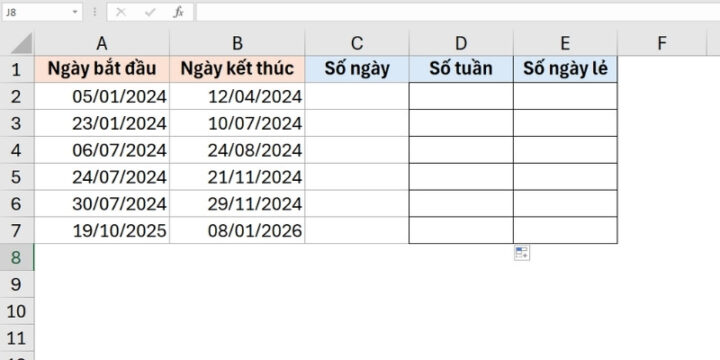 Bảng dữ liệu mẫu để minh họa các công thức tính tuần
Sử Dụng Hàm DATEDIF Để Tính Số Ngày và Chuyển Đổi Sang Tuần
Hàm DATEDIF là một trong những công cụ mạnh mẽ nhưng ít được biết đến trong Excel, thường được gọi là hàm “ẩn”. Điểm đặc biệt của hàm này là bạn sẽ không tìm thấy nó trong danh sách gợi ý hàm của Excel, đòi hỏi người dùng phải nhập thủ công và nắm rõ cú pháp. Chính vì thế, sự hiểu biết về công thức tính tuần thông qua DATEDIF là rất giá trị.
Cú pháp cơ bản của hàm DATEDIF là: =DATEDIF (start_date, end_date, unit). Trong đó, start_date là ngày bắt đầu, end_date là ngày kết thúc, và unit là đơn vị thời gian bạn muốn tính (ví dụ: “d” cho ngày, “m” cho tháng, “y” cho năm). Đáng chú ý, DATEDIF không có đơn vị trực tiếp để xác định số tuần. Do đó, chúng ta cần một bước trung gian.
Để tính số tuần, trước tiên bạn sẽ sử dụng DATEDIF với đơn vị “d” để lấy tổng số ngày giữa hai mốc thời gian. Giả sử ngày bắt đầu ở ô A2 và ngày kết thúc ở ô B2, bạn có thể nhập công thức =DATEDIF(A2, B2, "d") vào ô C2 để hiển thị tổng số ngày. Sau khi có số ngày, bạn chỉ cần chia kết quả này cho 7 để tìm số tuần.
.jpg)
Alt text: Ví dụ cụ thể về việc áp dụng công thức DATEDIF tính số ngày để xác định tuần
Nếu bạn chỉ muốn lấy phần nguyên của số tuần (tức là số tuần tròn), bạn có thể kết hợp hàm DATEDIF với hàm INT. Công thức sẽ trở thành =INT(DATEDIF(A2, B2, "d")/7). Hàm INT sẽ giúp loại bỏ phần thập phân, mang lại cho bạn một kết quả số tuần chẵn. Đây là một công thức tính tuần rất hữu ích khi bạn cần sự chính xác tuyệt đối mà không muốn bị ảnh hưởng bởi những ngày lẻ còn lại.
.jpg)
Alt text: Hướng dẫn chi tiết cách kết hợp hàm INT và DATEDIF trong công thức tính tuần
Khám Phá Hàm WEEKNUM và Hạn Chế Của Nó
Hàm WEEKNUM cung cấp một cách tiếp cận khác để tính số tuần trong Excel, thường được coi là nhanh chóng hơn cho một số trường hợp nhất định. Hàm này trả về số tuần của một ngày cụ thể trong năm. Cú pháp cơ bản là =WEEKNUM(serial_number, [return_type]), trong đó serial_number là ngày bạn muốn kiểm tra và return_type là tùy chọn để chỉ định ngày bắt đầu của tuần và hệ thống đánh số tuần. Đối số return_type này rất quan trọng để đảm bảo tính toán phù hợp với tiêu chuẩn mong muốn, ví dụ như 1 (Chủ Nhật là ngày đầu tuần) hoặc 21 (chuẩn ISO 8601, Thứ Hai là ngày đầu tuần).
Để tính số tuần giữa hai ngày bằng WEEKNUM, bạn có thể thử công thức như =WEEKNUM(B2, [return_type]) - WEEKNUM(A2, [return_type]). Phương pháp này cho kết quả chính xác khi cả hai ngày nằm trong cùng một năm và không vượt qua ranh giới năm. Công thức =WEEKNUM(B2-A2) như được đề xuất trong một số trường hợp, thực chất không phải là cách chính xác để tính số tuần giữa hai ngày mà là tính số tuần của một số ngày, điều này có thể gây nhầm lẫn.
.jpg)
Alt text: Hướng dẫn cách sử dụng hàm WEEKNUM để tính số tuần trong Excel
Tuy nhiên, cần lưu ý rằng hàm WEEKNUM có một hạn chế lớn: nó có thể làm tròn kết quả một cách tự động, dẫn đến sai số đáng kể. Ví dụ, nếu khoảng thời gian thực tế là 16 ngày (tương đương 2 tuần và 2 ngày lẻ), WEEKNUM có thể trả về 3 tuần tùy thuộc vào ngày bắt đầu và kết thúc của tuần. Điều này làm cho WEEKNUM trở thành lựa chọn ít tin cậy hơn nếu bạn cần công thức tính tuần với độ chính xác cao về số tuần trọn vẹn giữa hai mốc thời gian, đặc biệt khi bỏ qua phần lẻ.
Tính Số Tuần Bằng Phép Trừ Trực Tiếp Đơn Giản
Một trong những cách đếm tuần đơn giản nhất trong Excel là sử dụng phép trừ trực tiếp giữa hai ngày và sau đó chia cho 7. Excel lưu trữ ngày tháng dưới dạng số sê-ri, cho phép bạn thực hiện các phép tính số học trực tiếp trên chúng. Công thức cơ bản là =("Ngày kết thúc" - "Ngày bắt đầu")/7.
Áp dụng vào ví dụ trên, nếu ngày bắt đầu ở ô A2 và ngày kết thúc ở ô B2, bạn sẽ nhập công thức =(B2-A2)/7. Kết quả sẽ là một số thập phân, đại diện cho tổng số tuần bao gồm cả những ngày lẻ. Phương pháp này rất trực quan và dễ hiểu, phù hợp cho những ai muốn nhanh chóng xác định tuần mà không cần các hàm phức tạp.
.jpg)
Alt text: Minh họa cách áp dụng công thức tính tuần trong năm bằng phép trừ đơn giản
Để chỉ lấy số tuần chẵn (số tuần nguyên) giữa hai mốc thời gian, bạn có thể kết hợp phép trừ này với hàm INT, tương tự như với DATEDIF. Công thức sẽ là =INT((B2-A2)/7). Phương pháp này đảm bảo bạn nhận được số tuần trọn vẹn, bỏ qua các ngày lẻ. Đây là công thức tính tuần được nhiều người ưa chuộng vì sự kết hợp giữa đơn giản và hiệu quả.
.jpg)
Alt text: Kết quả của việc sử dụng phép trừ và hàm INT để tính số tuần trọn vẹn
Tầm Quan Trọng Của Việc Xác Định Tuần Trong Quản Lý Thời Gian
Việc thành thạo công thức tính tuần trong năm không chỉ là một kỹ năng Excel đơn thuần mà còn là một công cụ quản lý thời gian mạnh mẽ. Từ việc lập kế hoạch học tập, quản lý dự án cá nhân cho đến theo dõi tiến độ công việc, việc hiểu rõ cách phân chia thời gian theo tuần mang lại nhiều lợi ích thiết thực. Trung bình một năm có khoảng 52.14 tuần, và việc chia nhỏ các mục tiêu lớn thành các khung thời gian tuần giúp bạn kiểm soát tốt hơn.
Ứng Dụng Trong Học Tập Và Lập Kế Hoạch Cá Nhân
Đối với học sinh, sinh viên, việc xác định tuần là cực kỳ quan trọng để xây dựng thời khóa biểu, lịch ôn thi hay kế hoạch hoàn thành bài tập lớn. Chẳng hạn, một khóa học kéo dài 16 tuần có thể được chia thành các giai đoạn nhỏ hơn, giúp bạn dễ dàng theo dõi tiến độ và phân bổ thời gian học tập cho từng môn. Việc sử dụng công thức tính tuần giúp bạn biết chính xác còn bao nhiêu tuần để đạt được mục tiêu học tập của mình. Việc lập kế hoạch theo tuần cũng giúp giảm áp lực và tăng cường hiệu suất học tập.
Lợi Ích Trong Quản Lý Dự Án Và Công Việc
Trong môi trường làm việc, đặc biệt là quản lý dự án, tính số tuần là yếu tố then chốt để lập kế hoạch, phân công nhiệm vụ và theo dõi tiến độ. Mỗi dự án thường có một khung thời gian cụ thể tính bằng tuần, và việc sử dụng Excel để tính toán giúp các nhà quản lý dự án ước lượng chính xác thời gian hoàn thành, từ đó đưa ra các quyết định kịp thời. Nó giúp tránh tình trạng trễ hạn và tối ưu hóa nguồn lực. Việc quản lý thời gian theo tuần cũng hỗ trợ việc đánh giá hiệu suất làm việc định kỳ, đảm bảo dự án đi đúng hướng.
Các Sai Lầm Thường Gặp Khi Tính Số Tuần Và Cách Khắc Phục
Mặc dù các công thức tính tuần trong Excel có vẻ đơn giản, nhưng người dùng vẫn có thể mắc phải một số sai lầm phổ biến. Một trong những lỗi thường gặp là không xem xét đến việc làm tròn số. Khi bạn chia tổng số ngày cho 7, kết quả thường là một số thập phân. Nếu bạn chỉ muốn số tuần trọn vẹn, việc quên sử dụng hàm INT có thể dẫn đến kết quả không mong muốn. Luôn nhớ áp dụng hàm INT khi cần kết quả là số nguyên.
Một sai lầm khác là sự nhầm lẫn về hệ thống đánh số tuần. Hàm WEEKNUM, tùy thuộc vào đối số return_type, có thể hiểu tuần bắt đầu từ Chủ Nhật (hệ thống Hoa Kỳ) hoặc Thứ Hai (hệ thống ISO 8601 phổ biến ở châu Âu và nhiều quốc gia khác). Nếu không chỉ định đúng, kết quả số tuần có thể không phù hợp với quy ước của bạn. Luôn kiểm tra đối số return_type để đảm bảo tính chính xác cho công thức tính tuần của mình. Điều này đặc biệt quan trọng khi bạn làm việc trong môi trường quốc tế.
Cách Tính Số Ngày Lẻ Trong Tuần Giữa Hai Mốc Thời Gian
Sau khi đã sử dụng các công thức tính tuần để xác định số tuần nguyên giữa hai mốc thời gian, bạn có thể muốn biết chính xác có bao nhiêu ngày lẻ còn lại không tạo thành một tuần hoàn chỉnh. Việc này rất hữu ích khi bạn cần phân tích chi tiết hơn về khoảng thời gian hoặc lập lịch trình công việc.
Để tính số ngày lẻ, bạn có thể sử dụng hàm MOD trong Excel. Hàm MOD trả về phần dư của một phép chia. Cú pháp của hàm MOD là =MOD(number, divisor). Trong trường hợp này, number sẽ là tổng số ngày giữa hai mốc thời gian và divisor sẽ là 7 (số ngày trong một tuần).
Giả sử ô C2 chứa tổng số ngày giữa hai mốc thời gian (ví dụ: kết quả từ =DATEDIF(A2, B2, "d")) và bạn muốn biết số ngày lẻ còn lại. Công thức sẽ là =MOD(C2, 7). Hàm này sẽ trả về số ngày còn lại sau khi đã chia thành các tuần nguyên. Đây là một công thức tính tuần bổ trợ rất hiệu quả, giúp bạn có cái nhìn toàn diện hơn về khoảng thời gian đang xét.
.jpg)
Alt text: Hướng dẫn sử dụng hàm MOD để tính số ngày lẻ sau khi xác định số tuần
Lời Khuyên Nâng Cao Hiệu Quả Khi Sử Dụng Công Thức Tính Tuần
Để tối ưu hóa việc tính số tuần trong năm và quản lý thời gian, hãy luôn ghi nhớ một số lời khuyên thực tế. Đầu tiên, hãy xác định rõ mục đích của việc tính toán. Bạn cần số tuần tròn hay cả những ngày lẻ? Điều này sẽ quyết định bạn sử dụng hàm INT hay không. Việc hiểu rõ yêu cầu đầu ra sẽ giúp bạn chọn công thức tính tuần phù hợp nhất.
Thứ hai, khi làm việc với hàm WEEKNUM, hãy cẩn thận với đối số return_type. Đảm bảo rằng bạn đã chọn hệ thống tuần phù hợp với quy ước của bạn (ví dụ: 1 cho tuần bắt đầu Chủ Nhật, 2 cho Thứ Hai). Sự nhầm lẫn nhỏ này có thể dẫn đến sai lệch đáng kể trong việc xác định tuần, đặc biệt khi bạn làm việc với dữ liệu quốc tế hoặc có các tiêu chuẩn cụ thể.
Cuối cùng, hãy luôn kiểm tra lại công thức và kết quả của mình với một vài ví dụ đơn giản để đảm bảo rằng chúng hoạt động đúng như mong đợi. Một phép tính nhẩm nhanh hoặc sử dụng một công cụ tính toán khác có thể giúp bạn xác nhận độ chính xác của công thức tính tuần đã áp dụng. Thực hành thường xuyên cũng là chìa khóa để thành thạo các kỹ năng Excel này, giúp bạn tự tin hơn trong việc quản lý dữ liệu thời gian.
FAQs:
Câu hỏi 1: Tại sao nên sử dụng DATEDIF thay vì WEEKNUM để tính số tuần?
Trả lời: Hàm DATEDIF, khi kết hợp với phép chia cho 7 và hàm INT, thường cho kết quả chính xác hơn về số tuần trọn vẹn giữa hai mốc thời gian. Hàm WEEKNUM có thể làm tròn số tự động và gây sai lệch, đặc biệt khi tính khoảng thời gian. Do đó, nếu cần sự chính xác cao về số tuần tròn, DATEDIF là lựa chọn tốt hơn cho công thức tính tuần này.
Câu hỏi 2: Hàm INT có vai trò gì trong công thức tính tuần?
Trả lời: Hàm INT được sử dụng để lấy phần nguyên của một số. Trong công thức tính tuần, sau khi chia tổng số ngày cho 7, kết quả thường là một số thập phân. Hàm INT giúp loại bỏ phần thập phân, chỉ giữ lại số tuần nguyên (hoặc số tuần tròn), rất hữu ích khi bạn không muốn tính những ngày lẻ còn lại.
Câu hỏi 3: Có cách nào để tính tổng số tuần trong một năm cụ thể không?
Trả lời: Một năm thông thường có 365 ngày, tương đương với 365/7 ≈ 52.14 tuần. Năm nhuận có 366 ngày, tương đương 366/7 ≈ 52.28 tuần. Để tính tuần trong năm cụ thể, bạn có thể dùng =INT(DATEDIF(DATE(Năm,1,1),DATE(Năm,12,31),"d")/7) trong Excel, trong đó “Năm” là năm bạn muốn kiểm tra.
Câu hỏi 4: Làm thế nào để đảm bảo WEEKNUM trả về kết quả chính xác theo chuẩn ISO 8601?
Trả lời: Để WEEKNUM trả về kết quả theo chuẩn ISO 8601 (tuần bắt đầu từ Thứ Hai, tuần đầu tiên của năm là tuần chứa ít nhất 4 ngày của năm mới), bạn cần sử dụng đối số return_type là 21. Ví dụ: =WEEKNUM(A2, 21) sẽ giúp bạn có công thức tính tuần theo chuẩn quốc tế.
Câu hỏi 5: Nếu tôi muốn tính số tuần không bắt buộc phải tròn, tôi nên dùng công thức nào?
Trả lời: Nếu bạn muốn tính số tuần bao gồm cả phần lẻ (ví dụ: 2.5 tuần), bạn chỉ cần sử dụng phép trừ trực tiếp và chia cho 7: =(Ngày kết thúc - Ngày bắt đầu)/7. Phương pháp này sẽ cho bạn kết quả chính xác về tổng thời gian quy đổi ra tuần, bao gồm cả phần ngày lẻ.
Câu hỏi 6: Có phương pháp nào khác ngoài Excel để tính tuần không?
Trả lời: Ngoài Excel, bạn có thể sử dụng các công cụ lịch trực tuyến, ứng dụng quản lý dự án, hoặc các ngôn ngữ lập trình (như Python, JavaScript) có tích hợp thư viện xử lý ngày tháng để xác định tuần. Tuy nhiên, Excel vẫn là một trong những công cụ phổ biến và dễ tiếp cận nhất cho đa số người dùng khi cần công thức tính tuần cơ bản đến nâng cao.
Câu hỏi 7: Tôi có thể sử dụng các công thức này trên Google Sheets không?
Trả lời: Có, hầu hết các hàm và công thức tính tuần được đề cập trong bài viết này (DATEDIF, WEEKNUM, INT, MOD) đều hoạt động tương tự trên Google Sheets. Bạn có thể áp dụng các phương pháp tương tự để tính số tuần trong bảng tính Google của mình.
Câu hỏi 8: Việc tính số tuần có ảnh hưởng đến việc lập kế hoạch học tập không?
Trả lời: Chắc chắn rồi. Việc tính số tuần chính xác giúp học sinh, sinh viên phân chia thời gian học tập, ôn luyện và làm bài tập một cách hợp lý hơn. Nó giúp bạn xác định rõ thời lượng còn lại cho mỗi giai đoạn, từ đó xây dựng kế hoạch chi tiết và tránh tình trạng dồn việc vào phút cuối.
Việc nắm vững các công thức tính tuần trong năm và giữa các mốc thời gian là một kỹ năng vô cùng giá trị, giúp bạn quản lý thời gian hiệu quả hơn trong cả học tập và công việc. Dù bạn chọn sử dụng hàm DATEDIF, WEEKNUM hay phép trừ trực tiếp kết hợp với hàm INT, điều quan trọng là phải hiểu rõ ưu nhược điểm của từng phương pháp để áp dụng chính xác nhất. Gia Sư Thành Tâm hy vọng bài viết này đã cung cấp cho bạn những kiến thức cần thiết để thành thạo kỹ năng quan trọng này, từ đó tối ưu hóa việc sắp xếp lịch trình và đạt được mục tiêu của mình. Hãy thực hành thường xuyên để áp dụng linh hoạt các công thức tính tuần vào thực tế nhé.
