

Việc xác định chính xác công thức tính tháng làm việc là một kỹ năng thiết yếu trong nhiều lĩnh vực, từ quản lý nhân sự, kế toán đến quản lý dự án. Nó không chỉ ảnh hưởng trực tiếp đến việc tính lương, thưởng, thâm niên mà còn đảm bảo sự minh bạch và công bằng. Bài viết này sẽ cung cấp cho bạn những phương pháp chi tiết và hiệu quả để tính toán thời gian công tác một cách chuẩn xác nhất.
Tầm quan trọng của việc xác định chính xác tháng làm việc
Trong môi trường doanh nghiệp hiện đại, việc tính toán thời gian công tác của nhân viên là một nhiệm vụ quan trọng, đòi hỏi sự tỉ mỉ và độ chính xác cao. Một công thức tính tháng làm việc chuẩn xác sẽ là nền tảng vững chắc để xây dựng các chính sách phúc lợi, tính toán mức lương, phụ cấp thâm niên, và đặc biệt là quản lý hợp đồng lao động một cách hiệu quả.
Sự chính xác trong việc này giúp doanh nghiệp tránh được các sai sót tài chính, đảm bảo tuân thủ các quy định pháp luật về lao động và xây dựng niềm tin cho người lao động. Nó cũng hỗ trợ việc lập kế hoạch nguồn nhân lực, đánh giá hiệu suất và dự báo ngân sách một cách khách quan. Do đó, việc nắm vững các cách tính tháng làm việc là cực kỳ cần thiết cho mọi chuyên viên, quản lý.
Khám phá hàm DATEDIF: Công cụ vàng cho bài toán thời gian
Hàm DATEDIF trong Excel là một công cụ mạnh mẽ, tuy không được hiển thị trong danh sách hàm mặc định nhưng lại vô cùng hữu ích để tính toán khoảng thời gian giữa hai mốc ngày tháng. Đây là công thức tính tháng làm việc phổ biến và được tin dùng nhất khi cần độ chính xác cao, giúp bạn dễ dàng xác định số năm, số tháng, hoặc số ngày giữa các khoảng thời gian nhất định.
Hàm này đặc biệt hữu dụng trong các tình huống cần tính toán thâm niên, thời gian từ ngày bắt đầu đến ngày kết thúc một dự án, hoặc các khoảng thời gian liên quan đến hợp đồng. Mặc dù không xuất hiện trong danh sách gợi ý hàm của Excel, DATEDIF vẫn hoạt động ổn định và mang lại kết quả đáng tin cậy khi được sử dụng đúng cú pháp.
Cú pháp và các tùy chọn của hàm DATEDIF
Để sử dụng hàm DATEDIF cho công thức tính tháng làm việc hay bất kỳ khoảng thời gian nào, bạn cần nắm rõ cú pháp cơ bản:
=DATEDIF(ngày_bắt_đầu, ngày_kết_thúc, tùy_chọn)
Trong đó:
ngày_bắt_đầu: Là mốc thời gian khởi điểm bạn muốn tính. Đây có thể là ngày vào làm, ngày bắt đầu dự án hoặc bất kỳ ngày nào khác.ngày_kết_thúc: Là mốc thời gian cuối cùng bạn muốn tính đến. Thường là ngày hiện tại, ngày cuối tháng, hoặc ngày kết thúc hợp đồng.tùy_chọn: Là tham số quan trọng xác định loại kết quả bạn muốn hàm trả về.
Các tùy chọn phổ biến bao gồm:
| Tùy chọn | Kết quả trả về |
|---|---|
| “d” | Tổng số ngày giữa hai thời điểm |
| “m” | Tổng số tháng giữa hai thời điểm |
| “y” | Tổng số năm giữa hai thời điểm |
| “ym” | Số tháng lẻ còn lại sau khi đã tính đủ số năm |
| “yd” | Số ngày lẻ còn lại sau khi đã tính đủ số năm |
| “md” | Số ngày lẻ còn lại sau khi đã tính đủ số tháng |
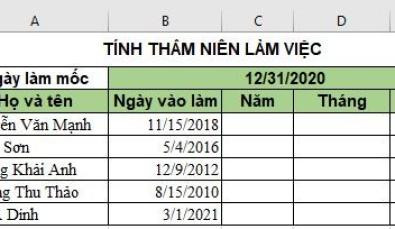 Minh họa bài toán tính thâm niên và tháng làm việc trong Excel
Hướng dẫn công thức tính tháng làm việc cụ thể với DATEDIF
Khi cần xác định số tháng làm việc của nhân viên, hàm DATEDIF sẽ là trợ thủ đắc lực. Có hai trường hợp chính cần lưu ý khi sử dụng tùy chọn tháng: tính tổng số tháng và tính số tháng lẻ sau khi đã xác định số năm.
Để tính tổng số tháng mà một nhân viên đã công tác, bạn có thể áp dụng công thức tính tháng làm việc như sau:
=DATEDIF(Ngày_vào_làm, Ngày_làm_mốc, "m")
Kết quả sẽ là tổng số tháng từ ngày bắt đầu đến ngày kết thúc. Ví dụ, nếu một người làm việc từ ngày 01/01/2020 đến 31/12/2020, hàm sẽ trả về 12 tháng. Để xử lý trường hợp ngày vào làm lớn hơn ngày mốc (nghĩa là nhân viên vào làm sau ngày mốc), bạn nên kết hợp với hàm IF để trả về 0:
=IF(Ngày_vào_làm > Ngày_làm_mốc, 0, DATEDIF(Ngày_vào_làm, Ngày_làm_mốc, "m"))
Trong trường hợp bạn muốn hiển thị thâm niên làm việc dưới dạng “X năm Y tháng”, bạn cần tính riêng số năm và số tháng lẻ. Công thức tính tháng làm việc lẻ sau khi đã trừ đi số năm chẵn là:
=DATEDIF(Ngày_vào_làm, Ngày_làm_mốc, "ym")
Số tháng lẻ này là phần dư còn lại sau khi đã xác định số năm công tác đầy đủ. Ví dụ, nếu nhân viên làm 2 năm và 5 tháng, công thức “ym” sẽ trả về 5. Sự kết hợp giữa “y” và “ym” mang lại cái nhìn đầy đủ và chính xác về thời gian công tác.
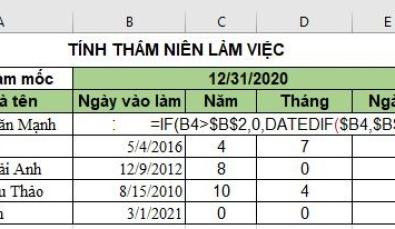 Ví dụ về công thức tính tháng làm việc lẻ và tổng số tháng
Các phương pháp thay thế để tính toán thời gian công tác
Ngoài hàm DATEDIF mạnh mẽ, Excel còn cung cấp nhiều hàm khác có thể được kết hợp để tạo ra công thức tính tháng làm việc hoặc thời gian công tác, đặc biệt khi bạn không muốn sử dụng hàm DATEDIF hoặc cần một cách tiếp cận khác. Mỗi phương pháp có ưu và nhược điểm riêng, phù hợp với các yêu cầu tính toán khác nhau.
Việc hiểu rõ các hàm này sẽ giúp bạn linh hoạt hơn trong việc xử lý dữ liệu ngày tháng, đặc biệt khi đối mặt với các tình huống phức tạp hoặc khi cần tính toán các khoảng thời gian mang tính ước lượng. Điều quan trọng là chọn phương pháp phù hợp nhất với độ chính xác mong muốn và mục đích sử dụng.
Sử dụng kết hợp hàm DATE, YEAR, MONTH
Bạn có thể tính toán số tháng gần đúng bằng cách kết hợp các hàm YEAR, MONTH, và DATE. Công thức tính tháng làm việc cơ bản sẽ là:
(YEAR(Ngày_kết_thúc) - YEAR(Ngày_bắt_đầu)) * 12 + MONTH(Ngày_kết_thúc) - MONTH(Ngày_bắt_đầu)
Tuy nhiên, phương pháp này chỉ cung cấp số tháng gần đúng và không tính đến sự chênh lệch về ngày trong tháng. Ví dụ, nếu một người làm việc từ 20/01/2020 đến 05/02/2020, công thức này vẫn có thể trả về 1 tháng, mặc dù thực tế chưa đủ một tháng tròn nếu xét từ ngày bắt đầu đến ngày tương ứng của tháng sau. Đây là lựa chọn tốt cho các tính toán nhanh, không yêu cầu độ chính xác tuyệt đối đến từng ngày.
Áp dụng hàm EDATE và EOMONTH
Hàm EDATE và EOMONTH rất hữu ích khi bạn cần làm việc với các mốc thời gian định kỳ hàng tháng.
- EDATE(start_date, months): Trả về một ngày cách
start_datemột số tháng nhất định. Ví dụ,EDATE("15/01/2023", 1)sẽ trả về “15/02/2023”. Hàm này có thể được dùng để kiểm tra xem một khoảng thời gian có đủ N tháng không. - EOMONTH(start_date, months): Trả về ngày cuối cùng của tháng, cách
start_datemột số tháng nhất định. Ví dụ,EOMONTH("15/01/2023", 0)sẽ trả về “31/01/2023”.
Mặc dù không trực tiếp là công thức tính tháng làm việc, nhưng EDATE và EOMONTH có thể được sử dụng trong các công thức phức tạp hơn để xác định các kỳ tính toán hoặc mốc thời gian quan trọng, từ đó gián tiếp hỗ trợ việc tính toán thời gian công tác. Chẳng hạn, bạn có thể dùng chúng để tạo ra một chuỗi ngày cuối tháng, sau đó đếm số lần start_date nằm trước chuỗi đó.
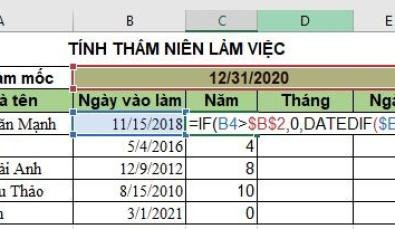 Ứng dụng công thức DATEDIF để xác định số năm công tác
Ứng dụng thực tiễn của việc tính tháng làm việc hiệu quả
Việc thành thạo công thức tính tháng làm việc mang lại nhiều lợi ích thiết thực trong quản lý và vận hành doanh nghiệp. Các ứng dụng của nó trải dài từ các tác vụ hành chính cơ bản đến các quyết định chiến lược quan trọng.
Trước hết, trong lĩnh vực kế toán và nhân sự, việc tính toán chính xác thời gian công tác là nền tảng cho việc xác định lương, phụ cấp thâm niên, và các khoản thưởng dựa trên thời gian làm việc. Một công thức tính tháng làm việc hiệu quả giúp đảm bảo rằng mỗi nhân viên nhận được quyền lợi đúng với những đóng góp của họ, từ đó nâng cao sự hài lòng và giữ chân nhân tài. Nó cũng là yếu tố quan trọng trong việc tính toán ngày nghỉ phép, chế độ thai sản hay trợ cấp thôi việc.
Trong quản lý dự án, việc xác định số tháng làm việc của một cá nhân trên dự án hoặc thời gian hoàn thành các giai đoạn dự án giúp lập kế hoạch, phân bổ nguồn lực và theo dõi tiến độ một cách chính xác. Ngoài ra, việc tính toán thời gian này còn hỗ trợ trong việc quản lý hợp đồng với khách hàng, đối tác, đảm bảo các điều khoản về thời hạn được tuân thủ nghiêm ngặt. Khả năng tính toán chính xác số tháng làm việc cũng là chìa khóa để phân tích xu hướng nhân sự, lập ngân sách và tuân thủ các quy định pháp luật.
Những lưu ý cần thiết khi triển khai công thức tính tháng làm việc
Để công thức tính tháng làm việc hoạt động hiệu quả và mang lại kết quả chính xác, có một số lưu ý quan trọng mà bạn cần ghi nhớ. Việc bỏ qua những yếu tố này có thể dẫn đến sai sót nghiêm trọng trong tính toán, ảnh hưởng đến các quyết định liên quan.
Đầu tiên, hãy luôn đảm bảo rằng dữ liệu ngày tháng của bạn được nhập và định dạng đúng trong Excel. Sai sót trong định dạng (ví dụ, nhầm lẫn ngày và tháng) là nguyên nhân phổ biến nhất gây ra lỗi. Excel thường hiểu định dạng mm/dd/yyyy hoặc dd/mm/yyyy tùy thuộc vào cài đặt hệ thống của bạn.
Thứ hai, khi sử dụng hàm DATEDIF, hãy đặc biệt chú ý đến thứ tự của ngày_bắt_đầu và ngày_kết_thúc. Nếu ngày_bắt_đầu lớn hơn ngày_kết_thúc, hàm DATEDIF sẽ trả về lỗi #NUM!. Để tránh điều này, bạn có thể sử dụng hàm IF để kiểm tra điều kiện trước, như đã trình bày ở trên: IF(Ngày_vào_làm > Ngày_làm_mốc, 0, DATEDIF(Ngày_vào_làm, Ngày_làm_mốc, "ym")).
Thứ ba, hiểu rõ sự khác biệt giữa các tùy chọn m và ym khi tính tháng. Tùy chọn m trả về tổng số tháng, trong khi ym chỉ trả về số tháng lẻ còn lại sau khi đã tính đủ số năm. Tùy thuộc vào mục đích sử dụng, bạn sẽ chọn tùy chọn phù hợp để có được kết quả mong muốn.
Cuối cùng, khi sao chép công thức cho nhiều hàng, hãy đảm bảo rằng các ô tham chiếu đến ngày mốc (nếu có một ngày mốc cố định) được khóa bằng cách sử dụng tham chiếu tuyệt đối (ví dụ: $B$2 thay vì B2). Điều này sẽ ngăn Excel tự động thay đổi tham chiếu khi công thức được kéo xuống các ô khác, giữ cho công thức tính tháng làm việc của bạn luôn chính xác.
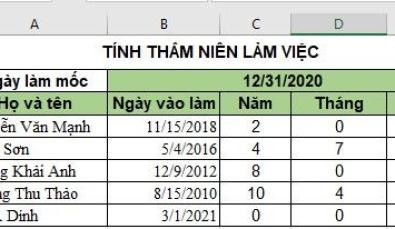 Bảng tổng hợp kết quả công thức tính tháng làm việc và thâm niên
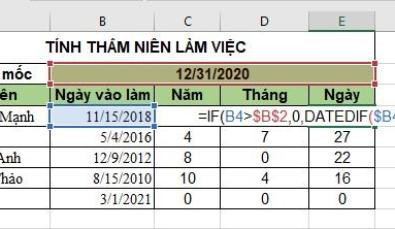 Tính số ngày làm việc còn lại trong tháng với hàm DATEDIF
Câu hỏi thường gặp về công thức tính tháng làm việc
Hàm DATEDIF có phải là hàm chính thức của Excel không?
Hàm DATEDIF là một hàm được tích hợp sẵn trong Excel nhưng không được liệt kê trong danh sách các hàm gợi ý. Đây là một hàm “bí mật” hoặc không được công bố rộng rãi nhưng vẫn hoạt động ổn định và chính xác trong mọi phiên bản Excel.
Làm thế nào để tính số tháng làm việc bao gồm cả ngày bắt đầu và ngày kết thúc?
Hàm DATEDIF với tùy chọn “m” sẽ tính tổng số tháng tròn giữa hai ngày. Nếu bạn muốn tính số tháng bao gồm cả ngày bắt đầu và kết thúc như là “một phần của tháng”, bạn có thể cần điều chỉnh công thức hoặc sử dụng logic riêng (ví dụ: nếu có ít nhất 1 ngày trong tháng, coi là 1 tháng). Hàm DATEDIF(“31/01/2023”, “01/02/2023”, “m”) sẽ trả về 0 vì chưa đủ tháng tròn.
Tôi có thể sử dụng công thức tính tháng làm việc cho mục đích tính lương không?
Hoàn toàn có thể. Công thức tính tháng làm việc chính xác là yếu tố cơ bản để xác định thâm niên, phụ cấp và các khoản lương thưởng khác liên quan đến thời gian công tác của nhân viên, giúp đảm bảo tính công bằng và tuân thủ chính sách lương.
Nếu ngày bắt đầu lớn hơn ngày kết thúc thì hàm DATEDIF trả về gì?
Nếu ngày_bắt_đầu lớn hơn ngày_kết_thúc, hàm DATEDIF sẽ trả về lỗi #NUM!. Để tránh lỗi này, bạn nên kết hợp hàm DATEDIF với hàm IF để kiểm tra điều kiện này và trả về một giá trị khác (ví dụ: 0) nếu ngày bắt đầu sau ngày kết thúc.
Có cách nào để tính số tháng làm việc mà không cần dùng DATEDIF không?
Có, bạn có thể sử dụng kết hợp các hàm như YEAR, MONTH, và DATE để tính số tháng gần đúng. Tuy nhiên, các phương pháp này thường không đạt được độ chính xác tuyệt đối như DATEDIF, đặc biệt khi xử lý các ngày lẻ trong tháng.
“ym” và “m” trong hàm DATEDIF khác nhau như thế nào khi tính tháng?
Tùy chọn “m” trả về tổng số tháng tròn giữa hai ngày. Ví dụ, từ 01/01/2020 đến 31/12/2020 là 12 tháng. Tùy chọn “ym” trả về số tháng lẻ còn lại sau khi đã loại bỏ số năm tròn. Ví dụ, từ 01/01/2020 đến 05/03/2022, “ym” sẽ trả về 2 (tức là 2 năm và 2 tháng lẻ).
Làm thế nào để xử lý các ngày làm việc bán thời gian hoặc không liên tục?
Công thức tính tháng làm việc bằng DATEDIF chủ yếu dựa trên khoảng thời gian liên tục. Đối với các trường hợp bán thời gian hoặc không liên tục, bạn cần tổng hợp các khoảng thời gian làm việc riêng lẻ và sau đó tính tổng số tháng từ các khoảng đó, hoặc sử dụng hệ thống quản lý thời gian làm việc chuyên biệt.
Công thức tính tháng làm việc có bị ảnh hưởng bởi năm nhuận không?
Hàm DATEDIF xử lý năm nhuận một cách tự động và chính xác. Khi tính toán số ngày hoặc tháng qua một năm nhuận, hàm sẽ tính toán dựa trên số ngày thực tế trong năm đó (366 ngày thay vì 365), đảm bảo kết quả chính xác.
Như vậy, việc nắm vững công thức tính tháng làm việc trong Excel là một kỹ năng vô cùng quan trọng, giúp bạn giải quyết nhiều bài toán liên quan đến thời gian một cách nhanh chóng và chính xác. Dù sử dụng hàm DATEDIF mạnh mẽ hay kết hợp các hàm khác, sự hiểu biết về cách xử lý dữ liệu ngày tháng sẽ nâng cao hiệu quả công việc của bạn. Mong rằng những kiến thức Gia Sư Thành Tâm chia sẻ đã giúp bạn áp dụng thành công các kỹ thuật này vào thực tiễn.
