

Việc xác định số tuổi của một người, một sự kiện hay một đối tượng nào đó là một nhu cầu thiết yếu trong nhiều khía cạnh của cuộc sống và công việc. Từ quản lý hồ sơ cá nhân, tính toán niên hạn, đến phân tích dữ liệu, việc nắm vững công thức tính số tuổi chính xác đóng vai trò vô cùng quan trọng. Bài viết này sẽ đi sâu vào các phương pháp tính toán số tuổi một cách hiệu quả, đặc biệt là trong môi trường làm việc với bảng tính như Excel.
Hiểu Rõ Về Khái Niệm Số Tuổi Và Tầm Quan Trọng
Việc hiểu rõ khái niệm số tuổi không chỉ đơn thuần là việc đếm số năm đã trôi qua kể từ khi một cá nhân ra đời. Nó còn liên quan đến cách thức lịch được xác định và cách chúng ta nhìn nhận dòng chảy của thời gian. Trong nhiều nền văn hóa, cách tính tuổi có thể khác nhau, mang đến những góc nhìn thú vị về sự đa dạng trong cách chúng ta định nghĩa niên tuổi.
Số tuổi được xác định như thế nào?
Số tuổi của một người thường được tính từ ngày sinh của họ và được ghi nhận trong các tài liệu pháp lý như giấy khai sinh hoặc sơ yếu lý lịch. Để xác định số tuổi hiện tại một cách chính xác nhất, chúng ta thường lấy thời điểm hiện tại và trừ đi thời điểm sinh ra. Quá trình này có vẻ đơn giản, nhưng để thực hiện nó một cách tự động và linh hoạt trên các nền tảng kỹ thuật số như Excel đòi hỏi việc áp dụng các công thức tính số tuổi chuyên biệt.
Vì sao cần tính số tuổi chính xác?
Việc tính số tuổi chính xác mang lại nhiều lợi ích thiết thực trong các lĩnh vực khác nhau. Trong giáo dục, nó giúp xác định độ tuổi phù hợp cho các cấp học. Trong y tế, độ tuổi là yếu tố quan trọng để đánh giá sức khỏe và đưa ra phác đồ điều trị. Đối với các doanh nghiệp, việc phân tích độ tuổi của khách hàng giúp đưa ra chiến lược marketing hiệu quả. Hơn nữa, trong quản lý nhân sự, tuổi tác là một tiêu chí không thể thiếu để đánh giá kinh nghiệm và hoạch định lộ trình công việc.
Các Phương Pháp Tính Tuổi Phổ Biến Trong Excel
Microsoft Excel là một công cụ mạnh mẽ hỗ trợ việc tính toán số tuổi một cách linh hoạt và chính xác. Các phương pháp dưới đây sẽ hướng dẫn bạn cách áp dụng những công thức tính số tuổi khác nhau, phù hợp với từng nhu cầu cụ thể, từ đơn giản đến phức tạp, giúp bạn làm chủ kỹ năng này.
Việc thực hiện các phép tính này thường được thực hiện trên laptop với hệ điều hành Windows và phiên bản Excel 2016, tuy nhiên, bạn hoàn toàn có thể áp dụng các thao tác tương tự trên Excel 2007, 2010, 2013, 2019 và cả trên MacOS.
Công thức tính số tuổi đơn giản với hàm YEAR
Hàm YEAR là một trong những cách cơ bản và nhanh chóng nhất để xác định số tuổi trong Excel. Phương pháp này đặc biệt hữu ích khi bạn chỉ cần biết tuổi theo năm tròn mà không cần đến sự chính xác tuyệt đối theo ngày hoặc tháng.
Ưu điểm của phương pháp này là tốc độ và sự đơn giản trong việc áp dụng công thức tính số tuổi. Tuy nhiên, nhược điểm là nó không thể tính tuổi chính xác đến từng ngày, tháng, vì nó chỉ dựa trên thông tin năm sinh. Ví dụ, nếu một người sinh vào cuối năm nhưng đến thời điểm hiện tại chưa qua ngày sinh của họ trong năm nay, hàm này vẫn sẽ làm tròn lên 1 tuổi.
Để áp dụng, bạn cần nhập công thức =YEAR(NOW())-YEAR(B2). Trong đó, YEAR(NOW()) sẽ trả về năm hiện tại, và YEAR(B2) sẽ trả về năm sinh từ ô B2. Kết quả sẽ là số tuổi được tính theo năm. Nếu kết quả hiển thị dưới dạng ngày tháng, bạn cần định dạng lại ô thành dạng “Number” với 0 chữ số thập phân bằng cách chọn ô kết quả, chuột phải, chọn “Format Cells…”, sau đó chọn “Number” và đặt “Decimal places” là 0. Sau khi định dạng xong, nhập lại công thức và kéo xuống để áp dụng cho các ô còn lại.
Alt: Minh họa công thức tính số tuổi bằng hàm YEAR trong Excel để xác định niên tuổi.
Sử dụng hàm YEARFRAC để tính tuổi có độ chính xác cao
Hàm YEARFRAC là một công cụ mạnh mẽ cho phép bạn tính toán số tuổi với độ chính xác cao hơn, đặc biệt hữu ích khi cần xác định tỷ lệ năm giữa hai ngày cụ thể. Mặc dù ít phổ biến hơn các hàm khác, YEARFRAC cung cấp độ tin cậy cao cho việc xác định niên tuổi.
Cú pháp của hàm là =YEARFRAC(start_date,end_date,[basis]). Trong đó, start_date là ngày bắt đầu (thường là ngày sinh), end_date là ngày kết thúc (thường là ngày hiện tại), và basis là một con số quy định kiểu tính (ví dụ: 1 cho phép tính theo số ngày thực tế của tháng và năm).
Ví dụ, để tính số tuổi bằng hàm YEARFRAC, bạn nhập công thức =YEARFRAC(B2,TODAY(),1). B2 là ngày sinh, TODAY() là ngày hiện tại, và 1 chỉ định Excel tính theo số ngày thực tế. Kết quả trả về sẽ là một số thập phân biểu thị tuổi chính xác đến từng phần của năm. Để làm tròn số này, bạn có thể kết hợp với hàm ROUND.
Alt: Hướng dẫn nhập công thức tính số tuổi bằng hàm YEARFRAC trong Excel.
Ứng dụng hàm DATEDIF cho việc xác định niên tuổi
Hàm DATEDIF là một hàm ẩn trong Excel, nhưng nó cực kỳ hiệu quả để tính khoảng thời gian giữa hai ngày theo các đơn vị khác nhau như năm, tháng, hoặc ngày. Đây là một công thức tính số tuổi được nhiều người tin dùng bởi tính chính xác và khả năng tùy biến cao.
Tùy thuộc vào đơn vị tính (Unit) mà bạn chọn, hàm DATEDIF sẽ trả về các giá trị khác nhau:
- “Y”: Thời gian tính theo năm tròn giữa 2 ngày.
- “M”: Thời gian tính theo tháng tròn giữa 2 ngày.
- “D”: Thời gian tính theo ngày tròn giữa 2 ngày.
- “YM”: Số tháng chênh lệch, bỏ qua ngày, năm.
- “MD”: Số ngày chênh lệch, bỏ qua tháng, năm.
- “YD”: Số ngày chênh lệch, bỏ qua năm.
Để tính số tuổi theo năm, bạn sử dụng đơn vị “Y”. Công thức sẽ là =DATEDIF(C3,NOW(),"y"). Ở đây, C3 là ô chứa ngày sinh, NOW() là thời gian hiện tại, và "y" chỉ định bạn muốn kết quả là số năm tròn. Hàm này về cơ bản là lấy năm hiện tại trừ đi năm sinh, nhưng có sự điều chỉnh để đảm bảo tính chính xác khi ngày và tháng sinh chưa đến trong năm hiện tại.
Alt: Hướng dẫn công thức tính số tuổi bằng hàm DATEDIF trong Excel.
Công thức tính số tuổi chi tiết theo ngày, tháng, năm
Ngoài việc chỉ tính năm tròn, bạn có thể kết hợp hàm DATEDIF để xác định số tuổi chi tiết đến từng ngày, tháng và năm. Đây là một công thức tính số tuổi rất hữu ích khi bạn cần thông tin cụ thể về thời gian đã trôi qua.
Để có số năm, số tháng và số ngày riêng biệt, bạn sẽ sử dụng các đối số khác nhau trong hàm DATEDIF:
- Để có số năm:
=DATEDIF(B2,TODAY(),"Y") - Để có số tháng còn lại sau khi tính năm:
=DATEDIF(B2,TODAY(),"YM") - Để có số ngày còn lại sau khi tính năm và tháng:
=DATEDIF(B2,TODAY(),"MD")
Sau đó, bạn nối các kết quả này lại với các chuỗi văn bản mô tả “Ngày”, “Tháng”, “Năm” để có một chuỗi kết quả dễ đọc. Công thức đầy đủ sẽ là =DATEDIF(B2,TODAY(),"Y")&" Năm, "&DATEDIF(B2,TODAY(),"YM")&" Tháng, "&DATEDIF(B2,TODAY(),"MD")&" Ngày". Điều này sẽ cho bạn một cái nhìn tổng quan và rất chi tiết về niên tuổi của một người.
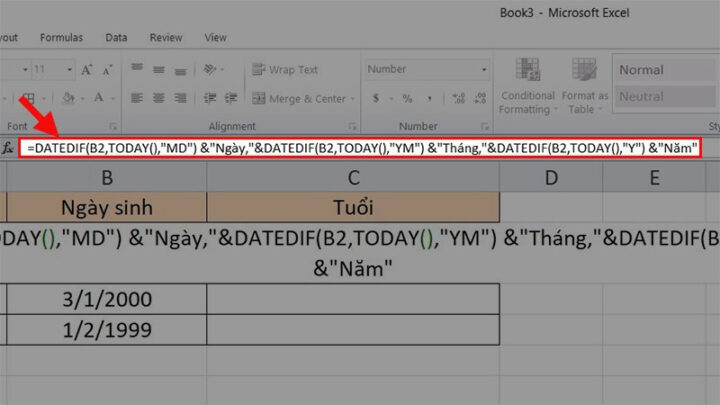 Ví dụ tính số tuổi chính xác theo ngày, tháng, nămAlt: Minh họa công thức tính số tuổi chi tiết theo ngày tháng năm trong Excel.
Tính tuổi gần đúng và những hạn chế cần lưu ý
Trong một số trường hợp, bạn chỉ cần một ước tính nhanh về số tuổi mà không đòi hỏi độ chính xác tuyệt đối. Excel cung cấp một công thức tính số tuổi gần đúng có thể đáp ứng nhu cầu này, mặc dù nó đi kèm với một số hạn chế nhất định.
Công thức tính tuổi gần đúng là =(TODAY()-B2)/365. Công thức này lấy ngày hiện tại trừ đi ngày sinh (ô B2) để có tổng số ngày đã trôi qua, sau đó chia cho 365 (số ngày trung bình trong một năm). Kết quả thường là một số thập phân. Nếu bạn muốn hiển thị dưới dạng số nguyên, có thể sử dụng hàm INT để chỉ lấy phần nguyên của kết quả. Ví dụ: =INT((TODAY()-B2)/365).
Tuy nhiên, phương pháp này không tính đến năm nhuận, nơi có 366 ngày. Nếu một người sinh vào ngày 29/2 và hôm nay là 28/2, công thức này có thể làm tròn sai khiến người đó có vẻ già hơn 1 tuổi. Để cải thiện, bạn có thể chia cho 365.25 thay vì 365, vì cứ 4 năm lại có một năm nhuận. Dù vậy, cách này vẫn chưa hoàn hảo, ví dụ như khi tính tuổi của một em bé chưa sống qua năm nhuận, việc chia cho 365.25 có thể cho ra kết quả sai lệch. Do đó, hãy cân nhắc mục đích sử dụng để chọn công thức tính số tuổi phù hợp.
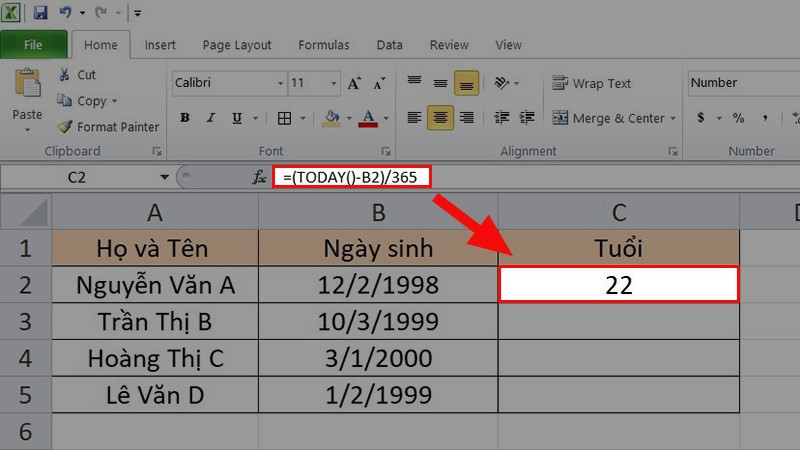 Minh họa công thức tính số tuổi gần đúng trong ExcelAlt: Hướng dẫn công thức tính số tuổi gần đúng và những lưu ý cần biết.
Cách tính số tuổi khi dữ liệu ngày tháng không đầy đủ
Đôi khi, bạn có thể phải làm việc với dữ liệu không hoàn chỉnh, chẳng hạn như chỉ có năm sinh và năm khám bệnh, mà không có thông tin ngày và tháng cụ thể. Trong trường hợp này, bạn vẫn có thể sử dụng công thức tính số tuổi bằng hàm DATEDIF một cách linh hoạt.
Ví dụ, trong một cơ sở dữ liệu y tế, bạn muốn tìm số tuổi của bệnh nhân tại thời điểm họ đến khám, chỉ dựa vào ngày sinh và năm khám. Bạn có thể sử dụng công thức =DATEDIF(B3,DATE(C3,1,1),"Y"). Ở đây, B3 là ô chứa ngày sinh của bệnh nhân. DATE(C3,1,1) tạo ra một ngày giả định là ngày 1 tháng 1 của năm khám (ô C3). “Y” là đơn vị tính theo năm tròn giữa hai ngày. Công thức này giúp ước tính niên tuổi của bệnh nhân tại thời điểm cụ thể, dù không có ngày tháng chính xác của sự kiện.
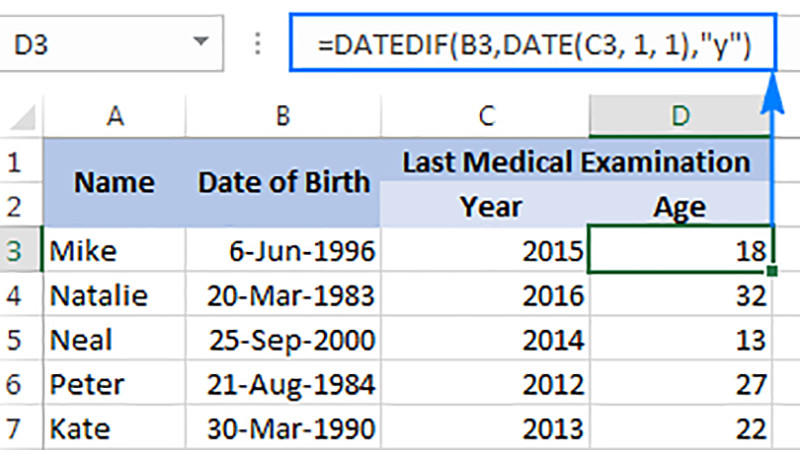 Tính số tuổi khi dữ liệu ngày tháng không cụ thểAlt: Ví dụ công thức tính số tuổi khi chỉ có năm sinh và năm khám bệnh.
Xác định thời điểm đạt một số tuổi cụ thể
Có những lúc bạn cần biết chính xác ngày mà một người sẽ đạt đến một số tuổi cụ thể nào đó. Đây là một yêu cầu thường gặp trong việc lập kế hoạch cho các sự kiện quan trọng như nghỉ hưu, sinh nhật đặc biệt hoặc các mốc quan trọng trong cuộc đời. Excel có thể giúp bạn xác định mốc thời gian này một cách dễ dàng.
Để tìm ngày mà một người đạt đến một số tuổi nhất định (ví dụ: 60 tuổi), bạn có thể sử dụng hàm DATE kết hợp với các hàm YEAR, MONTH, DAY. Giả sử người đó sinh ngày 25/9/1971 và bạn muốn biết khi nào họ sẽ tròn 60 tuổi.
Công thức sẽ là =DATE(YEAR(B2)+60, MONTH(B2), DAY(B2)). Trong công thức này, YEAR(B2) lấy năm sinh từ ô B2 và cộng thêm 60 năm. MONTH(B2) và DAY(B2) giữ nguyên tháng và ngày sinh. Kết quả sẽ trả về một ngày cụ thể trong tương lai khi người đó đạt số tuổi mong muốn. Đây là một công thức tính số tuổi hữu ích cho việc dự báo và lập kế hoạch.
-800×450.jpg)
Alt: Xác định ngày đạt số tuổi cụ thể với công thức tính số tuổi trong Excel.
Công thức tính số tuổi từ dữ liệu ngày, tháng, năm tách rời
Trong các bảng tính, dữ liệu ngày sinh đôi khi được nhập ở các cột khác nhau, ví dụ: cột ngày, cột tháng và cột năm riêng biệt. Việc này đòi hỏi một công thức tính số tuổi phức tạp hơn một chút để kết hợp các phần dữ liệu này thành một ngày hoàn chỉnh trước khi tính toán.
Bạn cần kết hợp hàm DATE và DATEVALUE để tạo ra một ngày tháng năm hoàn chỉnh từ ba ô riêng biệt. Sau đó, áp dụng hàm DATEDIF để tính tuổi.
Ví dụ, nếu năm sinh ở ô B2, tháng sinh ở C2 và ngày sinh ở D2, công thức để tính ngày, tháng, năm chính xác sẽ là:
=DATEDIF(DATE(B2,MONTH(DATEVALUE(C2&"1")),D2),TODAY(),"Y")&" Năm, "&DATEDIF(DATE(B2,MONTH(DATEVALUE(C2&"1")),D2),TODAY(),"YM")&" Tháng, "&DATEDIF(DATE(B2,MONTH(DATEVALUE(C2&"1")),D2),TODAY(),"MD")&" Ngày."
Công thức này xây dựng ngày sinh bằng DATE(B2,MONTH(DATEVALUE(C2&"1")),D2), trong đó DATEVALUE(C2&"1") được dùng để chuyển đổi tên tháng (nếu C2 chứa tên tháng) thành số tháng. Sau đó, hàm DATEDIF được áp dụng tương tự như các phương pháp trước để đưa ra số tuổi chi tiết.
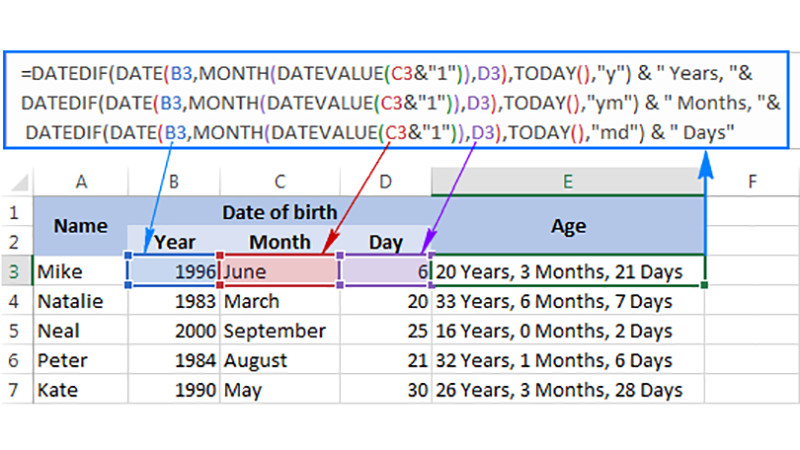 Tính số tuổi với ngày, tháng, năm sinh tách rờiAlt: Công thức tính số tuổi khi ngày, tháng, năm sinh nằm ở các ô riêng biệt.
Xây dựng công cụ tính số tuổi tự động trong Excel
Nếu bạn thường xuyên cần tính toán số tuổi cho nhiều người hoặc nhiều mục đích khác nhau, việc tạo một “máy tính tuổi” tự động trong Excel sẽ giúp tiết kiệm thời gian và nâng cao tính chuyên nghiệp cho bảng tính của bạn. Công cụ này sẽ tự động cập nhật kết quả mỗi khi bạn mở file.
Bằng cách kết hợp các hàm DATEDIF và TODAY(), bạn có thể tạo ra một giao diện thân thiện để nhập ngày sinh và nhận ngay kết quả số tuổi chi tiết.
- Ô tính tuổi theo ngày tháng năm:
=DATEDIF(B2,TODAY(),"Y") & " Năm, " & DATEDIF(B2,TODAY(),"YM") & " Tháng, " & DATEDIF(B2,TODAY(),"MD") & " Ngày" - Ô tính tuổi theo tháng:
=DATEDIF($B$3,TODAY(),"M") - Ô tính tuổi theo ngày:
=DATEDIF($B$3,TODAY(),"D")
Bạn chỉ cần nhập ngày sinh vào ô B2 (hoặc B3 tùy theo cấu trúc bảng tính của bạn), và các ô chứa công thức sẽ tự động hiển thị số tuổi tương ứng. Việc này không chỉ thể hiện sự thành thạo trong Excel mà còn cung cấp một giải pháp hiệu quả cho việc quản lý dữ liệu liên quan đến niên tuổi.
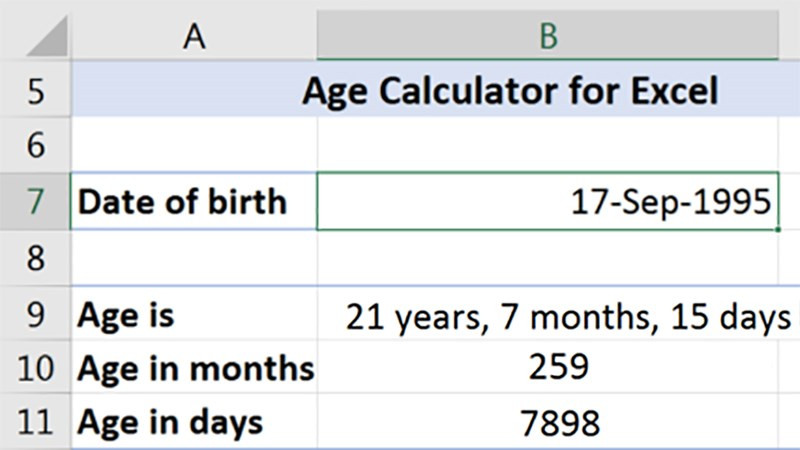 Tạo máy tính số tuổi tự động trong ExcelAlt: Giao diện ví dụ về máy tính công thức tính số tuổi tự động trong Excel.
Những Lợi Ích Của Việc Nắm Vững Công Thức Tính Số Tuổi
Nắm vững các công thức tính số tuổi không chỉ giới hạn trong việc sử dụng Excel mà còn mở ra nhiều cơ hội và lợi ích trong việc quản lý thông tin, học tập và công việc. Khả năng tính toán chính xác và linh hoạt về niên tuổi là một kỹ năng giá trị trong thế giới số ngày nay.
Ứng dụng trong quản lý dữ liệu cá nhân
Trong cuộc sống hàng ngày, việc quản lý dữ liệu cá nhân như hồ sơ gia đình, thông tin bạn bè hoặc các sự kiện quan trọng (như kỷ niệm, mốc phát triển của con cái) trở nên dễ dàng hơn khi bạn có thể nhanh chóng xác định số tuổi của mỗi người. Bạn có thể tạo các bảng tính để theo dõi niên tuổi của các thành viên trong gia đình, lên kế hoạch cho các hoạt động phù hợp với từng độ tuổi, hoặc đơn giản là ghi nhớ ngày sinh nhật một cách chính xác mà không cần phải tính toán thủ công mỗi lần. Sự tiện lợi này giúp bạn duy trì các mối quan hệ và quản lý thông tin một cách hiệu quả hơn.
Hỗ trợ trong công việc và học tập
Đối với học sinh, sinh viên và những người làm việc trong môi trường văn phòng, khả năng áp dụng các công thức tính số tuổi trong Excel là một lợi thế lớn. Trong học tập, nó có thể giúp giải quyết các bài toán thống kê, phân tích dữ liệu dân số hoặc các dự án nghiên cứu yêu cầu phân loại theo độ tuổi. Trong công việc, từ quản lý nhân sự, phân tích thị trường, đến kế toán tài chính, việc tính toán số tuổi chính xác là nền tảng để đưa ra các quyết định sáng suốt. Đặc biệt, việc tự động hóa quá trình này giúp tiết kiệm thời gian, giảm thiểu sai sót và tăng cường năng suất làm việc.
Câu Hỏi Thường Gặp Về Công Thức Tính Số Tuổi
Có thể tính tuổi âm lịch trong Excel không?
Excel không có hàm tích hợp sẵn để tính tuổi âm lịch do sự phức tạp và đa dạng của lịch âm ở các nền văn hóa khác nhau. Việc này đòi hỏi phải xây dựng một bảng chuyển đổi chi tiết từ lịch dương sang lịch âm hoặc sử dụng các đoạn mã VBA (Visual Basic for Applications) phức tạp để xử lý các quy tắc tính toán riêng biệt của lịch âm.
Tính tuổi chính xác đến giờ, phút có được không?
Hoàn toàn có thể tính số tuổi chính xác đến giờ, phút, thậm chí là giây, miễn là ô dữ liệu của bạn chứa thông tin ngày giờ sinh đầy đủ (ví dụ: 25/09/1990 10:30 AM). Bạn chỉ cần lấy ngày giờ hiện tại (sử dụng hàm NOW()) và trừ đi ngày giờ sinh. Kết quả sẽ là một số thập phân biểu thị tổng số ngày, bao gồm cả phần thập phân cho giờ và phút. Để chuyển đổi số này thành giờ hoặc phút, bạn có thể nhân với 24 (để ra số giờ) hoặc nhân với 1440 (24*60, để ra số phút).
Cách tạo bảng tính tuổi tự động cập nhật?
Bằng cách sử dụng hàm TODAY() hoặc NOW() trong công thức tính số tuổi, kết quả sẽ luôn tự động cập nhật mỗi khi bạn mở lại file Excel. Các hàm này luôn lấy ngày giờ hiện tại từ hệ thống máy tính của bạn, đảm bảo số tuổi hiển thị luôn là mới nhất. Mô hình “máy tính tuổi” đã được trình bày ở mục Xây dựng công cụ tính số tuổi tự động trong Excel chính là một ví dụ điển hình cho việc này.
Có sự khác biệt nào giữa các nền tảng (Windows, MacOS) khi áp dụng công thức tính tuổi không?
Về cơ bản, các công thức tính số tuổi trong Excel (như YEAR, YEARFRAC, DATEDIF) hoạt động nhất quán trên cả Windows và MacOS. Giao diện và vị trí các tùy chọn có thể hơi khác nhau giữa hai hệ điều hành hoặc giữa các phiên bản Excel khác nhau, nhưng cú pháp hàm và logic tính toán đều giống nhau.
Làm thế nào để xử lý lỗi khi công thức tính tuổi không trả về kết quả mong muốn?
Khi công thức tính số tuổi không hoạt động đúng, hãy kiểm tra một số điểm sau:
- Định dạng ô: Đảm bảo ô chứa kết quả được định dạng là “General” hoặc “Number” chứ không phải “Date”.
- Định dạng ngày tháng: Kiểm tra xem ngày tháng trong ô nguồn có đúng định dạng mà Excel có thể nhận diện hay không (ví dụ: MM/DD/YYYY hoặc DD/MM/YYYY tùy theo cài đặt hệ thống).
- Lỗi cú pháp: Rà soát lại công thức tính số tuổi để đảm bảo không có lỗi chính tả, thiếu dấu ngoặc hoặc sai đối số.
- Dữ liệu trống: Đảm bảo các ô chứa ngày sinh và ngày hiện tại không bị trống.
Việc nắm vững các công thức tính số tuổi trong Excel mang lại nhiều lợi ích thiết thực, giúp bạn quản lý thông tin cá nhân và công việc một cách hiệu quả hơn. Từ những phương pháp đơn giản đến phức tạp, mỗi cách tiếp cận đều có ưu nhược điểm riêng và phù hợp với các tình huống khác nhau. Gia Sư Thành Tâm hy vọng những kiến thức này sẽ hữu ích cho bạn trong quá trình học tập và làm việc.
