

Quản lý ngày phép năm là một trong những nhiệm vụ quan trọng của bộ phận nhân sự và kế toán tại bất kỳ doanh nghiệp nào. Việc sử dụng bảng tính Excel để theo dõi và áp dụng công thức tính phép năm trong Excel là giải pháp phổ biến, giúp tiết kiệm thời gian và đảm bảo sự chính xác. Bài viết này sẽ cung cấp hướng dẫn chi tiết, giúp bạn dễ dàng quản lý chế độ nghỉ phép cho người lao động.
Quy Định Pháp Luật Về Phép Năm Và Ý Nghĩa
Ngày nghỉ phép hàng năm là quyền lợi cơ bản của người lao động, được quy định rõ ràng trong Bộ luật Lao động Việt Nam. Việc hiểu rõ các quy định này không chỉ giúp doanh nghiệp tuân thủ pháp luật mà còn tạo dựng môi trường làm việc minh bạch, công bằng, góp phần nâng cao sự hài lòng và gắn kết của nhân viên. Khi nắm vững các nguyên tắc, việc áp dụng công thức tính phép năm trong Excel sẽ trở nên chính xác và hiệu quả hơn.
Các Loại Phép Năm Theo Quy Định
Theo Điều 113 của Bộ luật Lao động 2019, người lao động làm việc đủ 12 tháng cho một người sử dụng lao động sẽ được nghỉ hàng năm và hưởng nguyên lương theo số ngày cụ thể. Đối với công việc trong điều kiện bình thường, số ngày nghỉ phép là 12 ngày. Với những công việc nặng nhọc, độc hại, nguy hiểm, hoặc đối tượng người lao động chưa thành niên, người khuyết tật, số ngày phép có thể tăng lên 14 ngày. Đặc biệt, đối với công việc đặc biệt nặng nhọc, độc hại, nguy hiểm, người lao động được hưởng 16 ngày phép. Quy định này là nền tảng quan trọng để xác định số ngày phép cơ bản trước khi áp dụng công thức tính phép năm trong Excel.
Tầm Quan Trọng Của Việc Quản Lý Phép Năm Hiệu Quả
Quản lý phép năm không chỉ là trách nhiệm pháp lý mà còn là yếu tố chiến lược trong quản trị nhân sự. Một hệ thống quản lý ngày phép rõ ràng, minh bạch giúp nhân viên dễ dàng theo dõi số ngày phép của mình, chủ động lên kế hoạch nghỉ ngơi, tái tạo năng lượng. Điều này góp phần nâng cao tinh thần làm việc, giảm căng thẳng và tăng năng suất. Đối với doanh nghiệp, việc quản lý phép năm hiệu quả, đặc biệt khi sử dụng công thức tính phép năm trong Excel, giúp tránh các tranh chấp lao động, đảm bảo tuân thủ quy định và tối ưu hóa chi phí liên quan đến tiền phép chưa sử dụng.
Những Lưu Ý Quan Trọng Khi Áp Dụng Công Thức Tính Phép Năm Trong Excel
Để đảm bảo tính chính xác khi áp dụng công thức tính phép năm trong Excel, bộ phận nhân sự và kế toán cần nắm vững các nguyên tắc và điều kiện liên quan đến thời gian làm việc, thâm niên và các trường hợp đặc biệt. Việc hiểu rõ những yếu tố này sẽ giúp xây dựng bảng tính phù hợp và tránh sai sót đáng tiếc.
Xác Định Thời Gian Làm Việc Thực Tế
Một trong những yếu tố cốt lõi để tính toán chính xác số ngày phép là xác định thời gian làm việc thực tế của người lao động. Theo Bộ luật Lao động 2019, nếu người lao động làm việc chưa đủ 12 tháng, số ngày nghỉ phép hàng năm sẽ được tính theo tỷ lệ tương ứng với số tháng làm việc. Cần lưu ý rằng, nếu tổng số ngày làm việc và ngày nghỉ có hưởng lương (như nghỉ lễ, Tết, nghỉ phép năm, nghỉ việc riêng có hưởng lương) trong một tháng chiếm từ 50% số ngày làm việc bình thường theo thỏa thuận, thì tháng đó vẫn được tính là 01 tháng làm việc để tính ngày phép hàng năm. Việc áp dụng tiêu chí này vào công thức tính phép năm trong Excel là rất quan trọng.
Cộng Dồn Phép Năm Và Thâm Niên
Chính sách thâm niên là một phúc lợi đáng giá, khuyến khích nhân viên gắn bó lâu dài với doanh nghiệp. Sau mỗi 05 năm làm việc cho cùng một người sử dụng lao động, người lao động sẽ được cộng thêm 01 ngày vào quỹ nghỉ phép hàng năm. Điều này có nghĩa là số ngày phép cơ bản sẽ tăng dần theo thời gian. Khi xây dựng bảng công thức tính phép năm trong Excel, cần tích hợp logic này để tự động cập nhật số ngày phép cho nhân viên theo từng mốc thâm niên, đảm bảo quyền lợi chính đáng cho người lao động.
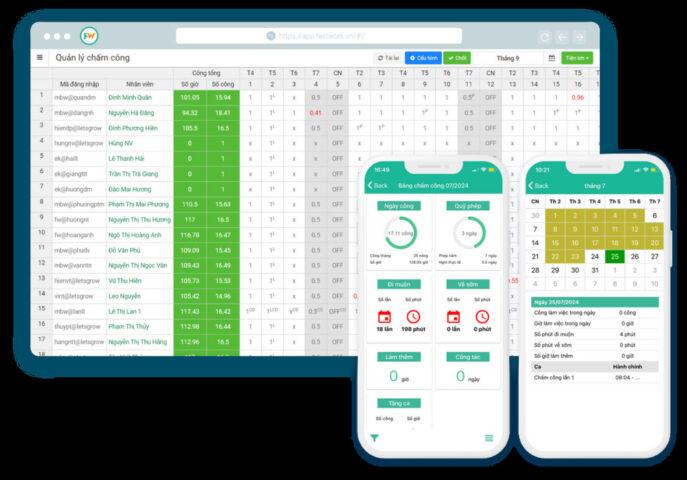 Bảng tính lương và số ngày phép tích lũy được quản lý trong một bảng Excel
Xử Lý Các Trường Hợp Đặc Biệt
Trong quá trình làm việc, người lao động có thể gặp phải các trường hợp đặc biệt như thôi việc, mất việc hoặc nghỉ phép gom. Đối với người lao động thôi việc hoặc mất việc, doanh nghiệp có trách nhiệm thanh toán tiền lương cho những ngày phép năm chưa sử dụng. Ngoài ra, người lao động cũng có thể thỏa thuận với người sử dụng lao động để gom phép năm tối đa 3 năm/lần. Một điểm đáng chú ý khác là quy định về thời gian đi đường khi nghỉ phép năm; nếu số ngày đi đường cả đi và về trên 02 ngày, thì từ ngày thứ 03 trở đi sẽ được tính thêm thời gian đi đường ngoài ngày nghỉ hàng năm, áp dụng cho 01 lần nghỉ trong năm. Tất cả những yếu tố này cần được cân nhắc kỹ lưỡng và tích hợp vào công thức tính phép năm trong Excel để đảm bảo sự linh hoạt và chính xác.
Hướng Dẫn Chi Tiết Công Thức Tính Phép Năm Trong Excel
Việc xây dựng một file Excel quản lý phép năm không hề phức tạp nếu bạn nắm vững các bước cơ bản và các công thức tính phép năm trong Excel cần thiết. Một bảng tính được thiết kế khoa học sẽ giúp bộ phận nhân sự theo dõi thông tin nhân viên, số ngày phép được hưởng, ngày phép đã sử dụng và số phép còn lại một cách hiệu quả.
Chuẩn Bị Dữ Liệu Ban Đầu
Trước khi bắt đầu với các công thức tính phép năm trong Excel, bạn cần chuẩn bị một bảng dữ liệu cơ bản. Bảng này nên bao gồm các cột như: Số thứ tự, Họ và tên nhân viên, Ngày vào làm, Số tháng làm việc, Tổng số phép năm được hưởng, và các cột theo dõi ngày phép theo từng tháng hoặc thời điểm cụ thể. Đảm bảo định dạng văn bản, phông chữ và màu sắc được căn chỉnh hợp lý để dễ dàng theo dõi và đọc hiểu.
Công Thức Tính Phép Năm Theo Tháng Làm Việc
Để tính số tháng làm việc và tổng số phép năm, bạn có thể áp dụng các công thức tính phép năm trong Excel sau:
-
Tính số tháng làm việc: Giả sử ngày hiện tại bạn muốn tính là ô C2, và ngày vào làm của nhân viên là ô D4. Bạn có thể sử dụng công thức
DATEDIF(D4, C2, "m")để tính số tháng tròn. Nếu muốn tính theo quy định làm việc chưa đủ tháng nhưng đủ 50% số ngày làm việc được tính là 1 tháng, công thức sẽ phức tạp hơn và có thể tham khảo cấu trúc nhưIF(OR(D4>$C$2,D4=""),"",IF((DAY($C$2)-DAY(D4))>=15,1,0)+(YEAR($C$2)*12+MONTH($C$2))-(YEAR(D4)*12+MONTH(D4))). Công thức này giúp bạn tính toán số tháng một cách chính xác, làm cơ sở cho việc tính phép năm. -
Tính tổng số phép năm: Sau khi có số tháng làm việc, bạn cần một bảng quy tắc tính phép dựa trên số tháng và thâm niên. Giả sử bảng quy tắc này nằm ở một sheet khác tên “Quy_tac_tinh”, với cột A là số tháng và cột C là số ngày phép tương ứng. Bạn có thể sử dụng công thức
VLOOKUPhoặcLOOKUPđể dò tìm số phép năm phù hợp. Ví dụ:=LOOKUP(E4,Quy_tac_tinh!$A$3:$A$13,Quy_tac_tinh!$C$3:$C$13), trong đó E4 là ô chứa số tháng làm việc.
 Mẫu Excel quản lý phép năm với các công thức tính phép năm trong Excel chuẩn
Theo Dõi Ngày Phép Đã Sử Dụng
Một phần quan trọng của việc quản lý phép năm là theo dõi số ngày phép mà mỗi nhân viên đã sử dụng. Bạn có thể tạo một bảng chấm công hàng tháng hoặc hàng năm, sử dụng các ký hiệu quy ước để thể hiện tình trạng đi làm, nghỉ phép. Ví dụ: “X” cho ngày làm việc đủ, “X-P” cho làm nửa ngày và nghỉ phép (trừ 0.5 ngày phép), “P” cho nghỉ phép cả ngày (trừ 1 ngày phép).
Để tính tổng số ngày phép đã sử dụng, bạn có thể dùng hàm COUNTIF trong Excel. Chẳng hạn, =COUNTIF(D6:AH6,"X-P")*0.5 + COUNTIF(D6:AH6,"P") sẽ tính tổng số ngày phép đã dùng trong một khoảng thời gian nhất định (D6:AH6 là phạm vi chứa dữ liệu chấm công của một tháng). Đây là một trong những công thức tính phép năm trong Excel cơ bản nhưng hiệu quả.
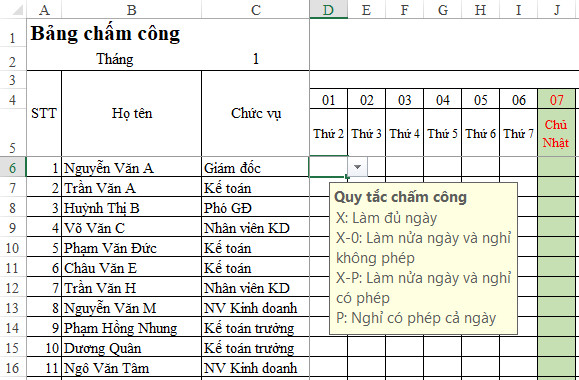 Hướng dẫn theo dõi số ngày nghỉ phép trên Excel bằng công thức tính phép năm
Tính Số Phép Năm Còn Lại
Sau khi đã có tổng số phép năm được hưởng và tổng số phép đã sử dụng, việc tính số phép còn lại trở nên đơn giản. Bạn chỉ cần tạo thêm một cột “Phép còn lại” và áp dụng công thức tính phép năm trong Excel trừ đi số ngày phép đã sử dụng từ tổng số phép được hưởng.
Ví dụ, nếu ô F4 chứa tổng số phép năm được hưởng và ô M4 chứa tổng số phép đã sử dụng, công thức sẽ là =F4-M4. Bạn cũng có thể liên kết dữ liệu từ các bảng chấm công tháng bằng hàm VLOOKUP hoặc INDEX+MATCH để tự động tổng hợp số phép đã dùng trong từng tháng. Ví dụ: =VLOOKUP(B5,BCC_T1!$B$6:$AK$45,35,0) có thể được dùng để lấy dữ liệu từ một sheet chấm công tháng 1 (“BCC_T1”).
Tối Ưu Hóa Bảng Tính Phép Năm Với Các Tính Năng Excel Nâng Cao
Để bảng tính quản lý phép năm không chỉ chính xác mà còn trực quan và dễ sử dụng, bạn có thể tận dụng các tính năng nâng cao của Excel. Việc áp dụng các công cụ này giúp người quản lý nhanh chóng nắm bắt tình hình, phát hiện các vấn đề tiềm ẩn và đưa ra quyết định kịp thời, đồng thời làm cho việc áp dụng công thức tính phép năm trong Excel trở nên sinh động hơn.
Sử Dụng Định Dạng Có Điều Kiện (Conditional Formatting)
Định dạng có điều kiện là một công cụ mạnh mẽ giúp làm nổi bật các dữ liệu quan trọng dựa trên các tiêu chí bạn đặt ra. Đối với bảng tính phép năm, bạn có thể sử dụng tính năng này để:
- Hiển thị cảnh báo: Tự động tô màu đỏ các ô chứa số ngày phép còn lại dưới một ngưỡng nhất định (ví dụ, dưới 2 ngày), giúp nhân viên hoặc quản lý dễ dàng nhận biết ai cần sử dụng phép hoặc ai đang có nguy cơ bị hủy phép.
- Phân loại tình trạng phép: Tô màu xanh cho các ô “Phép đã sử dụng” khi đạt đến một tỷ lệ nhất định so với tổng phép, hoặc tô màu vàng cho các trường hợp đặc biệt khác.
Điều này giúp việc giám sát dữ liệu liên quan đến công thức tính phép năm trong Excel trở nên trực quan và dễ hiểu hơn rất nhiều.
Áp Dụng Biểu Đồ (Charts) Để Trực Quan Hóa Dữ Liệu
Biểu đồ là cách tuyệt vời để trực quan hóa dữ liệu phức tạp, giúp người xem dễ dàng nắm bắt thông tin và xu hướng. Bạn có thể tạo các loại biểu đồ khác nhau từ dữ liệu phép năm:
- Biểu đồ cột: So sánh tổng số ngày phép được hưởng và số ngày phép đã sử dụng của từng nhân viên hoặc từng phòng ban.
- Biểu đồ tròn: Thể hiện tỷ lệ phần trăm phép đã sử dụng so với tổng phép của toàn công ty.
- Biểu đồ đường: Theo dõi xu hướng sử dụng phép năm theo từng tháng trong năm, giúp dự đoán và quản lý nguồn lực hiệu quả hơn.
Các biểu đồ này không chỉ là công cụ báo cáo hữu ích mà còn tăng cường khả năng phân tích dữ liệu từ các công thức tính phép năm trong Excel của bạn.
Lợi Ích Và Hạn Chế Khi Sử Dụng Excel Quản Lý Phép Năm
Excel đã và đang là công cụ không thể thiếu trong nhiều doanh nghiệp, đặc biệt trong các tác vụ liên quan đến quản lý nhân sự như tính toán và theo dõi phép năm. Tuy nhiên, bên cạnh những ưu điểm nổi bật, việc sử dụng Excel cũng tồn tại một số hạn chế nhất định mà doanh nghiệp cần cân nhắc.
Lợi ích:
- Tính linh hoạt cao: Excel cho phép tùy chỉnh bảng tính và công thức tính phép năm trong Excel theo nhu cầu riêng của từng doanh nghiệp, dù là quy mô nhỏ hay vừa, với các chính sách nghỉ phép đa dạng.
- Chi phí thấp: Hầu hết các doanh nghiệp đã có sẵn Microsoft Office, nên việc sử dụng Excel không phát sinh thêm chi phí phần mềm quản lý chuyên dụng.
- Dễ dàng học và sử dụng: Với lượng lớn tài liệu và hướng dẫn có sẵn, nhân viên có thể nhanh chóng làm quen và áp dụng các công thức tính phép năm trong Excel.
- Kiểm soát dữ liệu trực tiếp: Người dùng có toàn quyền kiểm soát dữ liệu và các phép tính, dễ dàng chỉnh sửa khi cần thiết.
Hạn chế:
- Tính thủ công và dễ sai sót: Việc nhập liệu và kiểm tra các công thức tính phép năm trong Excel hoàn toàn thủ công, tiềm ẩn nguy cơ sai sót cao, đặc biệt khi số lượng nhân sự lớn. Một lỗi nhỏ trong công thức cũng có thể dẫn đến kết quả không chính xác.
- Khó khăn khi mở rộng quy mô: Khi doanh nghiệp phát triển, số lượng nhân viên tăng lên, việc quản lý hàng trăm hay hàng nghìn dòng dữ liệu trên Excel trở nên cồng kềnh, chậm chạp và khó quản lý.
- Thiếu tính năng tự động hóa: Excel không thể tự động tích hợp với hệ thống chấm công hoặc tạo đơn xin nghỉ phép trực tuyến, đòi hỏi nhiều thao tác thủ công và quy trình giấy tờ phức tạp.
- Bảo mật dữ liệu thấp: Dữ liệu trên Excel dễ bị chỉnh sửa, xóa nhầm hoặc rò rỉ nếu không được bảo vệ cẩn thận bằng các biện pháp phân quyền và sao lưu chuyên nghiệp.
- Khó tổng hợp báo cáo phức tạp: Để tạo các báo cáo phân tích sâu sắc hoặc tổng hợp dữ liệu từ nhiều file Excel khác nhau đòi hỏi kỹ năng cao và tốn nhiều thời gian.
Mặc dù Excel là một công cụ hữu ích cho các doanh nghiệp nhỏ, nhưng đối với các tổ chức có quy mô lớn hơn hoặc yêu cầu quản lý chặt chẽ hơn, việc cân nhắc các giải pháp phần mềm quản lý nhân sự chuyên nghiệp là điều cần thiết để đảm bảo hiệu quả và độ chính xác trong việc quản lý phép năm và các tác vụ khác.
Việc nắm vững công thức tính phép năm trong Excel không chỉ giúp các cá nhân trong bộ phận nhân sự và kế toán hoàn thành công việc hiệu quả mà còn đóng góp vào sự minh bạch, công bằng trong chính sách phúc lợi của doanh nghiệp. Nền tảng kiến thức này là bước đệm vững chắc cho bất kỳ ai muốn nâng cao kỹ năng quản lý dữ liệu. Nếu bạn cần hỗ trợ thêm về các kỹ năng Excel chuyên sâu hoặc các phương pháp quản lý hiệu quả khác, hãy liên hệ với Gia Sư Thành Tâm để được tư vấn và hỗ trợ.
Câu hỏi thường gặp (FAQs)
1. Phép năm là gì và tại sao cần phải tính toán?
Phép năm (hoặc ngày nghỉ hàng năm) là số ngày nghỉ có hưởng lương mà người lao động được hưởng mỗi năm theo quy định của Bộ luật Lao động. Việc tính toán chính xác phép năm là cần thiết để đảm bảo quyền lợi cho người lao động, tuân thủ pháp luật và giúp doanh nghiệp quản lý quỹ thời gian làm việc hiệu quả.
2. Công thức tính phép năm trong Excel cơ bản như thế nào?
Công thức cơ bản để tính phép năm phụ thuộc vào số tháng làm việc thực tế. Nếu làm đủ 12 tháng, số ngày phép theo quy định (ví dụ 12 ngày). Nếu chưa đủ 12 tháng, công thức là: Số ngày phép = (Số ngày phép quy định / 12) * Số tháng làm việc thực tế. Ngoài ra cần tính thêm thâm niên.
3. Làm thế nào để tính số tháng làm việc trong Excel?
Bạn có thể sử dụng hàm DATEDIF để tính số tháng làm việc tròn giữa hai ngày. Ví dụ: =DATEDIF(Ngày_vào_làm, Ngày_hiện_tại, "m"). Cần lưu ý các quy định về việc làm chưa đủ tháng nhưng đủ tỷ lệ vẫn được tính là 1 tháng.
4. Có cách nào để theo dõi ngày phép đã sử dụng tự động trong Excel không?
Có. Bạn có thể tạo một bảng chấm công với các ký hiệu quy ước (ví dụ: P cho nghỉ phép, X-P cho nghỉ nửa phép) và sử dụng hàm COUNTIF để đếm số lần xuất hiện của các ký hiệu này. Sau đó, nhân với giá trị tương ứng (0.5 cho X-P, 1 cho P) để có tổng số ngày phép đã sử dụng.
5. Làm sao để áp dụng quy định thâm niên vào công thức tính phép năm trong Excel?
Bạn cần tạo một cột “Thâm niên” và sử dụng hàm IF hoặc VLOOKUP kết hợp với số năm làm việc để cộng thêm ngày phép tương ứng. Ví dụ, sau mỗi 5 năm, cộng thêm 1 ngày.
6. Excel có thể cảnh báo khi nhân viên sắp hết hoặc còn nhiều phép không?
Hoàn toàn có thể. Sử dụng tính năng “Conditional Formatting” (Định dạng có điều kiện) trong Excel để tô màu các ô chứa số ngày phép còn lại khi chúng đạt đến một ngưỡng nhất định (ví dụ: màu đỏ cho <2 ngày phép, màu vàng cho >10 ngày phép).
7. Những hạn chế khi sử dụng công thức tính phép năm trong Excel là gì?
Excel có thể phù hợp cho doanh nghiệp nhỏ nhưng có hạn chế về tính thủ công, dễ sai sót, khó mở rộng quy mô, thiếu tự động hóa tích hợp với các hệ thống khác và bảo mật dữ liệu không cao bằng các phần mềm chuyên nghiệp.
8. Làm thế nào để đảm bảo tính chính xác của các công thức trong bảng tính Excel?
Luôn kiểm tra kỹ các công thức đã nhập, sử dụng tính năng “Trace Precedents” và “Trace Dependents” để hiểu luồng tính toán. Đặc biệt, nên kiểm tra chéo với dữ liệu thực tế hoặc tính toán thủ công cho một vài trường hợp mẫu để đối chiếu kết quả.
