

Excel từ lâu đã trở thành một công cụ không thể thiếu trong quản lý nhân sự và tính toán lương bổng tại các doanh nghiệp. Với khả năng xử lý dữ liệu mạnh mẽ và linh hoạt, việc thành thạo các công thức tính lương trong Excel không chỉ giúp tối ưu hóa quy trình mà còn đảm bảo độ chính xác cao, tiết kiệm thời gian đáng kể. Bài viết này sẽ đi sâu vào những hàm và công thức phổ biến nhất, cùng những nguyên tắc để xây dựng một bảng lương chuyên nghiệp và hiệu quả.
Lợi Ích Vượt Trội Khi Áp Dụng Công Thức Tính Lương Trong Excel
Sử dụng các công thức tính lương trong Excel mang lại nhiều lợi ích thiết thực cho mọi loại hình doanh nghiệp, từ quy mô nhỏ đến lớn. Việc này giúp cải thiện đáng kể hiệu suất và độ chính xác trong công tác quản lý tiền lương, phúc lợi cho người lao động.
Tự Động Hóa Và Độ Chính Xác Cao
Excel cung cấp một loạt các hàm và công cụ cho phép tự động hóa quy trình tính toán lương. Thay vì thực hiện các phép tính thủ công dễ gây sai sót, người dùng có thể thiết lập các công thức phức tạp để tính toán lương cơ bản, phụ cấp, thưởng, khấu trừ thuế và bảo hiểm một cách chính xác. Sự tự động hóa này giúp giảm thiểu rủi ro nhầm lẫn, đảm bảo mỗi khoản chi trả đều đúng với quy định và chính sách của công ty, đồng thời nâng cao niềm tin của nhân viên vào hệ thống lương bổng.
Quản Lý Dữ Liệu Và Tích Hợp Linh Hoạt
Một trong những điểm mạnh của Excel là khả năng tích hợp dữ liệu từ nhiều nguồn khác nhau. Bạn có thể dễ dàng liên kết dữ liệu chấm công, thông tin cá nhân nhân viên, các khoản phụ cấp và khấu trừ từ các bảng tính riêng biệt vào một bảng lương tổng thể. Điều này không chỉ giúp quản lý dữ liệu một cách tập trung mà còn cho phép cập nhật thông tin nhanh chóng, linh hoạt khi có sự thay đổi về chính sách lương hay dữ liệu nhân sự. Khả năng tùy chỉnh cao của Excel cũng cho phép người dùng thiết kế bảng lương phù hợp với đặc thù và yêu cầu riêng của từng doanh nghiệp.
Phân Tích Và Báo Cáo Chuyên Sâu
Excel không chỉ là công cụ tính toán mà còn là một trợ thủ đắc lực trong việc phân tích dữ liệu và tạo báo cáo. Sau khi các khoản lương được tính toán, bạn có thể dễ dàng tạo ra các biểu đồ, đồ thị để theo dõi xu hướng biến động lương theo thời gian, phân bổ chi phí lương cho từng phòng ban, hoặc đánh giá hiệu suất của chính sách thưởng phạt. Những báo cáo trực quan này cung cấp cái nhìn sâu sắc về tình hình tài chính liên quan đến nhân sự, hỗ trợ các nhà quản lý đưa ra quyết định chiến lược về lương thưởng và phúc lợi một cách có căn cứ. Việc xuất báo cáo thống kê, tổng hợp dữ liệu trở nên đơn giản, phục vụ cho cả mục đích nội bộ lẫn các yêu cầu kiểm toán hay kê khai thuế.
Tiết Kiệm Thời Gian Và Tối Ưu Nguồn Lực
So với việc tính lương thủ công trên giấy tờ hay bằng máy tính cầm tay, việc áp dụng các công thức tính lương trong Excel giúp tiết kiệm đáng kể thời gian và công sức. Đối với các doanh nghiệp có số lượng nhân sự lớn, việc tính toán lương hàng loạt trở nên nhanh chóng và hiệu quả hơn rất nhiều. Điều này giải phóng bộ phận nhân sự và kế toán khỏi những công việc lặp đi lặp lại, cho phép họ tập trung vào các nhiệm vụ chiến lược hơn như phân tích hiệu suất lao động, phát triển chính sách đãi ngộ, hoặc tư vấn cho ban lãnh đạo về chi phí nhân sự. Khi đối mặt với quy mô nhân sự lớn, Excel thực sự là một giải pháp hữu hiệu để duy trì hiệu quả công việc.
 Công thức tính lương trong excel
Các Công Thức Tính Lương Trong Excel Thông Dụng Và Cách Ứng Dụng
Để xây dựng một bảng lương hoàn chỉnh và chính xác, việc nắm vững các công thức tính lương trong Excel là vô cùng quan trọng. Mỗi hàm có một vai trò riêng, khi kết hợp linh hoạt sẽ tạo nên một hệ thống tính lương mạnh mẽ.
Hàm IF: Đánh Giá Điều Kiện Lương Thưởng
Hàm IF là một trong những hàm logic cơ bản và được sử dụng rộng rãi nhất trong Excel để kiểm tra một điều kiện có đúng hay không. Trong ngữ cảnh tính lương, hàm này cực kỳ hữu ích để xác định các khoản lương thưởng, phụ cấp hoặc khấu trừ dựa trên các tiêu chí nhất định. Nếu điều kiện đưa ra là đúng, hàm sẽ trả về một giá trị; ngược lại, nếu sai, nó sẽ trả về một giá trị khác.
Công thức: =IF(điều kiện, giá trị nếu đúng, giá trị nếu sai)
Ứng dụng trong tính lương:
Ví dụ, để xác định tiền thưởng cho nhân viên dựa trên doanh số. Nếu một nhân viên đạt doanh số trên 100 triệu đồng, họ sẽ nhận được 5 triệu đồng tiền thưởng, ngược lại là 0. Bạn có thể sử dụng công thức: =IF(DoanhSo > 100000000, 5000000, 0). Tương tự, hàm IF có thể dùng để tính phụ cấp thâm niên, phụ cấp chức vụ, hoặc xác định mức lương theo bậc dựa trên số năm kinh nghiệm hay vị trí công việc. Điều quan trọng là xác định rõ ràng các điều kiện và giá trị trả về tương ứng để đảm bảo tính toán chính xác.
Kết Hợp Hàm OR Và IF(OR): Xử Lý Nhiều Kịch Bản
Hàm OR được sử dụng để kiểm tra nhiều điều kiện cùng lúc. Chỉ cần một trong các điều kiện được đáp ứng, hàm sẽ trả về TRUE (đúng); nếu tất cả các điều kiện đều sai, nó sẽ trả về FALSE (sai). Khi kết hợp hàm OR với hàm IF, bạn có thể xây dựng các công thức phức tạp hơn để xử lý nhiều kịch bản khác nhau trong tính lương.
Công thức:
=OR(điều kiện 1, [điều kiện 2], ...)
=IF(OR(điều kiện 1, điều kiện 2, ...), giá trị nếu đúng, giá trị nếu sai)
Ứng dụng trong tính lương:
Giả sử một nhân viên nhận phụ cấp đi lại nếu họ làm việc ở chi nhánh A hoặc chi nhánh B. Công thức có thể là: =IF(OR(ChiNhanh = "A", ChiNhanh = "B"), 1000000, 0). Hàm này sẽ kiểm tra xem chi nhánh có phải là A hoặc B không; nếu đúng, nhân viên nhận 1 triệu đồng phụ cấp, nếu sai thì không. Điều này giúp hệ thống lương trở nên linh hoạt hơn, cho phép xử lý các trường hợp ngoại lệ hoặc các chính sách phụ cấp đặc thù.
Kết Hợp Hàm AND Và IF(AND): Đặt Ra Tiêu Chí Chặt Chẽ
Tương tự như OR, hàm AND cũng thuộc nhóm hàm logic, nhưng nó yêu cầu tất cả các điều kiện phải được thỏa mãn thì mới trả về TRUE (đúng). Nếu chỉ một trong các điều kiện sai, hàm sẽ trả về FALSE (sai). Việc kết hợp hàm AND với hàm IF cho phép thiết lập các tiêu chí tính toán lương thưởng chặt chẽ hơn, đòi hỏi nhiều yếu tố phải đồng thời đạt được.
Công thức:
=AND(điều kiện 1, [điều kiện 2], ...)
=IF(AND(điều kiện 1, điều kiện 2, ...), giá trị nếu đúng, giá trị nếu sai)
Ứng dụng trong tính lương:
Hãy tưởng tượng một chính sách thưởng hiệu suất chỉ áp dụng khi nhân viên hoàn thành ít nhất 3 dự án và đạt chỉ tiêu KPI trên 90%. Công thức sẽ là: =IF(AND(SoDuAnHoanThanh >= 3, KPI >= 0.9), TienThuongHieuSuat, 0). Chỉ khi cả hai điều kiện về số dự án và KPI đều được thỏa mãn, nhân viên mới nhận được khoản thưởng hiệu suất. Hàm này đặc biệt hữu ích cho các chính sách thưởng phức tạp hoặc các điều kiện khấu trừ đòi hỏi nhiều tiêu chí cùng lúc.
Hàm IFERROR: Xử Lý Lỗi Trong Bảng Lương
Trong quá trình xây dựng các công thức tính lương trong Excel, đặc biệt là với các phép tính phức tạp hoặc tra cứu dữ liệu, lỗi có thể xảy ra. Hàm IFERROR là một công cụ mạnh mẽ giúp kiểm soát và hiển thị các giá trị lỗi một cách thân thiện hơn, thay vì các thông báo lỗi khó hiểu như #DIV/0!, #N/A, #VALUE!.
Công thức: =IFERROR(công thức, giá trị nếu công thức lỗi)
Ứng dụng trong tính lương:
Nếu bạn đang sử dụng hàm VLOOKUP để tra cứu mã nhân viên nhưng đôi khi mã không tồn tại, kết quả sẽ là #N/A. Để tránh điều này, bạn có thể dùng: =IFERROR(VLOOKUP(MaNV, BangDuLieu, 2, FALSE), "Không tìm thấy"). Hoặc, nếu một phép chia cho 0 xảy ra khi tính tỷ lệ, =IFERROR(TongLuong / SoNgayCong, 0) sẽ giúp hiển thị 0 thay vì #DIV/0!. Hàm IFERROR giúp bảng lương của bạn trông chuyên nghiệp hơn và dễ đọc hơn, đồng thời hỗ trợ phát hiện và sửa lỗi dữ liệu.
Hàm IF Lồng Nhau: Tính Thuế Và Phụ Cấp Đa Cấp
Khi các điều kiện trở nên phức tạp hơn và có nhiều hơn hai kết quả có thể xảy ra, bạn cần sử dụng hàm IF lồng nhau. Điều này thường xuất hiện trong việc tính thuế thu nhập cá nhân theo bậc hoặc các chính sách phụ cấp theo nhiều cấp độ khác nhau.
Công thức: =IF(điều kiện 1, giá trị A, IF(điều kiện 2, giá trị B, IF(điều kiện 3, giá trị C, ...)))
Ứng dụng trong tính lương:
Để tính thuế thu nhập cá nhân theo các bậc khác nhau (ví dụ: bậc 1 là 5%, bậc 2 là 10%…), bạn có thể áp dụng hàm IF lồng nhau. Chẳng hạn, nếu thu nhập chịu thuế dưới 5 triệu đồng đóng 5%, từ 5 đến 10 triệu đồng đóng 10%, và trên 10 triệu đồng đóng 15%. Công thức sẽ bắt đầu từ điều kiện cao nhất hoặc thấp nhất, ví dụ: =IF(ThuNhapChiuThue > 10000000, ThuNhapChiuThue * 0.15, IF(ThuNhapChiuThue > 5000000, ThuNhapChiuThue * 0.1, ThuNhapChiuThue * 0.05)). Hàm IF lồng nhau cho phép xây dựng một hệ thống tính toán chi tiết và phù hợp với nhiều chính sách lương phức tạp.
Nhóm Hàm COUNT: Đếm Số Liệu Chấm Công, Thưởng Phạt
Các hàm thuộc nhóm COUNT rất hữu ích trong việc thống kê số lượng các yếu tố liên quan đến lương như số ngày công, số lần đi muộn, số dự án hoàn thành, v.v. Nhóm này bao gồm COUNT, COUNTIF, COUNTIFS và COUNTA.
- Hàm COUNT: Đếm số ô chứa giá trị số trong một phạm vi.
- Công thức:
=COUNT(value1, [value2], ...) - Ứng dụng: Đếm tổng số ngày làm việc có dữ liệu chấm công.
- Công thức:
- Hàm COUNTIF: Đếm số ô thỏa mãn một điều kiện duy nhất.
- Công thức:
=COUNTIF(phạm vi, tiêu chí) - Ứng dụng: Đếm số ngày làm việc cụ thể trong tháng, ví dụ:
=COUNTIF(C5:C30, "Làm việc")để đếm số ngày có ký hiệu “Làm việc”.
- Công thức:
- Hàm COUNTIFS: Đếm số ô thỏa mãn nhiều điều kiện.
- Công thức:
=COUNTIFS(phạm vi tiêu chí 1, tiêu chí 1, [phạm vi tiêu chí 2, tiêu chí 2], ...) - Ứng dụng: Đếm số lần nhân viên đi muộn trong một tháng cụ thể:
=COUNTIFS(NgayDiLam, ">2023-01-01", NgayDiLam, "<2023-01-31", GioVao, ">08:00").
- Công thức:
- Hàm COUNTA: Đếm số ô không trống trong một phạm vi, bất kể loại dữ liệu.
- Công thức:
=COUNTA(value1, [value2], ...) - Ứng dụng: Đếm tổng số nhân viên có thông tin đầy đủ trong danh sách.
- Công thức:
Các hàm này giúp bộ phận nhân sự và kế toán nhanh chóng có được các số liệu thống kê cần thiết, phục vụ cho việc tính toán lương dựa trên hiệu suất và kỷ luật lao động.
Hàm VLOOKUP: Tra Cứu Dữ Liệu Nhân Sự Nhanh Chóng
Hàm VLOOKUP là một trong những hàm tìm kiếm và tham chiếu phổ biến nhất, cho phép bạn tra cứu một giá trị trong cột đầu tiên của một bảng và trả về một giá trị tương ứng từ một cột khác trong cùng hàng đó. Hàm này cực kỳ hữu ích trong việc tự động hóa quá trình lấy dữ liệu từ các bảng tham chiếu.
Công thức: =VLOOKUP(giá trị cần tìm, bảng dữ liệu, số thứ tự cột cần lấy, [phạm vi tìm kiếm])
giá trị cần tìm: Giá trị bạn muốn tìm kiếm (ví dụ: mã nhân viên).bảng dữ liệu: Phạm vi bảng mà bạn muốn tìm kiếm (cần chọn toàn bộ bảng, từ cột chứa giá trị cần tìm đến cột chứa giá trị muốn lấy).số thứ tự cột cần lấy: Số thứ tự của cột chứa giá trị bạn muốn lấy trong bảng dữ liệu (cột đầu tiên là 1).phạm vi tìm kiếm: FALSE (hoặc 0) cho tìm kiếm chính xác; TRUE (hoặc 1) cho tìm kiếm tương đối. Trong tính lương, thường dùng FALSE.
Ứng dụng trong tính lương:
Để tự động điền lương cơ bản của nhân viên vào bảng lương chính dựa trên mã nhân viên, bạn có thể sử dụng VLOOKUP. Giả sử bạn có một bảng “Danh sách nhân viên” với mã nhân viên ở cột đầu tiên và lương cơ bản ở cột thứ hai. Trong bảng lương, với mã nhân viên ở ô A2, bạn có thể dùng: =VLOOKUP(A2, 'Danh sách nhân viên'!A:B, 2, FALSE) để tự động lấy lương cơ bản tương ứng. Hàm VLOOKUP giúp tiết kiệm thời gian đáng kể trong việc nhập liệu và đảm bảo tính nhất quán của dữ liệu.
Nhóm Hàm SUM: Tính Tổng Lương, Phụ Cấp Và Khấu Trừ
Các hàm SUM rất cần thiết để tính tổng các khoản thu nhập và chi phí trong bảng lương. Tương tự như nhóm COUNT, nhóm SUM cũng có các biến thể SUM, SUMIF và SUMIFS để đáp ứng các nhu cầu tính toán khác nhau.
- Hàm SUM: Tính tổng các giá trị số trong một phạm vi hoặc danh sách các ô.
- Công thức:
=SUM(number1, [number2], ...)hoặc=SUM(A1:An) - Ứng dụng: Tính tổng lương NET của tất cả nhân viên trong một phòng ban:
=SUM(TongLuongNET_PhongBanX).
- Công thức:
- Hàm SUMIF: Tính tổng các giá trị số thỏa mãn một điều kiện duy nhất.
- Công thức:
=SUMIF(phạm vi, tiêu chí, [phạm vi tính tổng]) - Ứng dụng: Tính tổng lương Gross cho nhân viên có cấp bậc “Quản lý”:
=SUMIF(CacBac, "Quản lý", LuongGross).
- Công thức:
- Hàm SUMIFS: Tính tổng các giá trị số thỏa mãn nhiều điều kiện.
- Công thức:
=SUMIFS(phạm vi tính tổng, phạm vi tiêu chí 1, tiêu chí 1, [phạm vi tiêu chí 2, tiêu chí 2], ...) - Ứng dụng: Tính tổng tiền thưởng cho nhân viên phòng Kinh doanh đạt KPI trên 90%:
=SUMIFS(TienThuong, PhongBan, "Kinh doanh", KPI, ">0.9").
- Công thức:
Những hàm này là xương sống của mọi bảng lương, giúp bạn dễ dàng tổng hợp và phân tích các khoản mục tài chính một cách chính xác.
Các Hàm Xử Lý Thời Gian: Quản Lý Công Làm Và Tăng Ca
Trong tính lương, việc quản lý thời gian làm việc, số ngày công, giờ tăng ca là vô cùng quan trọng. Excel cung cấp các hàm chuyên biệt để làm việc với dữ liệu ngày và giờ, giúp tính toán chính xác các yếu tố này.
- Hàm DATE(year, month, day): Tạo một giá trị ngày tháng từ các thành phần năm, tháng, ngày.
- Ứng dụng: Tạo ngày bắt đầu hợp đồng hoặc ngày vào làm của nhân viên.
- Hàm YEAR(serial_number): Trích xuất năm từ một giá trị ngày tháng.
- Hàm MONTH(serial_number): Trích xuất tháng từ một giá trị ngày tháng.
- Hàm DAY(serial_number): Trích xuất ngày từ một giá trị ngày tháng.
- Ứng dụng: Dùng các hàm này để tính thâm niên, kiểm tra tuổi tác, hoặc lọc dữ liệu chấm công theo tháng/năm.
- Hàm HOUR(serial_number): Trích xuất giờ từ một giá trị thời gian.
- Hàm MINUTE(serial_number): Trích xuất phút từ một giá trị thời gian.
- Hàm SECOND(serial_number): Trích xuất giây từ một giá trị thời gian.
- Ứng dụng: Các hàm này rất quan trọng để tính toán giờ làm việc thực tế, đặc biệt là khi tính toán giờ tăng ca hoặc giờ làm thêm giờ. Ví dụ, để tính số giờ làm thêm từ 17:00 trở đi, bạn có thể lấy tổng thời gian làm việc trừ đi thời gian làm việc quy định.
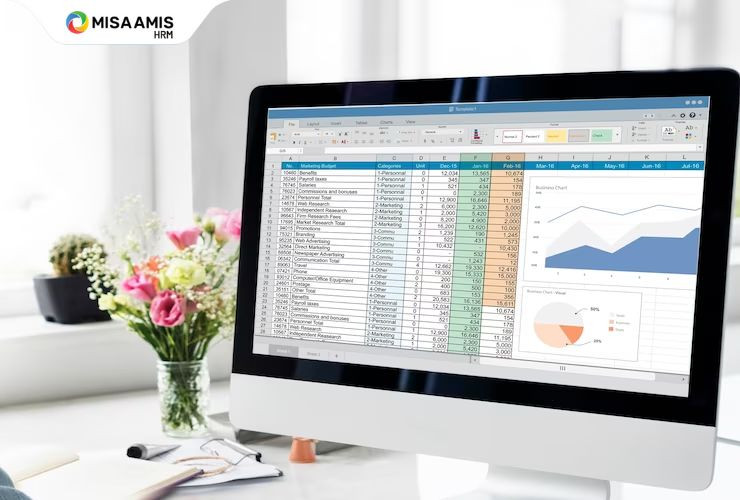 Cac cong thuc tinh luong trong excel
Xây Dựng Bảng Công Thức Tính Lương Trong Excel Cơ Bản
Để áp dụng hiệu quả các công thức tính lương trong Excel, việc xây dựng một cấu trúc bảng tính khoa học và chuẩn bị dữ liệu kỹ lưỡng là bước đầu tiên và quan trọng nhất. Một bảng lương được thiết kế tốt sẽ giúp quá trình tính toán trở nên minh bạch, dễ quản lý và ít xảy ra lỗi hơn.
Các Bước Chuẩn Bị Dữ Liệu Cần Thiết
Trước khi bắt đầu nhập công thức, bạn cần thu thập và tổ chức tất cả các dữ liệu liên quan đến lương của nhân viên. Điều này bao gồm thông tin cá nhân cơ bản như họ tên, mã nhân viên, chức danh, phòng ban. Ngoài ra, cần có dữ liệu về lương cơ bản, các khoản phụ cấp (phụ cấp chức vụ, phụ cấp ăn trưa, đi lại, v.v.), dữ liệu chấm công (số ngày công thực tế, số giờ làm thêm, số ngày nghỉ phép), và các khoản khấu trừ (thuế thu nhập cá nhân, bảo hiểm xã hội, bảo hiểm y tế, đoàn phí, các khoản tạm ứng). Đảm bảo tất cả dữ liệu này được cập nhật đầy đủ và chính xác, tốt nhất là được chuẩn hóa về định dạng để dễ dàng nhập vào Excel.
Thiết Lập Cấu Trúc Bảng Lương Khoa Học
Một cấu trúc bảng lương hợp lý sẽ giúp bạn dễ dàng theo dõi và áp dụng công thức. Nên phân chia bảng lương thành các cột rõ ràng, mỗi cột đại diện cho một loại thông tin hoặc một thành phần lương. Ví dụ, các cột có thể bao gồm: “Mã nhân viên”, “Họ và tên”, “Chức danh”, “Lương cơ bản”, “Số ngày công”, “Phụ cấp”, “Tổng thu nhập”, “Bảo hiểm”, “Thuế TNCN”, “Tổng khấu trừ”, “Lương thực nhận”. Bạn cũng nên tạo các sheet riêng biệt cho “Danh sách nhân viên”, “Dữ liệu chấm công”, “Bảng tham chiếu phụ cấp/thuế” để dễ dàng quản lý và sử dụng hàm VLOOKUP, HLOOKUP khi cần.
Áp Dụng Các Hàm Và Công Thức Cụ Thể
Sau khi đã có cấu trúc bảng và dữ liệu, bạn bắt đầu áp dụng các hàm đã học. Ví dụ, tính “Tổng thu nhập” bằng cách cộng “Lương cơ bản” với “Phụ cấp” và “Thưởng” bằng hàm SUM. Tính “Thuế TNCN” bằng hàm IF lồng nhau hoặc kết hợp IF(AND) dựa trên mức thu nhập chịu thuế. Tính “Bảo hiểm” bằng cách nhân lương với tỷ lệ phần trăm quy định. Cuối cùng, “Lương thực nhận” sẽ bằng “Tổng thu nhập” trừ đi “Tổng khấu trừ”. Hãy nhớ kiểm tra các công thức ở từng bước để đảm bảo chúng hoạt động chính xác trước khi áp dụng cho toàn bộ danh sách nhân viên. Việc đặt tên các vùng dữ liệu cũng là một mẹo hay giúp công thức dễ đọc và quản lý hơn.
Lưu Ý Quan Trọng Khi Sử Dụng Công Thức Tính Lương Trong Excel
Mặc dù việc sử dụng các công thức tính lương trong Excel mang lại nhiều lợi ích, nhưng cũng có những lưu ý quan trọng để đảm bảo tính chính xác, bảo mật và tuân thủ các quy định pháp luật.
Bảo Mật Thông Tin Dữ Liệu
Thông tin lương bổng là dữ liệu nhạy cảm và cần được bảo mật tuyệt đối. Khi làm việc với bảng lương Excel, hãy đảm bảo rằng tệp tin được lưu trữ an toàn và chỉ những người có thẩm quyền mới có thể truy cập. Bạn nên đặt mật khẩu cho tệp Excel, khóa các sheet chứa công thức để tránh sửa đổi ngoài ý muốn và hạn chế việc chia sẻ tệp tin qua các kênh không an toàn. Việc sao lưu dữ liệu định kỳ cũng là một biện định cần thiết để phòng tránh mất mát thông tin quan trọng.
Cập Nhật Quy Định Pháp Luật Về Lương
Các quy định về lương tối thiểu vùng, bảo hiểm xã hội, bảo hiểm y tế, bảo hiểm thất nghiệp và thuế thu nhập cá nhân thường xuyên thay đổi theo luật định của nhà nước. Do đó, người làm công tác kế toán hoặc nhân sự cần liên tục cập nhật các thông tư, nghị định mới nhất để điều chỉnh các công thức tính lương trong Excel cho phù hợp. Việc không cập nhật kịp thời có thể dẫn đến sai sót trong tính toán, gây ra các vấn đề pháp lý hoặc khiếu nại từ phía nhân viên. Hãy thường xuyên kiểm tra các nguồn thông tin chính thống từ Bộ Lao động – Thương binh và Xã hội, Tổng cục Thuế để nắm bắt những thay đổi này.
Sao Lưu Và Kiểm Tra Định Kỳ
Dù Excel có khả năng tự động tính toán, việc kiểm tra và đối chiếu số liệu định kỳ vẫn là bước không thể thiếu. Bạn nên thường xuyên xem xét lại các công thức, đặc biệt là sau khi có sự thay đổi về chính sách lương, số lượng nhân sự hoặc các quy định pháp luật. Việc tạo các bản sao lưu (backup) của bảng lương Excel trước và sau mỗi kỳ tính lương cũng là một thói quen tốt. Điều này không chỉ giúp bạn có thể khôi phục dữ liệu khi cần mà còn cung cấp một lịch sử các phiên bản bảng lương để đối chiếu hoặc kiểm tra khi có vấn đề phát sinh.
Câu Hỏi Thường Gặp (FAQs)
1. “Công thức tính lương trong Excel” có thể áp dụng cho mọi loại hình doanh nghiệp không?
Có, các công thức tính lương trong Excel có tính linh hoạt cao và có thể tùy chỉnh để phù hợp với các loại hình doanh nghiệp khác nhau, từ công ty nhỏ với vài chục nhân viên đến doanh nghiệp lớn với hàng nghìn người lao động. Tuy nhiên, mức độ phức tạp của công thức sẽ tăng lên tùy thuộc vào quy mô và chính sách lương của từng đơn vị.
2. Làm thế nào để đảm bảo dữ liệu trong bảng lương Excel luôn chính xác?
Để đảm bảo tính chính xác, bạn cần nhập liệu cẩn thận, thường xuyên kiểm tra chéo dữ liệu từ các nguồn khác nhau (ví dụ: đối chiếu bảng chấm công với bảng lương). Sử dụng các hàm IFERROR để xử lý lỗi và thiết lập các quy tắc kiểm tra dữ liệu (Data Validation) trong Excel cũng là những cách hiệu quả để hạn chế sai sót.
3. Có cần kiến thức lập trình để sử dụng các công thức tính lương phức tạp trong Excel không?
Không nhất thiết phải có kiến thức lập trình. Các hàm và công thức tính lương trong Excel chủ yếu dựa trên logic và cú pháp đã được định nghĩa sẵn. Tuy nhiên, việc nắm vững tư duy logic và cách kết hợp các hàm sẽ giúp bạn xây dựng các công thức phức tạp hơn một cách hiệu quả. Có rất nhiều tài liệu hướng dẫn và khóa học trực tuyến để bạn học hỏi và nâng cao kỹ năng.
4. Khi nào nên cân nhắc chuyển từ Excel sang phần mềm tính lương chuyên dụng?
Bạn nên cân nhắc chuyển sang phần mềm tính lương chuyên dụng khi doanh nghiệp có quy mô nhân sự lớn (vài trăm người trở lên), có chính sách lương thưởng phức tạp, hoặc khi cần tích hợp sâu hơn với các hệ thống quản lý nhân sự (HRM) khác. Phần mềm chuyên dụng thường cung cấp các tính năng bảo mật, tự động hóa cao hơn và khả năng tạo báo cáo đa dạng, đáp ứng tốt hơn các yêu cầu quản lý phức tạp.
5. Làm thế nào để bảo mật bảng lương Excel khỏi việc truy cập trái phép?
Bạn có thể bảo mật bảng lương Excel bằng cách đặt mật khẩu cho tệp tin, khóa các sheet hoặc các ô chứa công thức quan trọng để ngăn chặn chỉnh sửa. Ngoài ra, hãy lưu trữ tệp tin trên các ổ đĩa được bảo mật và chỉ cấp quyền truy cập cho những người dùng có thẩm quyền. Việc không chia sẻ tệp tin qua email hoặc các ứng dụng nhắn tin không an toàn cũng là một biện pháp cần thiết.
6. Có thể tự động hóa việc tính thuế và bảo hiểm trong Excel không?
Hoàn toàn có thể. Bằng cách sử dụng các hàm IF lồng nhau hoặc kết hợp IF(AND) cùng với các bảng tra cứu (VLOOKUP) cho các mức thuế và tỷ lệ bảo hiểm, bạn có thể tự động tính toán các khoản này. Tuy nhiên, bạn cần thường xuyên cập nhật các mức và tỷ lệ theo quy định pháp luật hiện hành để đảm bảo tính chính xác.
7. Có mẹo nào để tối ưu hóa hiệu suất của bảng lương Excel lớn không?
Đối với bảng lương lớn, hãy cố gắng giảm thiểu việc sử dụng các hàm mảng (array formulas) không cần thiết và hạn chế số lượng các hàm volatile (như NOW(), RAND()). Sử dụng bảng tham chiếu thay vì các IF lồng nhau quá nhiều cũng giúp cải thiện hiệu suất. Thường xuyên xóa các dữ liệu không cần thiết và tổ chức dữ liệu một cách gọn gàng cũng góp phần làm tăng tốc độ xử lý của Excel.
Việc nắm vững các công thức tính lương trong Excel là một kỹ năng giá trị, giúp các cá nhân và doanh nghiệp tối ưu hóa quy trình quản lý lương một cách hiệu quả và chính xác. Hy vọng rằng những kiến thức được Gia Sư Thành Tâm chia sẻ trong bài viết này sẽ hỗ trợ bạn đọc áp dụng thành công các hàm và công thức vào công việc thực tế, xây dựng những bảng lương chuyên nghiệp và minh bạch, đóng góp vào sự phát triển bền vững của tổ chức.
