

Excel là một công cụ mạnh mẽ không chỉ giúp bạn quản lý dữ liệu số liệu mà còn cực kỳ hữu ích trong việc xử lý các thông tin liên quan đến thời gian. Việc nắm vững công thức tính khoảng thời gian trong Excel là kỹ năng thiết yếu, giúp bạn dễ dàng theo dõi tiến độ công việc, quản lý lịch trình, hoặc phân tích dữ liệu dựa trên mốc thời gian. Bài viết này sẽ cung cấp hướng dẫn chi tiết về các hàm và phương pháp để tính toán khoảng thời gian một cách chính xác và hiệu quả.
Khái niệm cơ bản về thời gian trong Excel
Trước khi đi sâu vào các công thức tính khoảng thời gian trong Excel, việc hiểu cách Excel lưu trữ và xử lý dữ liệu thời gian là vô cùng quan trọng. Excel không lưu trữ ngày và giờ dưới dạng văn bản mà coi chúng như các giá trị số. Mỗi ngày được biểu diễn bằng một số nguyên, bắt đầu từ ngày 1 tháng 1 năm 1900 là số 1. Thời gian được biểu diễn dưới dạng phần thập phân của một ngày, trong đó 0.5 tương ứng với 12:00 trưa, 0.25 là 6:00 sáng, v.v.
Định dạng ngày và giờ trong Excel
Khi bạn nhập một giá trị ngày hoặc giờ vào Excel, nó sẽ tự động áp dụng một định dạng hiển thị phù hợp. Ví dụ, nếu bạn nhập “01/01/2023 10:30:00”, Excel sẽ lưu trữ nó dưới dạng một số thập phân (ví dụ: 44927.4375) và hiển thị theo định dạng ngày giờ bạn chọn. Sự linh hoạt trong định dạng này cho phép bạn dễ dàng thực hiện các phép toán số học với ngày và giờ, chẳng hạn như tính toán chênh lệch thời gian hoặc cộng trừ các khoảng thời gian cụ thể. Việc hiểu rõ cơ chế này sẽ giúp bạn tránh được những lỗi phổ biến khi làm việc với dữ liệu thời gian trong bảng tính.
Các công thức tính khoảng thời gian theo giờ, phút, giây
Trong nhiều tình huống thực tế, việc tính toán thời lượng hoạt động theo giờ, phút hoặc giây là cần thiết. Để thực hiện điều này, điều kiện tiên quyết là hai mốc thời gian cần được ghi nhận đầy đủ các giá trị ngày, tháng, năm, giờ, phút, giây (ở định dạng dd/mm/yyyy hh:mm:ss). Nếu chỉ có thông tin về ngày tháng năm, bạn sẽ không thể xác định được tổng thời gian chính xác theo đơn vị nhỏ hơn như giờ hay phút.
Tính số giờ giữa hai thời điểm
Để tìm số giờ giữa hai mốc thời gian, chúng ta sẽ sử dụng một phép toán trừ đơn giản kết hợp với hàm INT để lấy phần nguyên. Khi bạn trừ hai giá trị ngày giờ trong Excel, kết quả sẽ là một số thập phân biểu thị khoảng cách thời gian theo đơn vị ngày. Để chuyển đổi kết quả này thành giờ, bạn chỉ cần nhân với 24 (vì một ngày có 24 giờ). Công thức được áp dụng như sau:
=INT((Thời điểm kết thúc - Thời điểm bắt đầu)*24)
Ví dụ, nếu bạn có thời điểm bắt đầu tại ô A2 là “01/01/2023 10:00:00” và thời điểm kết thúc tại ô B2 là “03/01/2023 13:00:00”, công thức sẽ là =INT((B2-A2)*24). Kết quả sẽ cho bạn biết tổng số giờ đã trôi qua giữa hai mốc này, ví dụ như 63 giờ.
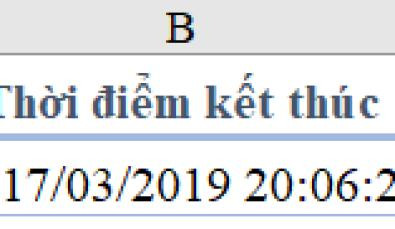 Ví dụ cách nhập thời gian bắt đầu và kết thúc để tính khoảng cách trong Excel
Sau khi nhập công thức, Excel sẽ hiển thị kết quả là tổng số giờ nguyên đã trôi qua. Điều này đặc biệt hữu ích khi bạn cần tính toán thời gian thực hiện một dự án, số giờ làm việc của nhân viên, hoặc thời lượng của một sự kiện kéo dài nhiều ngày.
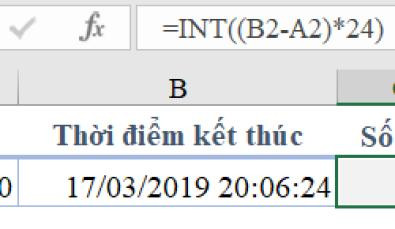 Kết quả tính số giờ chênh lệch giữa hai thời điểm bằng công thức trong Excel
Tính số phút giữa hai thời điểm
Tương tự như việc tính số giờ, để xác định chênh lệch thời gian theo phút, chúng ta sẽ mở rộng công thức đã dùng. Một giờ có 60 phút, vì vậy sau khi có tổng số giờ, bạn chỉ cần nhân kết quả đó với 60. Công thức để tính số phút nguyên giữa hai mốc thời gian sẽ là:
=INT((Thời điểm kết thúc - Thời điểm bắt đầu)*24*60)
Với ví dụ trên, nếu thời điểm bắt đầu là A2 và kết thúc là B2, công thức sẽ là =INT((B2-A2)*24*60). Kết quả trả về sẽ là tổng số phút nguyên. Việc này rất hữu ích khi bạn muốn đo lường thời lượng của các cuộc họp, thời gian phản hồi, hoặc các tác vụ có độ dài dưới một giờ.
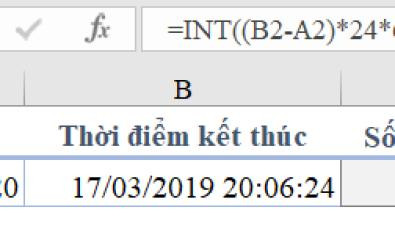 Kết quả tính số phút chênh lệch giữa hai thời điểm bằng công thức trong Excel
Tính số giây giữa hai thời điểm
Để đạt được độ chính xác cao nhất trong việc đo lường khoảng cách thời gian, chúng ta có thể tính toán theo đơn vị giây. Tiếp tục quy đổi từ phút sang giây, biết rằng một phút có 60 giây. Công thức để tính tổng số giây nguyên giữa hai mốc thời gian cụ thể là:
=INT((Thời điểm kết thúc - Thời điểm bắt đầu)*24*60*60)
Khi áp dụng công thức =INT((B2-A2)*24*60*60) vào ví dụ đã cho, Excel sẽ trả về tổng số giây. Phương pháp này thường được sử dụng trong các lĩnh vực yêu cầu độ chính xác cao về thời gian thực hiện như khoa học, kỹ thuật, hoặc trong các ứng dụng đo lường hiệu suất chi tiết.
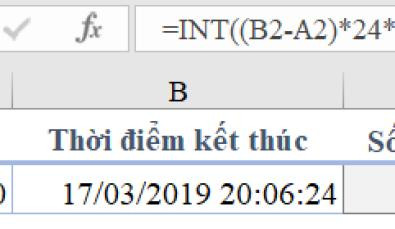 Kết quả tính số giây chênh lệch giữa hai thời điểm bằng công thức trong Excel
Sử dụng hàm TEXT để định dạng khoảng thời gian
Ngoài việc tính toán ra số nguyên của giờ, phút, giây, hàm TEXT trong Excel cung cấp một cách linh hoạt để hiển thị khoảng cách thời gian theo định dạng mong muốn. Hàm này cho phép bạn chuyển đổi một giá trị số thành văn bản và áp dụng một định dạng cụ thể, giúp kết quả dễ đọc và hiểu hơn. Đây là một công cụ tuyệt vời để trình bày thời lượng mà không cần phải tự mình tính toán và nối chuỗi thủ công.
Ứng dụng hàm TEXT cho giờ, phút, giây
Hàm TEXT có cú pháp TEXT(giá trị, cách định dạng). Khi bạn sử dụng hàm này với kết quả của phép trừ thời gian, bạn có thể định dạng đầu ra thành “hh:mm:ss” để hiển thị giờ, phút và giây.
- Khoảng cách số giờ giữa hai thời điểm:
=TEXT(B2-A2, "h") - Khoảng cách số giờ và phút giữa hai thời điểm:
=TEXT(B2-A2, "hh:mm") - Khoảng cách số giờ, phút và giây giữa hai thời điểm:
=TEXT(B2-A2, "hh:mm:ss")
Trong đó, “h”, “m”, “s” là các ký tự đại diện cho giờ (Hour), phút (Minute), giây (Second). Sử dụng “hh”, “mm”, “ss” sẽ đảm bảo hiển thị hai chữ số, thêm số 0 ở đầu nếu giá trị nhỏ hơn 10, giúp định dạng đồng nhất và dễ đọc hơn.
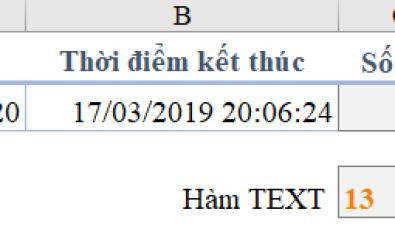 Kết quả sử dụng hàm TEXT để định dạng khoảng cách giờ, phút, giây
Những lưu ý quan trọng khi dùng hàm TEXT
Khi sử dụng hàm TEXT để hiển thị khoảng thời gian, có một số điểm quan trọng cần lưu ý. Thứ nhất, hàm TEXT sẽ chuyển đổi kết quả thành chuỗi văn bản. Điều này có nghĩa là bạn không thể thực hiện các phép tính toán số học trực tiếp trên kết quả này. Nếu bạn cần kết quả dưới dạng số để tính toán thêm, bạn có thể phải kết hợp với hàm VALUE để chuyển đổi ngược lại.
Thứ hai, định dạng “hh” trong hàm TEXT chỉ hiển thị giờ trong giới hạn 24 giờ. Nếu khoảng thời gian vượt quá 24 giờ, hàm sẽ tự động trừ đi bội số của 24 và chỉ hiển thị phần giờ còn lại. Ví dụ, 25 giờ sẽ hiển thị là “01”. Để hiển thị tổng số giờ vượt quá 24, bạn cần sử dụng định dạng [h]:mm:ss. Ký tự [] sẽ buộc Excel hiển thị tổng số giờ mà không giới hạn 24 giờ, rất hữu ích khi tính thời gian thực hiện kéo dài nhiều ngày.
Hàm DATEDIF: Giải pháp chuyên biệt cho ngày, tháng, năm
Khi cần xác định khoảng cách thời gian lớn hơn, đặc biệt là theo ngày, tháng, hoặc năm, hàm DATEDIF là một công cụ không thể thiếu. Mặc dù là một hàm ẩn và không xuất hiện trong gợi ý của Excel, DATEDIF vẫn hoạt động hiệu quả trên hầu hết các phiên bản Office từ 2010 trở đi. Tên hàm này là sự kết hợp của “DATE” và “DIFFERENT”, nói lên chức năng chính của nó là tìm sự khác biệt giữa hai mốc ngày.
Tính số năm, tháng, ngày với DATEDIF
Hàm DATEDIF cho phép bạn linh hoạt tính toán chênh lệch ngày giờ theo nhiều đơn vị khác nhau bằng cách sử dụng tham số “unit” (đơn vị) thứ ba:
- Tính số năm giữa hai thời điểm:
=DATEDIF(Ngày bắt đầu, Ngày kết thúc, "Y") - Tính số tháng giữa hai thời điểm:
=DATEDIF(Ngày bắt đầu, Ngày kết thúc, "M") - Tính số ngày giữa hai thời điểm:
=DATEDIF(Ngày bắt đầu, Ngày kết thúc, "D") - Tính số tháng lẻ (sau khi đã tính số năm tròn):
=DATEDIF(Ngày bắt đầu, Ngày kết thúc, "YM") - Tính số ngày lẻ (sau khi đã tính số năm và tháng tròn):
=DATEDIF(Ngày bắt đầu, Ngày kết thúc, "MD")
Tham số “Y” đại diện cho năm (Year), “M” cho tháng (Month), và “D” cho ngày (Day). Các đơn vị “YM” và “MD” giúp bạn phân tách khoảng cách thời gian thành các phần nhỏ hơn một cách chính xác, ví dụ như một người đã sống được “X năm, Y tháng, Z ngày”.
Lưu ý quan trọng khi sử dụng DATEDIF:
- Luôn đảm bảo
Ngày kết thúclớn hơn hoặc bằngNgày bắt đầuđể tránh lỗi #NUM!. - Hàm này không có công thức trực tiếp để tính số tuần hoặc số quý. Bạn có thể tự quy đổi: số tháng chia 3 để ra quý, số ngày chia 7 để ra tuần.
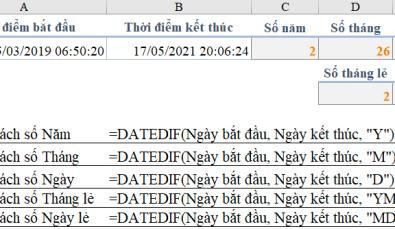 Ví dụ sử dụng hàm DATEDIF để tính khoảng cách theo ngày, tháng, năm
Kết hợp DATEDIF và TEXT cho kết quả tổng hợp
Để có một công thức tính khoảng thời gian trong Excel hoàn chỉnh và dễ hiểu, bạn có thể kết hợp hàm DATEDIF với hàm TEXT và toán tử nối chuỗi &. Sự kết hợp này cho phép bạn hiển thị chênh lệch ngày giờ một cách chi tiết, bao gồm cả năm, tháng, ngày, giờ, phút và giây, tất cả trong một ô duy nhất.
Ví dụ, để hiển thị một kết quả chi tiết như “X năm Y tháng Z ngày HH giờ MM phút SS giây”, bạn có thể xây dựng công thức như sau:
=DATEDIF(NgayBatDau, NgayKetThuc, "Y") & " năm " & DATEDIF(NgayBatDau, NgayKetThuc, "YM") & " tháng " & DATEDIF(NgayBatDau, NgayKetThuc, "MD") & " ngày " & TEXT(NgayKetThuc - NgayBatDau, "hh") & " giờ " & TEXT(NgayKetThuc - NgayBatDau, "mm") & " phút " & TEXT(NgayKetThuc - NgayBatDau, "ss") & " giây"
Công thức phức tạp này sẽ cung cấp một bản tóm tắt thời lượng đầy đủ từ hai mốc thời gian, giúp việc phân tích và báo cáo trở nên minh bạch hơn. Đảm bảo rằng bạn sử dụng NgayBatDau và NgayKetThuc tham chiếu đúng các ô chứa dữ liệu ngày giờ của mình.
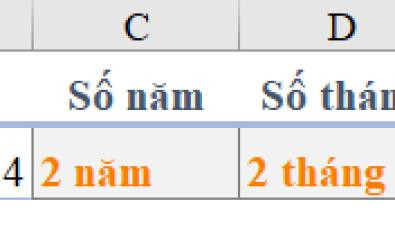 Kết quả tổng hợp khoảng cách giữa hai thời điểm bao gồm cả ngày và giờ
Giải quyết các vấn đề thường gặp khi tính khoảng thời gian
Trong quá trình sử dụng các công thức tính khoảng thời gian trong Excel, người dùng có thể gặp phải một số lỗi phổ biến. Việc hiểu rõ nguyên nhân và cách khắc phục chúng sẽ giúp bạn làm việc hiệu quả hơn và tránh lãng phí thời gian. Những lỗi này thường liên quan đến định dạng dữ liệu, thứ tự tham số hoặc cách Excel xử lý các giá trị ngày giờ.
Xử lý lỗi #VALUE! và #NUM!
Lỗi #VALUE! thường xảy ra khi Excel không thể hiểu được một trong các giá trị đầu vào là ngày hoặc giờ hợp lệ. Điều này có thể do bạn nhập dữ liệu sai định dạng (ví dụ: “30/02/2023” là một ngày không tồn tại) hoặc do ô chứa dữ liệu là văn bản chứ không phải giá trị số mà Excel cần. Để khắc phục, hãy kiểm tra lại định dạng của các ô ngày giờ, đảm bảo chúng là “Date” hoặc “Time” trong tab “Number Format”.
Lỗi #NUM! thường xuất hiện với hàm DATEDIF nếu ngày bắt đầu lớn hơn ngày kết thúc. Hàm này yêu cầu Ngày bắt đầu phải luôn nhỏ hơn hoặc bằng Ngày kết thúc. Nếu gặp lỗi này, hãy đảo ngược thứ tự các tham số trong công thức hoặc kiểm tra lại logic dữ liệu của bạn để đảm bảo tính hợp lệ của khoảng thời gian.
Tùy chỉnh định dạng hiển thị kết quả thời gian
Đôi khi, các công thức tính khoảng thời gian trong Excel có thể trả về kết quả là một số thập phân mà không được định dạng rõ ràng là giờ, phút, giây hoặc ngày, tháng, năm. Điều này đặc biệt đúng khi bạn chỉ thực hiện phép trừ đơn giản giữa hai mốc thời gian. Để kết quả hiển thị theo định dạng mong muốn (ví dụ: “hh:mm:ss” cho thời gian hoặc “dd/mm/yyyy” cho ngày), bạn cần định dạng ô chứa kết quả.
Chọn ô kết quả, sau đó vào Home > Number > More Number Formats (hoặc nhấn Ctrl+1). Trong hộp thoại Format Cells, chọn tab Number và chọn Custom. Tại đây, bạn có thể nhập các mã định dạng tùy chỉnh như [h]:mm:ss để hiển thị tổng số giờ vượt quá 24, hoặc dd "ngày" mm "tháng" yyyy "năm" để hiển thị ngày tháng năm theo ý muốn. Việc tùy chỉnh này giúp thời lượng được trình bày một cách rõ ràng và chuyên nghiệp.
Việc nắm vững các công thức tính khoảng thời gian trong Excel là một kỹ năng quan trọng giúp bạn quản lý và phân tích dữ liệu hiệu quả hơn. Hàm DATEDIF đặc biệt hữu ích cho việc xác định chênh lệch ngày giờ theo năm, tháng, ngày, trong khi việc sử dụng phép toán cơ bản và hàm TEXT lại rất hiệu quả khi cần tính toán theo giờ, phút, giây. Khi áp dụng, hãy luôn chú ý đến định dạng dữ liệu và khả năng kết hợp các hàm để đạt được kết quả mong muốn. Hy vọng bài viết này từ Gia Sư Thành Tâm đã cung cấp cho bạn những kiến thức hữu ích để bạn có thể tự tin áp dụng vào công việc và học tập.
Câu hỏi thường gặp (FAQs)
1. Excel lưu trữ ngày và giờ như thế nào?
Excel lưu trữ ngày và giờ dưới dạng số. Ngày được biểu diễn bằng số nguyên (ví dụ: ngày 1/1/1900 là 1), và thời gian được biểu diễn bằng phần thập phân của số đó (ví dụ: 12:00 trưa là 0.5).
2. Làm thế nào để tính tổng số giờ vượt quá 24 giờ trong Excel?
Để tính tổng số giờ vượt quá 24 giờ, bạn sử dụng công thức =(Thời điểm kết thúc - Thời điểm bắt đầu)*24. Sau đó, định dạng ô kết quả thành [h] hoặc [h]:mm:ss để hiển thị đúng tổng số giờ.
3. Hàm DATEDIF có những tham số nào và ý nghĩa của chúng?
Hàm DATEDIF có ba tham số: Ngày bắt đầu, Ngày kết thúc và Unit. Unit là đơn vị bạn muốn tính khoảng cách, ví dụ: “Y” cho năm, “M” cho tháng, “D” cho ngày, “YM” cho tháng lẻ, “MD” cho ngày lẻ.
4. Tại sao hàm TEXT lại hiển thị sai giờ nếu khoảng thời gian lớn hơn 24 giờ?
Hàm TEXT với định dạng “hh” mặc định chỉ hiển thị giờ trong khoảng 24 giờ (từ 00 đến 23). Nếu khoảng thời gian vượt quá 24 giờ, nó sẽ trừ đi bội số của 24. Để hiển thị tổng số giờ thực tế, bạn cần sử dụng định dạng [h]:mm:ss.
5. Có cách nào để tính số tuần hoặc số quý bằng hàm DATEDIF không?
Hàm DATEDIF không có tham số trực tiếp để tính số tuần hoặc số quý. Tuy nhiên, bạn có thể tính số ngày bằng "D" và chia cho 7 để ra số tuần, hoặc tính số tháng bằng "M" và chia cho 3 để ra số quý.
6. Làm thế nào để xử lý lỗi #VALUE! khi tính khoảng thời gian?
Lỗi #VALUE! thường do định dạng dữ liệu ngày giờ không hợp lệ. Hãy kiểm tra lại các ô chứa ngày và giờ để đảm bảo chúng được nhập đúng định dạng mà Excel có thể nhận diện là ngày hoặc giờ. Bạn có thể sử dụng hàm ISNUMBER để kiểm tra xem giá trị trong ô có phải là số (mà Excel dùng cho ngày giờ) hay không.
7. Công thức nào để tính tổng thời gian làm việc (ví dụ: ca đêm từ 22:00 hôm trước đến 06:00 hôm sau)?
Để tính thời lượng ca đêm, bạn có thể dùng công thức đơn giản =(Thời điểm kết thúc - Thời điểm bắt đầu). Excel sẽ tự động xử lý việc vượt qua nửa đêm nếu bạn nhập đủ ngày tháng. Ví dụ, nếu A1 là 22:00 01/01/2023 và B1 là 06:00 02/01/2023, công thức =(B1-A1) sẽ cho ra kết quả đúng. Sau đó định dạng ô kết quả là [h]:mm:ss.
