

Việc tính diện tích trên CAD là một kỹ năng nền tảng và cực kỳ quan trọng đối với bất kỳ ai làm việc trong các lĩnh vực thiết kế, kiến trúc, xây dựng hay quy hoạch. Trong kỷ nguyên số hóa, AutoCAD đã trở thành công cụ không thể thiếu, giúp tối ưu hóa quy trình làm việc, đảm bảo độ chính xác cao và tiết kiệm thời gian đáng kể. Bài viết này sẽ cung cấp một cái nhìn toàn diện về các phương pháp và mẹo để bạn có thể thành thạo cách tính diện tích trên CAD một cách hiệu quả nhất.
Giới Thiệu Về Cách Tính Diện Tích Trên CAD Và Tầm Quan Trọng Của Nó
Trong mọi dự án thiết kế và xây dựng, việc xác định diện tích bản vẽ CAD là bước không thể bỏ qua. Từ việc tính toán vật liệu cần thiết cho một căn phòng, ước lượng chi phí xây dựng, đến việc kiểm tra quy định về mật độ xây dựng, tất cả đều đòi hỏi sự chính xác tuyệt đối về diện tích. AutoCAD cung cấp những công cụ mạnh mẽ giúp đơn giản hóa và tự động hóa quy trình này, vượt trội hơn hẳn so với các phương pháp thủ công truyền thống, vốn dễ mắc lỗi và tốn nhiều thời gian.
Nắm vững các kỹ thuật tính toán diện tích trong AutoCAD không chỉ giúp bạn hoàn thành công việc nhanh chóng hơn mà còn nâng cao chất lượng và độ tin cậy của các bản vẽ. Điều này đặc biệt hữu ích khi làm việc với các dự án lớn, phức tạp, nơi một sai số nhỏ cũng có thể dẫn đến những hậu quả đáng kể. Vì vậy, việc trang bị kiến thức về các cách tính diện tích trên CAD là vô cùng cần thiết cho mọi chuyên gia kỹ thuật.
Các Lệnh Cơ Bản Để Đo Diện Tích Trong CAD Chính Xác
AutoCAD tích hợp nhiều lệnh và công cụ để hỗ trợ người dùng đo diện tích trong CAD. Mỗi lệnh có những ưu điểm và ứng dụng riêng biệt, phù hợp với từng loại đối tượng và yêu cầu công việc. Việc hiểu rõ chức năng của từng lệnh sẽ giúp bạn lựa chọn phương pháp tối ưu, đảm bảo kết quả chính xác và hiệu quả nhất. Các lệnh phổ biến nhất bao gồm AREA, LIST và việc sử dụng các Lisp tùy chỉnh.
Sử Dụng Lệnh AA (AREA) Để Tính Diện Tích AutoCAD Đơn Giản
Lệnh AREA (viết tắt là AA) là một trong những công cụ cơ bản và được sử dụng rộng rãi nhất để tính diện tích trên CAD. Lệnh này đặc biệt hiệu quả khi bạn cần đo diện tích của các đối tượng kín hoặc các vùng được định nghĩa bằng cách chọn các điểm góc. Quá trình thực hiện rất trực quan và dễ dàng cho người mới bắt đầu.
Để sử dụng lệnh AA, bạn chỉ cần nhập “AA” vào dòng lệnh và nhấn Enter. Sau đó, bạn có thể chọn các điểm góc của hình cần tính diện tích theo thứ tự. Khi tất cả các điểm đã được chọn và hình đã khép kín, nhấn Enter một lần nữa để AutoCAD hiển thị kết quả diện tích và chu vi. Lệnh này cũng cung cấp các tùy chọn nâng cao như “Add area” (cộng thêm diện tích) và “Subtract area” (trừ bớt diện tích) để xử lý các vùng phức tạp hơn, ví dụ như một căn phòng có thêm ban công hoặc có một phần cột chiếm chỗ.
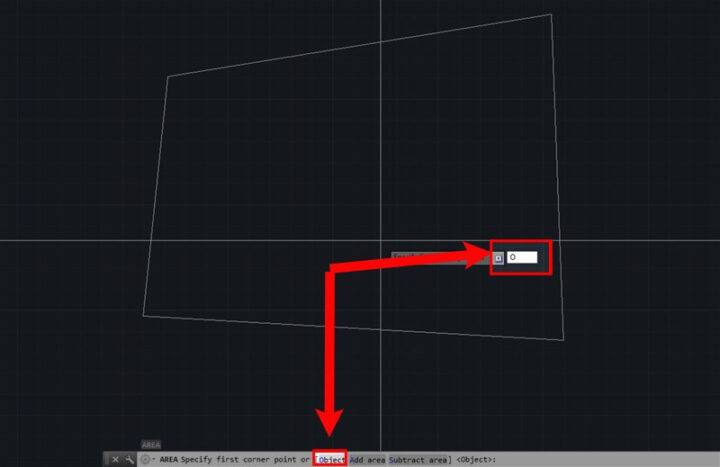 Chọn đối tượng để tính diện tích trên CAD bằng lệnh AREA
Sử Dụng Lệnh LI (LIST) Để Xác Định Diện Tích Bản Vẽ CAD
Lệnh LIST (viết tắt là LI) không chỉ dùng để hiển thị thông tin chi tiết của một đối tượng mà còn là một công cụ tính diện tích CAD hữu ích, đặc biệt với các đối tượng đã được tạo thành một thực thể kín như Polyline, Circle, Rectangle, hoặc Block. Khi sử dụng lệnh LIST, AutoCAD sẽ cung cấp một loạt thông tin, trong đó có cả diện tích và chu vi của đối tượng được chọn.
Để thực hiện, bạn gõ “LI” vào dòng lệnh, nhấn Enter, sau đó chọn đối tượng cần kiểm tra và nhấn Enter thêm một lần nữa. Kết quả sẽ hiển thị trong cửa sổ Command Line hoặc Text Window, bao gồm các thông số như Layer, loại đối tượng, tọa độ, và quan trọng nhất là “Area” (diện tích) và “Length” (chu vi). Phương pháp này rất nhanh chóng và tiện lợi khi bạn đã có sẵn các đối tượng kín trên bản vẽ và muốn xem các thông tin tổng quát của chúng.
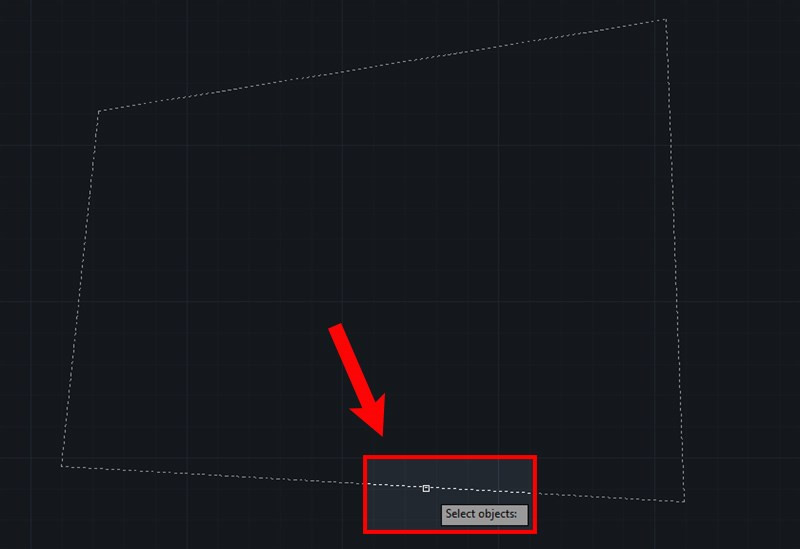 Xác định diện tích trong CAD bằng cách chọn đối tượng với lệnh LIST
Tận Dụng Lisp (SS) Để Đo Diện Tích Trong CAD Linh Hoạt
Đối với những trường hợp phức tạp hơn, hoặc khi người dùng muốn tự động hóa quy trình và hiển thị kết quả trực tiếp trên bản vẽ, việc sử dụng các ứng dụng Lisp (như lệnh SS) là một giải pháp tối ưu. Lisp là các chương trình nhỏ được viết để mở rộng chức năng của AutoCAD, mang lại sự linh hoạt đáng kể trong cách tính diện tích trên CAD. Lisp SS thường được thiết kế để xử lý cả các vùng không kín bằng cách tự động tạo hatch hoặc boundary, sau đó tính toán diện tích và đặt kết quả dưới dạng văn bản (text) trên bản vẽ.
Để sử dụng Lisp, trước tiên bạn cần tải file Lisp về máy tính. Sau đó, bạn load Lisp vào AutoCAD bằng lệnh APPLOAD (AP). Sau khi Lisp đã được tải, bạn có thể gọi lệnh SS (hoặc tên lệnh mà Lisp đó định nghĩa) và làm theo hướng dẫn trên màn hình. Lisp thường cho phép bạn thiết lập tỉ lệ, số chữ số thập phân hiển thị, và sau đó chỉ cần chọn vùng cần tính. Đây là một phương pháp mạnh mẽ, giúp tiết kiệm thời gian đáng kể khi làm việc với nhiều vùng diện tích và cần hiển thị kết quả một cách rõ ràng.
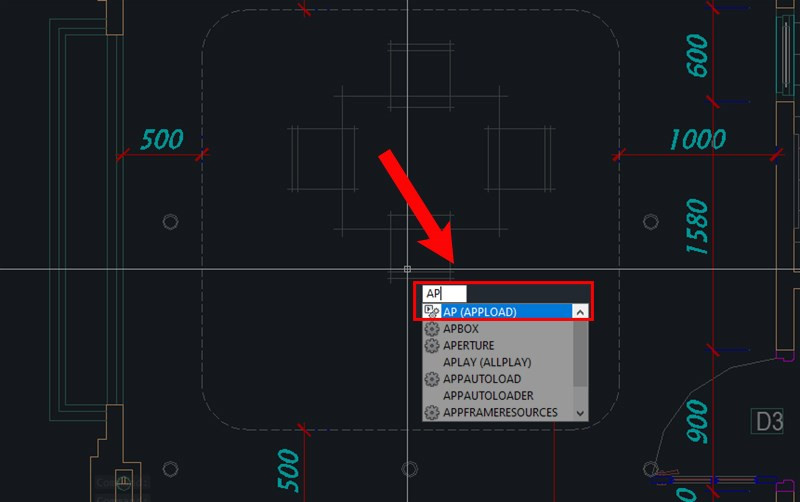 Tải Lisp để hỗ trợ cách tính diện tích trên CAD cho đối tượng phức tạp
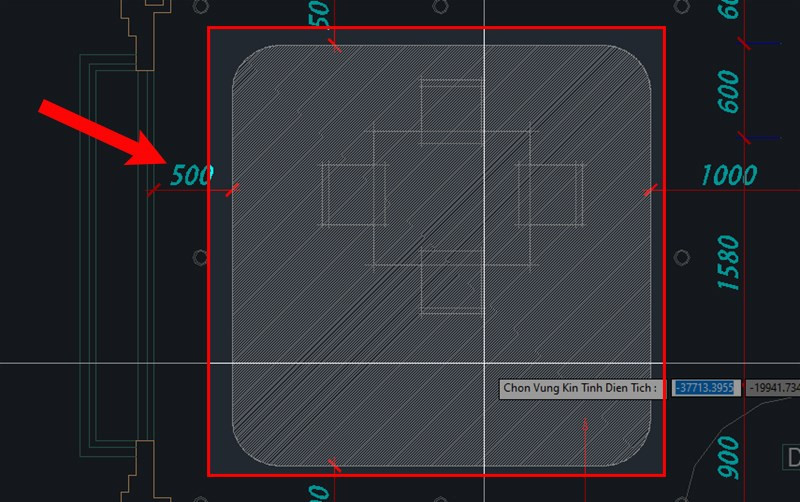 Khoanh vùng để đo diện tích trong CAD bằng công cụ Lisp SS
Các Trường Hợp Đặc Biệt Khi Tính Toán Diện Tích Trong AutoCAD
Trong quá trình làm việc thực tế, người dùng AutoCAD thường gặp phải các tình huống không đơn giản như việc tính diện tích một hình vuông hay chữ nhật. Việc xử lý các đối tượng phức tạp, vùng không kín hoặc yêu cầu đo diện tích của nhiều khu vực cùng lúc đòi hỏi những kỹ năng và phương pháp tiếp cận đặc biệt.
Tính Diện Tích Với Đối Tượng Phức Tạp Hoặc Không Kín
Khi đối tượng cần tính diện tích hình vẽ CAD không phải là một Polyline kín mà là tập hợp của nhiều đường thẳng và cung tròn rời rạc, bạn không thể sử dụng trực tiếp lệnh LIST hay AREA với tùy chọn Object. Trong trường hợp này, bạn cần chuyển đổi các đối tượng rời rạc này thành một đường biên kín. Một phương pháp hiệu quả là sử dụng lệnh Boundary (BO), lệnh này sẽ tạo ra một Polyline kín dựa trên các đường bao quanh một điểm bạn chọn bên trong vùng. Ngoài ra, bạn cũng có thể dùng lệnh PEDIT (PE) để nối các đường thẳng và cung tròn lại thành một Polyline duy nhất, miễn là chúng liên tiếp và giao nhau tại các điểm cuối.
Đối với các vùng có lỗ hổng (holes) bên trong, ví dụ như một sân trong hoặc một giếng trời, bạn có thể sử dụng lệnh AREA kết hợp với tùy chọn “Add area” để tính diện tích tổng của vùng bên ngoài, sau đó sử dụng “Subtract area” để loại bỏ diện tích của lỗ hổng. Cách này đảm bảo bạn nhận được diện tích thuần của phần vật liệu hoặc khu vực sử dụng thực tế.
Đo Diện Tích Của Nhiều Vùng Cùng Lúc Và Cộng Gộp
Trong một bản vẽ lớn, việc đo diện tích trong CAD cho nhiều phòng hoặc khu vực riêng biệt là điều khá phổ biến. Thay vì tính từng cái một, AutoCAD cho phép bạn cộng gộp các diện tích lại. Với lệnh AREA, sau khi tính diện tích của vùng đầu tiên, bạn có thể chọn tùy chọn “Add area” và tiếp tục chọn các vùng khác. AutoCAD sẽ tự động tính tổng diện tích của tất cả các vùng đã chọn.
Để quản lý và thống kê diện tích hiệu quả hơn, đặc biệt khi có rất nhiều đối tượng, bạn có thể cân nhắc sử dụng Block với thuộc tính (Attribute) để lưu trữ thông tin diện tích. Sau đó, dùng lệnh DATAEXTRACTION để trích xuất các thông tin này ra bảng Excel hoặc bảng trong AutoCAD, giúp bạn dễ dàng theo dõi và tổng hợp số liệu cho toàn bộ dự án. Phương pháp này đặc biệt hữu ích cho các kiến trúc sư, kỹ sư quy hoạch cần tổng kết hàng trăm, thậm chí hàng nghìn mét vuông.
Tối Ưu Hóa Quy Trình Tính Diện Tích Trên CAD Cho Hiệu Suất Cao
Để đạt được hiệu suất tối đa khi thực hiện tính toán diện tích trong AutoCAD, việc áp dụng các mẹo và thủ thuật là rất quan trọng. Những phương pháp này không chỉ giúp bạn làm việc nhanh hơn mà còn giảm thiểu sai sót, đảm bảo tính chính xác của bản vẽ kỹ thuật.
Một trong những cách hiệu quả là sử dụng Layer một cách hợp lý. Bằng cách gán các đối tượng có liên quan đến diện tích vào một Layer riêng biệt (ví dụ: “AREA_CALC”), bạn có thể dễ dàng bật/tắt Layer đó, giúp việc chọn đối tượng và đo diện tích trong CAD trở nên thuận tiện hơn, tránh nhầm lẫn với các chi tiết khác trong bản vẽ.
Ngoài ra, việc tạo Block cho các đối tượng lặp lại (như phòng, module thiết kế) cũng giúp tăng tốc độ làm việc. Khi bạn đã có Block, việc tính diện tích chỉ cần thực hiện một lần cho Block gốc, sau đó các bản sao sẽ tự động có thông tin đó hoặc dễ dàng được chọn để tính toán. Cuối cùng, luôn kiểm tra đơn vị bản vẽ (Unit) để đảm bảo rằng kết quả diện tích hình vẽ CAD hiển thị đúng với mong muốn (ví dụ: mét vuông, milimét vuông). Sai lệch về đơn vị là một lỗi phổ biến có thể dẫn đến những tính toán sai lầm nghiêm trọng trong thực tế.
Lưu Ý Quan Trọng Khi Thực Hiện Tính Toán Diện Tích Trong AutoCAD
Để đảm bảo kết quả cách tính diện tích trên CAD luôn chính xác, có một số lưu ý quan trọng mà người dùng cần ghi nhớ. Việc bỏ qua những yếu tố này có thể dẫn đến sai số đáng tiếc trong các dự án.
Đầu tiên và quan trọng nhất, hãy luôn đảm bảo rằng bản vẽ của bạn được thiết lập đúng tỉ lệ (scale). Nếu bản vẽ được vẽ với tỉ lệ khác 1:1, kết quả diện tích sẽ không chính xác nếu bạn không điều chỉnh lại hoặc không tính đến tỉ lệ đó. Hầu hết các bản vẽ nên được vẽ ở tỉ lệ thực (1:1), sau đó chỉ phóng to hoặc thu nhỏ khi in ấn.
Thứ hai, hãy kiểm tra kỹ tính khép kín của đối tượng trước khi tính diện tích. Các đường thẳng hoặc Polyline không kín, dù chỉ là một khe hở nhỏ, cũng sẽ khiến AutoCAD không thể đo diện tích trong CAD một cách chính xác. Bạn có thể sử dụng lệnh Boundary (BO) để tạo một đường biên kín hoặc lệnh HATCH để kiểm tra xem một vùng có kín hoàn toàn hay không. Nếu hatch không thể đổ đầy vùng đó, nghĩa là vùng đó chưa kín.
Cuối cùng, hãy chú ý đến độ chính xác của kết quả hiển thị, đặc biệt là số chữ số thập phân. Bạn có thể điều chỉnh số lượng chữ số thập phân trong đơn vị bản vẽ (Units) để kết quả tính toán diện tích trong AutoCAD được hiển thị với độ chính xác mong muốn. Đối với các dự án đòi hỏi độ chính xác cao, việc thực hiện các bước kiểm tra chéo bằng cách sử dụng nhiều phương pháp khác nhau (ví dụ: tính bằng AREA, sau đó kiểm tra lại bằng LIST hoặc Lisp) có thể giúp bạn tự tin hơn về kết quả cuối cùng.
Việc nắm vững cách tính diện tích trên CAD không chỉ giúp bạn hoàn thành công việc nhanh chóng mà còn đảm bảo độ chính xác cao, yếu tố then chốt trong mọi dự án thiết kế và xây dựng. Thực hành thường xuyên các lệnh và kỹ thuật đã học sẽ giúp bạn thành thạo hơn. Nếu bạn muốn tìm hiểu sâu hơn về AutoCAD hoặc các phần mềm thiết kế khác, hãy ghé thăm Gia Sư Thành Tâm để khám phá thêm nhiều bài viết hữu ích và khóa học chất lượng.
Câu Hỏi Thường Gặp (FAQs) Về Cách Tính Diện Tích Trên CAD
-
Cách tính diện tích trên CAD cho hình dạng bất kỳ như thế nào?
Bạn có thể sử dụng lệnh AREA và chọn từng điểm góc của hình dạng bất kỳ cho đến khi khép kín. Hoặc, nếu đối tượng phức tạp, hãy dùng lệnh Boundary (BO) để tạo Polyline kín trước khi dùng AREA hoặc LIST. -
Làm thế nào để tính diện tích trong AutoCAD khi đối tượng không phải là một Polyline kín?
Sử dụng lệnh Boundary (BO) để tạo một đường Polyline kín từ các đường rời rạc bao quanh vùng cần tính. Hoặc dùng lệnh PEDIT (PE) để nối các đường thẳng và cung tròn rời rạc thành một Polyline kín. -
Có thể đo diện tích trong CAD của nhiều vùng không liền kề nhau cùng lúc không?
Có. Với lệnh AREA, sau khi tính diện tích vùng đầu tiên, chọn tùy chọn “Add area” (A) và tiếp tục chọn các vùng khác. AutoCAD sẽ cộng tổng các diện tích đã chọn. -
Lệnh nào là nhanh nhất để xác định diện tích bản vẽ CAD?
Nếu đối tượng đã là một Polyline kín hoặc Block, lệnh LIST (LI) là nhanh nhất. Nếu cần chọn thủ công các điểm hoặc xử lý vùng phức tạp, lệnh AREA (AA) hoặc Lisp (SS) sẽ hiệu quả hơn. -
Kết quả tính toán diện tích trong AutoCAD có bị ảnh hưởng bởi tỉ lệ bản vẽ không?
Có. Nếu bản vẽ không được vẽ ở tỉ lệ thực (1:1), kết quả diện tích sẽ sai. Luôn đảm bảo rằng bản vẽ được thiết lập đúng đơn vị và tỉ lệ trước khi tính toán. -
Làm sao để hiển thị kết quả diện tích hình vẽ CAD trực tiếp trên bản vẽ?
Một số Lisp tùy chỉnh (như lệnh SS được đề cập trong bài) được thiết kế để tự động đặt kết quả diện tích dưới dạng Text trên bản vẽ. Với lệnh AREA, bạn cần tự ghi lại kết quả hiển thị ở dòng lệnh. -
Sự khác biệt giữa lệnh AREA và lệnh LIST khi tính diện tích trên CAD là gì?
Lệnh AREA cho phép bạn tính diện tích bằng cách chọn các điểm hoặc chọn đối tượng (Object). Lệnh LIST hiển thị thông tin chi tiết của một đối tượng đã có sẵn, bao gồm diện tích và chu vi, nhưng chỉ khi đối tượng đó là một thực thể kín. -
Có cần phải tải thêm phần mềm nào để đo diện tích trong CAD không?
Không bắt buộc. Các lệnh AREA và LIST là tính năng có sẵn trong AutoCAD. Tuy nhiên, việc sử dụng các Lisp tùy chỉnh có thể tăng cường chức năng và tự động hóa quá trình cho các trường hợp đặc biệt. -
Khi tính diện tích có cần quan tâm đến các layer không?
Mặc dù layer không ảnh hưởng trực tiếp đến phép tính diện tích của một đối tượng, việc quản lý layer hợp lý (ví dụ: tắt các layer không liên quan) sẽ giúp bạn dễ dàng chọn đúng đối tượng và tránh nhầm lẫn. -
Làm thế nào để kiểm tra tính chính xác của kết quả tính diện tích trên CAD?
Bạn có thể kiểm tra chéo bằng cách sử dụng hai phương pháp khác nhau (ví dụ: AREA và sau đó LIST nếu có thể). Ngoài ra, dùng lệnh HATCH để kiểm tra xem vùng có kín hoàn toàn không trước khi tính toán.
