

Trong kỷ nguyên số, Excel đã trở thành công cụ không thể thiếu cho việc quản lý và phân tích dữ liệu, từ tài chính cá nhân đến các bảng tính phức tạp trong doanh nghiệp. Một trong những phép toán cơ bản nhưng cực kỳ quan trọng mà người dùng Excel thường xuyên phải thực hiện là phép nhân, hay cụ thể hơn là tính tích của các số. Nắm vững công thức tính tích trong Excel không chỉ giúp bạn thực hiện các phép toán nhanh chóng mà còn mở ra nhiều khả năng phân tích dữ liệu chuyên sâu. Bài viết này của Gia Sư Thành Tâm sẽ hướng dẫn bạn từ những kiến thức cơ bản đến nâng cao về việc tính tích trong Excel, đảm bảo bạn có thể áp dụng linh hoạt trong mọi tình huống.
Phép nhân cơ bản và tầm quan trọng trong Excel
Phép nhân là một trong bốn phép toán số học cơ bản, đóng vai trò nền tảng trong nhiều lĩnh vực khoa học, kinh tế và đời sống hàng ngày. Trong bối cảnh phân tích dữ liệu, khả năng thực hiện phép nhân hiệu quả là chìa khóa để xử lý các bài toán như tính tổng doanh thu, dự báo tăng trưởng, hoặc xác định lợi nhuận. Khi làm việc với bảng tính Excel, việc hiểu rõ các phương pháp thực hiện phép nhân sẽ giúp người dùng tối ưu hóa quy trình làm việc và tăng cường độ chính xác của các phân tích.
Vai trò của phép nhân trong phân tích dữ liệu
Trong phân tích dữ liệu, phép nhân được sử dụng để tính toán các giá trị tổng hợp từ các yếu tố riêng lẻ. Ví dụ, để tính tổng doanh thu, người ta thường nhân số lượng sản phẩm bán ra với giá thành mỗi sản phẩm. Trong lĩnh vực tài chính, phép nhân giúp tính lãi suất kép, giá trị tương lai của khoản đầu tư, hoặc chi phí tổng cộng của một dự án dựa trên đơn giá và số lượng. Việc áp dụng linh hoạt các công thức tính tích trong Excel cho phép người dùng biến đổi dữ liệu thô thành thông tin hữu ích, hỗ trợ đưa ra các quyết định kinh doanh hoặc học tập sáng suốt.
Sự tiện lợi khi sử dụng các công thức tính toán
Thay vì thực hiện phép nhân thủ công, việc sử dụng các công thức và hàm trong Excel mang lại sự tiện lợi và hiệu quả vượt trội. Các công thức cho phép tự động hóa quá trình tính toán, giảm thiểu sai sót do con người và tiết kiệm đáng kể thời gian, đặc biệt khi làm việc với lượng dữ liệu lớn. Excel cung cấp nhiều cách để thực hiện phép nhân, từ toán tử đơn giản (*) đến các hàm chuyên dụng như PRODUCT, giúp người dùng lựa chọn phương pháp phù hợp nhất với nhu cầu cụ thể của mình.
Hàm PRODUCT trong Excel: Khái niệm và ứng dụng
Trong Excel, có hai cách chính để thực hiện phép nhân: sử dụng toán tử nhân * và sử dụng hàm PRODUCT. Hàm PRODUCT được thiết kế đặc biệt để tính tích của một tập hợp các số, mang lại nhiều lợi ích trong các trường hợp phức tạp hơn so với việc nhân từng số một.
Hàm PRODUCT là gì?
Hàm PRODUCT là một hàm tích hợp sẵn trong Microsoft Excel, dùng để nhân tất cả các đối số được chỉ định và trả về kết quả là tích của chúng. Về cơ bản, hàm này thực hiện cùng một phép toán với toán tử * nhưng với khả năng xử lý nhiều số hoặc một vùng dữ liệu lớn một cách gọn gàng hơn. Ví dụ, nếu bạn có các số trong ô A1, A2 và A3, bạn có thể dùng công thức tính tích trong Excel =PRODUCT(A1, A2, A3) hoặc =PRODUCT(A1:A3) để nhân chúng lại với nhau.
Khi nào nên sử dụng hàm PRODUCT thay vì dấu “*”?
Mặc dù toán tử * hoạt động hiệu quả cho việc nhân hai hoặc vài số đơn lẻ, hàm PRODUCT trở nên vượt trội trong các tình huống sau:
- Nhân nhiều số: Khi bạn cần nhân một dãy số dài hoặc các số nằm rải rác trên bảng tính, việc liệt kê từng số với dấu
*sẽ rất tốn thời gian và dễ gây lỗi. Hàm PRODUCT cho phép bạn chỉ định một vùng dữ liệu (ví dụ:A1:A100) hoặc nhiều đối số riêng lẻ một cách nhanh chóng. - Kết hợp với các hàm khác: Hàm PRODUCT dễ dàng lồng ghép vào các công thức phức tạp hơn, kết hợp với các hàm như SUM, AVERAGE, hoặc IF để thực hiện các tính toán có điều kiện hoặc tổng hợp.
- Tính toán trên vùng dữ liệu động: Khi dữ liệu của bạn thường xuyên thay đổi kích thước hoặc vị trí, việc sử dụng tham chiếu vùng dữ liệu trong hàm PRODUCT sẽ giúp công thức tự động cập nhật mà không cần chỉnh sửa thủ công. Điều này giúp duy trì tính linh hoạt và độ chính xác của bảng tính theo thời gian.
Hướng dẫn chi tiết công thức tính tích trong Excel với hàm PRODUCT
Để sử dụng hiệu quả hàm PRODUCT, việc nắm vững cú pháp và các cách áp dụng là điều cần thiết. Dưới đây là hướng dẫn từng bước cụ thể.
Cú pháp chuẩn của hàm PRODUCT
Cú pháp của hàm PRODUCT rất đơn giản:
=PRODUCT(number1, [number2], ...)
Trong đó:
number1: Đối số bắt buộc đầu tiên mà bạn muốn nhân. Đây có thể là một số, một tham chiếu ô, hoặc một vùng ô.[number2], ...: Các đối số tùy chọn bổ sung mà bạn muốn nhân. Bạn có thể thêm tối đa 255 đối số trong một hàm PRODUCT. Các đối số này có thể là các số, tham chiếu ô, hoặc vùng ô riêng biệt.
Lưu ý quan trọng là hàm PRODUCT sẽ bỏ qua các ô trống, giá trị logic (TRUE/FALSE) hoặc văn bản. Nếu một đối số là một vùng ô và vùng đó chứa văn bản hoặc ô trống, chúng sẽ không được tính vào tích.
Tính tích các số riêng lẻ
Giả sử bạn có một tập hợp các số nằm rải rác trên bảng tính và muốn tính tích của chúng. Bạn có thể nhập trực tiếp các số này vào hàm PRODUCT.
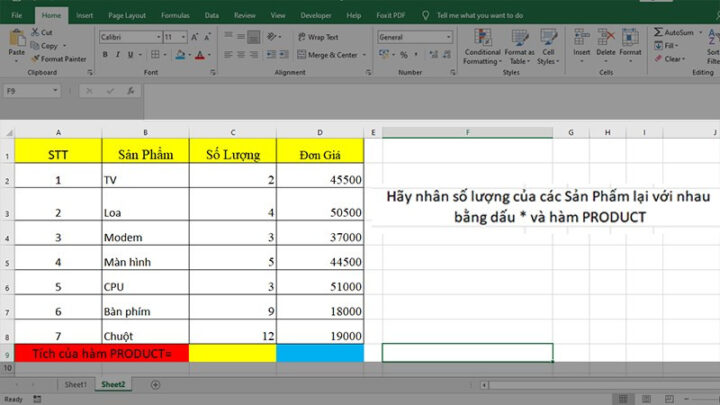 Ví dụ về dữ liệu số cần áp dụng công thức tính tích trong excel
Ví dụ, nếu bạn có các số 2, 4, 3, 5, 3, 9, 1 và muốn tìm tích của chúng:
- Chọn một ô trống nơi bạn muốn hiển thị kết quả.
- Nhập công thức:
=PRODUCT(2, 4, 3, 5, 3, 9, 1)hoặc nếu các số này nằm trong các ô khác nhau, ví dụ từ B2 đến B8, bạn có thể nhập=PRODUCT(B2, B3, B4, B5, B6, B7, B8).
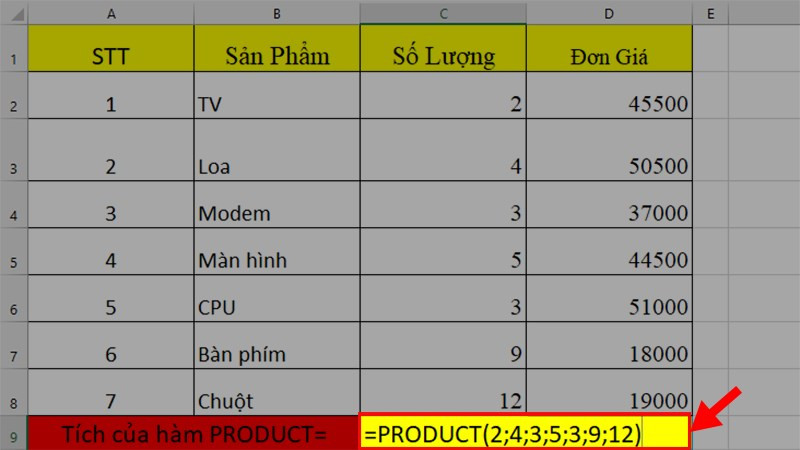 Bước nhập công thức tính tích trong excel với hàm PRODUCT cho các số riêng lẻ
- Nhấn Enter. Excel sẽ hiển thị kết quả là 3240. Phương pháp này đặc biệt hữu ích khi các số không nằm liền kề nhau hoặc khi bạn cần nhân một lượng nhỏ các số cụ thể.
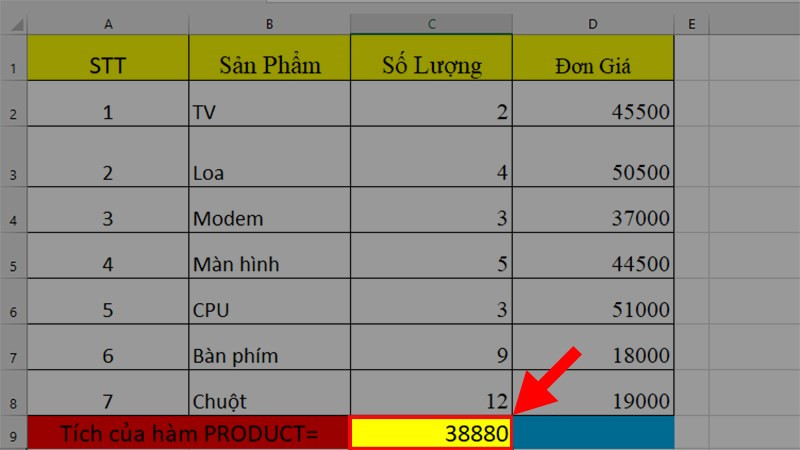 Kết quả sau khi nhập công thức tính tích trong excel với hàm PRODUCT
Tính tích một vùng dữ liệu (cột hoặc hàng)
Một trong những ưu điểm lớn của hàm PRODUCT là khả năng tính tích của toàn bộ một vùng dữ liệu, chẳng hạn như một cột hoặc một hàng. Điều này rất tiện lợi khi bạn có một danh sách dài các số.
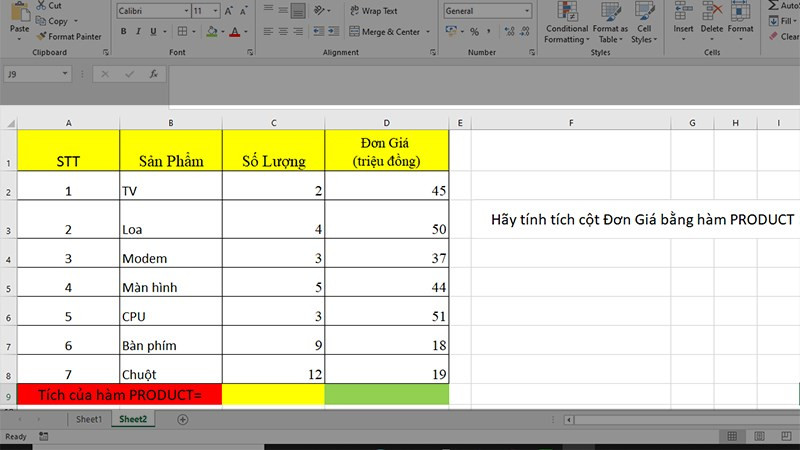 Ví dụ về tính tích một vùng dữ liệu trong Excel
Ví dụ, để tính tích của các số từ ô D2 đến D8:
- Chọn ô mà bạn muốn hiển thị kết quả.
- Nhập công thức:
=PRODUCT(D2:D8). Lưu ý rằng bạn chỉ cần chỉ định phạm vi ô, Excel sẽ tự động nhân tất cả các số trong phạm vi đó. - Nhấn Enter để xem kết quả.
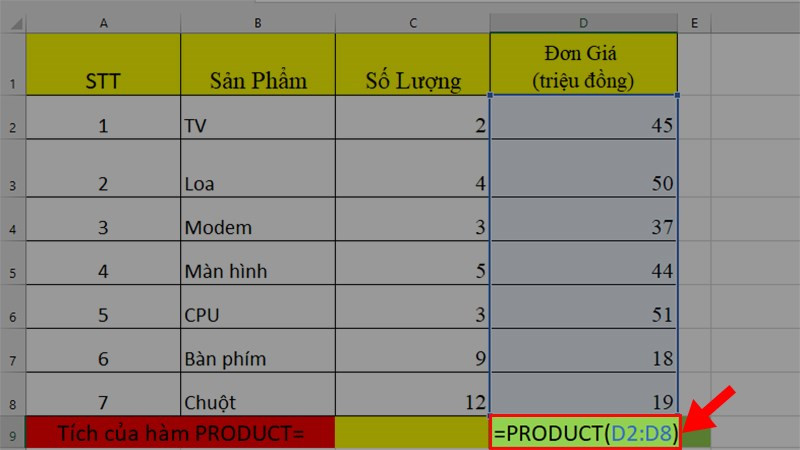 Hướng dẫn nhập công thức tính tích trong excel cho một cột dữ liệu
Việc sử dụng tham chiếu vùng (D2:D8) giúp công thức trở nên ngắn gọn và dễ quản lý hơn rất nhiều so với việc liệt kê từng ô riêng lẻ. Đây là cách phổ biến để áp dụng công thức tính tích trong Excel cho các bảng dữ liệu lớn.
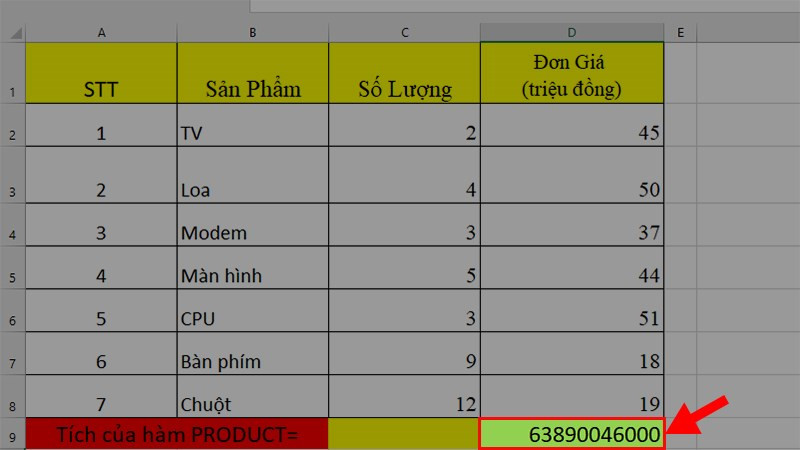 Kết quả tính tích một vùng dữ liệu trong Excel
Tính tích trên nhiều cột hoặc vùng dữ liệu rời rạc
Excel cung cấp sự linh hoạt để tính tích từ nhiều cột hoặc các vùng dữ liệu không liền kề. Điều này rất hữu ích khi bạn cần kết hợp dữ liệu từ nhiều vị trí khác nhau trong bảng tính.
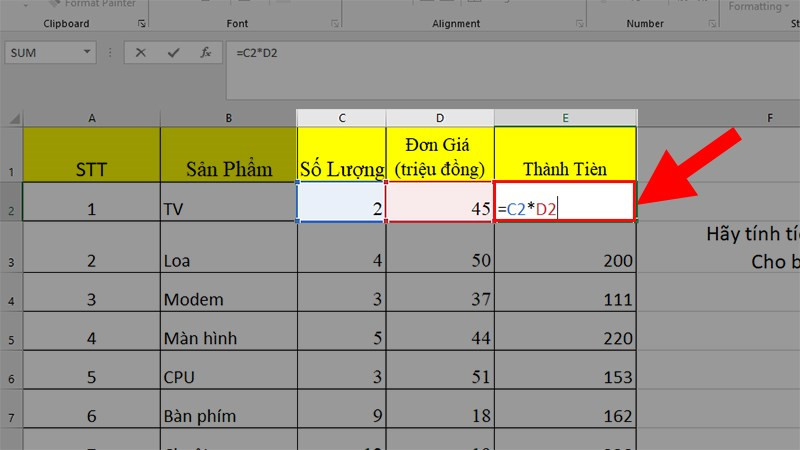 Sử dụng dấu sao để nhân các cột dữ liệu trong Excel
Có hai cách để thực hiện điều này:
- *Sử dụng toán tử `
:** Bạn có thể nhân trực tiếp các ô hoặc vùng dữ liệu với nhau. Ví dụ,=C2*D2` để nhân giá trị trong ô C2 với D2. Sau đó, bạn có thể kéo công thức xuống các hàng dưới để áp dụng cho toàn bộ cột. - Sử dụng hàm PRODUCT: Hàm PRODUCT cũng cho phép bạn chỉ định nhiều vùng dữ liệu khác nhau làm đối số. Ví dụ, để tính tích của các giá trị trong cột C và cột D cho từng hàng:
- Chọn ô để tính tích, ví dụ F2.
- Nhập công thức:
=PRODUCT(C2:D2). Điều này sẽ nhân giá trị trong C2 và D2.
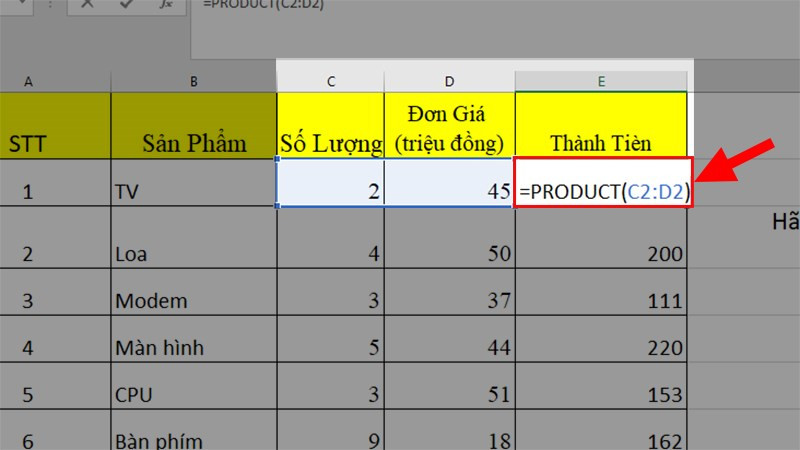 Bước nhập công thức tính tích trong excel trên nhiều cột liền kề
- Nhấn Enter. Sau đó, kéo công thức từ ô F2 xuống các ô bên dưới để áp dụng cho các hàng còn lại.
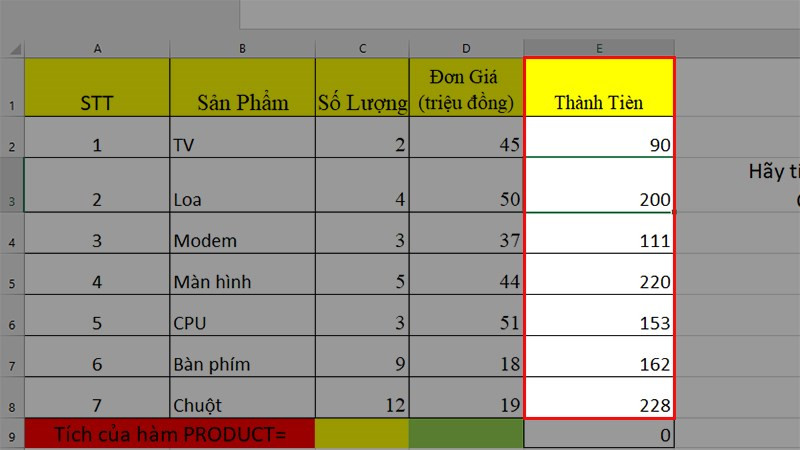 Kéo công thức tính tích trong excel để áp dụng cho nhiều hàng
Nếu bạn muốn tính tích của các vùng dữ liệu rời rạc, ví dụ A1:A5 và C1:C5, bạn có thể sử dụng =PRODUCT(A1:A5, C1:C5). Đây là một công thức tính tích trong Excel mạnh mẽ cho phép bạn làm việc với các tập dữ liệu phức tạp.
Kết hợp hàm PRODUCT với các hàm khác (SUM, AVERAGE)
Sức mạnh thực sự của các hàm Excel nằm ở khả năng kết hợp chúng với nhau. Hàm PRODUCT có thể được lồng ghép hoặc kết hợp với các hàm khác như SUM (tính tổng) hoặc AVERAGE (tính trung bình) để thực hiện các phép tính phức tạp hơn.
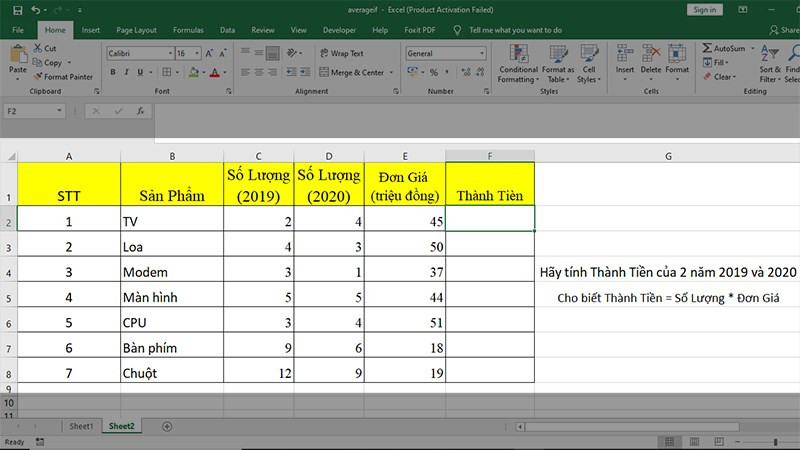 Ví dụ về kết hợp hàm PRODUCT với hàm SUM trong Excel
Ví dụ, để tính tích của tổng hai cột với một cột khác:
- Giả sử bạn muốn tính tích của tổng các giá trị trong cột C và D (ví dụ: C2+D2) rồi nhân với giá trị trong cột E (ví dụ: E2).
- Chọn ô để hiển thị kết quả.
- Nhập công thức:
=PRODUCT(SUM(C2:D2), E2). Hàm SUM sẽ tính tổng của C2 và D2 trước, sau đó hàm PRODUCT sẽ nhân kết quả đó với E2.
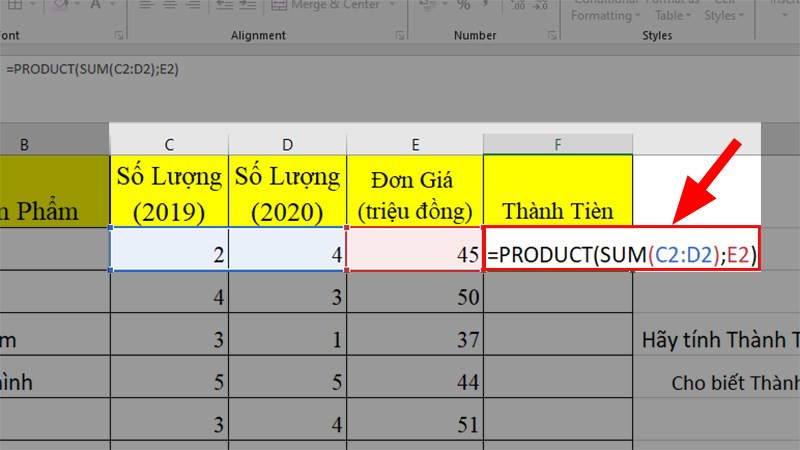 Bước nhập công thức tính tích trong excel kết hợp với hàm SUM
- Nhấn Enter và kéo công thức xuống các hàng bên dưới nếu cần.
Bạn cũng có thể thay thế SUM bằng AVERAGE hoặc các hàm khác tùy thuộc vào yêu cầu bài toán. Việc lồng ghép các hàm này giúp tạo ra các công thức tính tích trong Excel linh hoạt, đáp ứng nhiều kịch bản tính toán khác nhau.
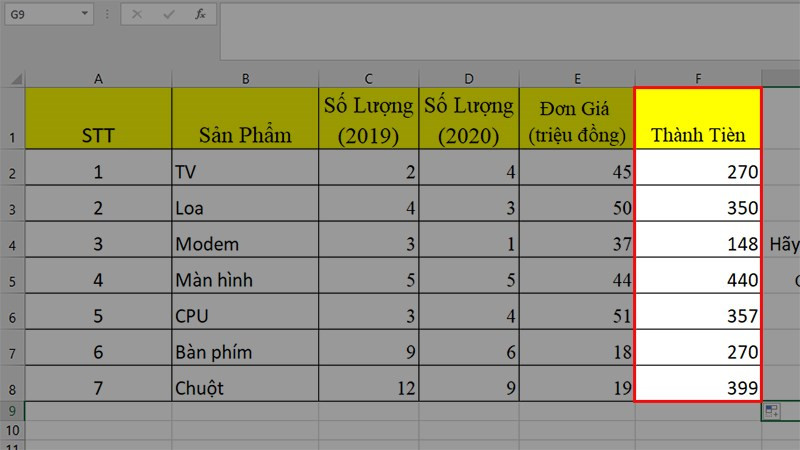 Kết quả của công thức tính tích trong excel khi kết hợp với hàm SUM
Các mẹo và lưu ý khi sử dụng công thức tính tích trong Excel
Để tối ưu hóa việc sử dụng hàm PRODUCT và tránh các lỗi không đáng có, hãy ghi nhớ những mẹo và lưu ý sau đây.
Xử lý các giá trị 0 hoặc văn bản trong vùng dữ liệu
Khi sử dụng hàm PRODUCT, điều quan trọng là phải hiểu cách nó xử lý các giá trị không phải số.
- Giá trị 0: Nếu bất kỳ đối số hoặc ô nào trong vùng dữ liệu chứa giá trị 0, kết quả của hàm PRODUCT sẽ là 0. Đây là tính chất toán học cơ bản của phép nhân. Bạn cần lưu ý điều này để kiểm tra xem có ô nào vô tình chứa số 0 hay không, đặc biệt khi kết quả mong đợi khác 0.
- Văn bản và ô trống: Hàm PRODUCT sẽ bỏ qua hoàn toàn các ô chứa văn bản, giá trị logic (TRUE/FALSE) hoặc ô trống khi tính toán. Điều này khác với một số hàm khác có thể trả về lỗi hoặc xử lý chúng như 0. Việc bỏ qua này thường là tiện lợi, nhưng bạn cần đảm bảo rằng các ô đó thực sự không chứa dữ liệu số quan trọng mà bạn muốn nhân.
Tối ưu hóa hiệu suất với các tập dữ liệu lớn
Khi làm việc với các bảng tính rất lớn, hiệu suất của công thức có thể bị ảnh hưởng. Để tối ưu hóa việc sử dụng công thức tính tích trong Excel:
- Chỉ chọn vùng dữ liệu cần thiết: Tránh chọn toàn bộ cột hoặc hàng (
A:Ahoặc1:1) nếu chỉ một phần nhỏ của chúng chứa dữ liệu. Thay vào đó, hãy xác định chính xác phạm vi ô (A1:A100) để giảm tải cho Excel. - Tránh các công thức lồng ghép quá phức tạp: Mặc dù việc kết hợp các hàm rất mạnh mẽ, việc lồng ghép quá nhiều hàm hoặc công thức mảng phức tạp có thể làm chậm quá trình tính toán. Hãy cố gắng giữ cho công thức càng đơn giản càng tốt hoặc chia nhỏ chúng thành các bước trung gian nếu cần.
- Sử dụng định dạng số hợp lý: Đảm bảo rằng các ô chứa dữ liệu số được định dạng đúng cách để Excel nhận diện chúng là số, tránh trường hợp bị coi là văn bản gây lỗi không đáng có.
Khắc phục sự cố thường gặp với hàm PRODUCT
Trong quá trình sử dụng hàm PRODUCT, người dùng có thể gặp phải một số lỗi phổ biến. Việc hiểu nguyên nhân và cách khắc phục chúng sẽ giúp bạn làm việc hiệu quả hơn.
Hiểu và sửa lỗi #DIV/0!
Lỗi #DIV/0! thường xuất hiện khi bạn cố gắng chia một số cho 0. Tuy nhiên, trong ngữ cảnh của hàm PRODUCT, lỗi này không trực tiếp do hàm PRODUCT gây ra.
- Nguyên nhân: Lỗi
#DIV/0!khi dùng hàm PRODUCT thường xuất hiện khi một trong các đối số của PRODUCT lại là kết quả của một phép chia cho 0 từ một công thức khác. Ví dụ, nếu bạn có=PRODUCT(A1, B1/C1)và C1 bằng 0, thìB1/C1sẽ trả về#DIV/0!, và hàm PRODUCT sẽ kế thừa lỗi đó. Hoặc, nếu một đối số là một tham chiếu đến một ô đang hiển thị lỗi#DIV/0!. - Cách khắc phục:
- Kiểm tra các đối số trong hàm PRODUCT để xác định xem đối số nào đang trả về lỗi
#DIV/0!. - Theo dõi nguồn gốc của lỗi đó (thường là một phép chia cho 0).
- Chỉnh sửa công thức gây ra lỗi (ví dụ, sử dụng hàm
IFERRORđể xử lý trường hợp chia cho 0, trả về một giá trị khác như 0 hoặc một chuỗi rỗng thay vì lỗi).
- Kiểm tra các đối số trong hàm PRODUCT để xác định xem đối số nào đang trả về lỗi
Tại sao kết quả hiển thị là 0?
Việc hàm PRODUCT trả về 0 có thể gây nhầm lẫn nếu bạn không hiểu rõ cơ chế của nó.
- Nguyên nhân:
- Có ít nhất một giá trị 0 trong vùng dữ liệu: Đây là nguyên nhân phổ biến nhất. Như đã đề cập, nếu bất kỳ số nào trong tập hợp các đối số được nhân là 0, thì toàn bộ tích sẽ là 0.
- Một đối số là kết quả của một phép tính trả về 0: Tương tự như nguyên nhân trên, nếu một phần của công thức (ví dụ:
=PRODUCT(A1, SUM(B1:B5))) màSUM(B1:B5)lại bằng 0, thì kết quả sẽ là 0. - Toàn bộ đối số là ô trống hoặc văn bản: Mặc dù hàm PRODUCT bỏ qua các ô trống và văn bản, nhưng nếu tất cả các đối số được cung cấp đều là ô trống hoặc văn bản, và không có số nào để nhân, hàm sẽ có thể trả về 0 hoặc 1 tùy phiên bản Excel và ngữ cảnh (thường là 1 nếu không có số nào, nhưng 0 nếu có một số không hợp lệ được coi là 0 ngầm định). Tốt nhất là đảm bảo có ít nhất một số hợp lệ.
- Cách khắc phục:
- Kiểm tra lại toàn bộ vùng dữ liệu hoặc các đối số của hàm PRODUCT để tìm bất kỳ ô nào chứa giá trị 0.
- Nếu bạn không muốn giá trị 0 ảnh hưởng đến tích (ví dụ, bạn muốn nhân tất cả các số khác 0), bạn có thể sử dụng kết hợp hàm PRODUCT với các hàm khác như
IFhoặcIFERRORđể loại bỏ hoặc thay thế các giá trị 0 trước khi tính tích. Ví dụ:=PRODUCT(IF(A1:A5=0, 1, A1:A5)). (Lưu ý, đây là công thức mảng, cần nhấn Ctrl+Shift+Enter ở một số phiên bản Excel cũ).
Việc nắm vững công thức tính tích trong Excel là một kỹ năng cơ bản nhưng vô cùng giá trị, giúp bạn làm chủ các bảng tính và thực hiện các phân tích dữ liệu một cách chuyên nghiệp. Từ việc nhân các số riêng lẻ đến tính tích của toàn bộ vùng dữ liệu, hay thậm chí kết hợp với các hàm phức tạp khác, hàm PRODUCT mang lại sự linh hoạt và hiệu quả cao. Gia Sư Thành Tâm hy vọng qua bài viết này, bạn đã có thêm những kiến thức hữu ích để áp dụng vào công việc và học tập, giúp tăng cường khả năng xử lý dữ liệu của mình.
Câu hỏi thường gặp (FAQs)
1. Hàm PRODUCT có thể nhân tối đa bao nhiêu đối số?
Hàm PRODUCT trong Excel có thể nhận tối đa 255 đối số. Mỗi đối số có thể là một số riêng lẻ, một tham chiếu ô, hoặc một vùng ô.
2. Sự khác biệt chính giữa hàm PRODUCT và việc sử dụng dấu “*” là gì?
Sự khác biệt chính là hàm PRODUCT tiện lợi hơn khi bạn cần nhân nhiều số hoặc một vùng dữ liệu lớn, vì nó cho phép bạn chỉ định một phạm vi (ví dụ: A1:A10) thay vì liệt kê từng ô với dấu ““. Dấu “” phù hợp hơn cho việc nhân hai hoặc vài số đơn lẻ.
3. Hàm PRODUCT xử lý văn bản hoặc ô trống như thế nào?
Hàm PRODUCT sẽ bỏ qua hoàn toàn các ô chứa văn bản, giá trị logic (TRUE/FALSE) hoặc ô trống khi tính toán. Chúng sẽ không ảnh hưởng đến kết quả cuối cùng của tích trừ khi tất cả các đối số đều là phi số.
4. Nếu có một số 0 trong dãy số cần tính tích, kết quả sẽ là bao nhiêu?
Nếu bất kỳ đối số hoặc ô nào trong vùng dữ liệu chứa giá trị 0, kết quả của hàm PRODUCT sẽ là 0, theo quy tắc toán học của phép nhân.
5. Làm thế nào để tính tích của các số trong một hàng thay vì một cột?
Tương tự như tính tích một cột, bạn chỉ cần chỉ định phạm vi ô theo hàng. Ví dụ, để tính tích các số từ A1 đến E1, bạn sử dụng công thức =PRODUCT(A1:E1).
6. Tôi có thể sử dụng hàm PRODUCT để tính tích có điều kiện không?
Trực tiếp thì hàm PRODUCT không có chức năng điều kiện. Tuy nhiên, bạn có thể kết hợp hàm PRODUCT với các hàm khác như IF hoặc IF (phiên bản công thức mảng) để lọc các giá trị trước khi tính tích. Ví dụ, =PRODUCT(IF(A1:A10>0, A1:A10)) (cần nhấn Ctrl+Shift+Enter).
7. Lỗi #DIV/0! xuất hiện khi tôi dùng hàm PRODUCT, nguyên nhân do đâu?
Lỗi #DIV/0! trong hàm PRODUCT thường không phải do bản thân hàm gây ra, mà là do một trong các đối số của nó (ví dụ, một ô hoặc một công thức lồng ghép) đang trả về lỗi #DIV/0! từ một phép chia cho 0 ở nơi khác. Bạn cần kiểm tra các nguồn dữ liệu mà hàm PRODUCT đang tham chiếu.
8. Có giới hạn về kích thước vùng dữ liệu khi sử dụng hàm PRODUCT không?
Không có giới hạn cụ thể về kích thước vùng dữ liệu (số lượng hàng hoặc cột) miễn là số lượng ô trong vùng đó không vượt quá giới hạn tổng số ô của một bảng tính Excel. Giới hạn chính là số lượng đối số (255) mà bạn có thể nhập vào hàm.
9. Làm sao để nhân các số âm bằng hàm PRODUCT?
Hàm PRODUCT hoạt động bình thường với các số âm. Kết quả sẽ tuân theo quy tắc nhân số âm: tích của một số chẵn các số âm sẽ là số dương, và tích của một số lẻ các số âm sẽ là số âm.
10. Tôi có cần định dạng các ô là “Số” trước khi sử dụng hàm PRODUCT không?
Mặc dù Excel thường có thể nhận diện và chuyển đổi các chuỗi số thành số, việc định dạng các ô là “Số” trước khi nhập dữ liệu sẽ giúp đảm bảo tính nhất quán và tránh các lỗi không mong muốn, đặc biệt khi dữ liệu được nhập từ nguồn bên ngoài.
