

Excel là một công cụ mạnh mẽ hỗ trợ phân tích dữ liệu, và việc nắm vững các hàm thống kê là vô cùng cần thiết. Trong số đó, công thức tính SD trong Excel hay độ lệch chuẩn, đóng vai trò quan trọng giúp người dùng hiểu rõ hơn về mức độ phân tán của dữ liệu. Bài viết này từ Gia Sư Thành Tâm sẽ đi sâu vào cách sử dụng hàm STDEV và các hàm liên quan để bạn có thể áp dụng hiệu quả vào công việc và học tập.
I. Độ lệch chuẩn là gì và tại sao nó quan trọng?
Để hiểu rõ hơn về công thức tính SD trong Excel, chúng ta cần nắm vững khái niệm và ý nghĩa của độ lệch chuẩn trong thống kê. Đây là một chỉ số không thể thiếu trong nhiều lĩnh vực, từ kinh tế, tài chính đến khoa học và giáo dục.
Khái niệm độ lệch chuẩn
Độ lệch chuẩn (Standard Deviation – SD) là một đại lượng thống kê dùng để đo lường mức độ phân tán hay biến động của một tập hợp dữ liệu so với giá trị trung bình của nó. Nói cách khác, nó cho biết các điểm dữ liệu trong một tập hợp có xu hướng cách xa giá trị trung bình bao nhiêu. Một giá trị độ lệch chuẩn thấp cho thấy các điểm dữ liệu có xu hướng gần với giá trị trung bình, trong khi giá trị cao cho thấy các điểm dữ liệu phân tán rộng hơn.
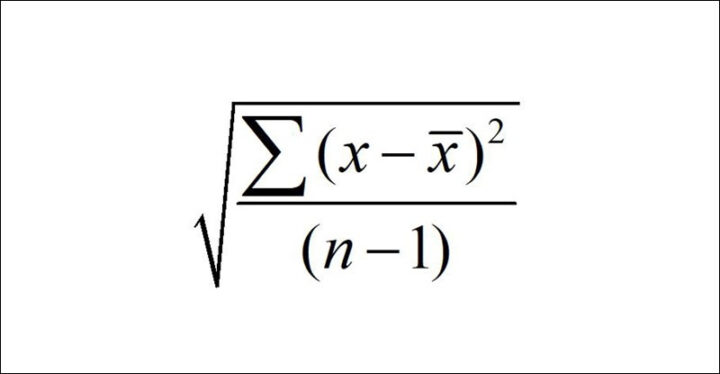 Công thức toán học giải thích cách tính độ lệch chuẩn của một tập hợp dữ liệu
Trong toán học, công thức tính SD dựa trên căn bậc hai của phương sai. Phương sai là giá trị trung bình của bình phương các sai lệch so với giá trị trung bình. Dù công thức có vẻ phức tạp, nhưng các hàm có sẵn trong Excel giúp việc tính toán trở nên đơn giản và nhanh chóng.
Ý nghĩa của độ lệch chuẩn trong phân tích dữ liệu
Độ lệch chuẩn trong phân tích dữ liệu mang nhiều ý nghĩa thực tiễn. Chẳng hạn, trong lĩnh vực tài chính, độ lệch chuẩn có thể được sử dụng để đánh giá rủi ro của một khoản đầu tư: một khoản đầu tư với độ lệch chuẩn cao thường có mức biến động giá lớn hơn, đồng nghĩa với rủi ro cao hơn. Trong giáo dục, nó giúp đánh giá sự đồng đều về kết quả học tập của học sinh trong một lớp.
Việc hiểu và tính toán độ lệch chuẩn giúp chúng ta đưa ra những quyết định sáng suốt hơn, từ việc quản lý chất lượng sản phẩm trong sản xuất đến phân tích hiệu suất bán hàng trong kinh doanh. Đây là một chỉ số cơ bản nhưng lại cung cấp cái nhìn sâu sắc về tính chất của dữ liệu đang được nghiên cứu.
II. Các hàm tính SD trong Excel phổ biến
Excel cung cấp nhiều hàm để tính toán độ lệch chuẩn, phục vụ cho các trường hợp dữ liệu khác nhau, cụ thể là khi bạn làm việc với một mẫu hay toàn bộ tổng thể. Hiểu rõ sự khác biệt giữa các hàm này là chìa khóa để áp dụng đúng công thức tính SD trong Excel.
1. Hàm STDEV: Công thức tính SD trong Excel cho mẫu
Hàm STDEV là một trong những hàm lâu đời nhất trong Excel dùng để tính độ lệch chuẩn dựa trên một mẫu dữ liệu. Đây là hàm được sử dụng rộng rãi khi bạn không có dữ liệu của toàn bộ tổng thể mà chỉ có một phần đại diện. Hàm STDEV sử dụng phương pháp “n-1” để điều chỉnh độ chệch của ước lượng, thường được ưu tiên khi ước tính độ lệch chuẩn của tổng thể từ một mẫu nhỏ.
Cú pháp của hàm STDEV khá đơn giản, cho phép bạn chọn một dải ô chứa dữ liệu hoặc liệt kê các giá trị số cần phân tích. Việc này giúp người dùng dễ dàng áp dụng công thức tính sd trong excel mà không cần phải tự mình thực hiện các phép toán phức tạp.
2. Hàm STDEVP: Tính độ lệch chuẩn cho tổng thể
Trái ngược với STDEV, hàm STDEVP được thiết kế để tính độ lệch chuẩn của toàn bộ tổng thể dữ liệu. Điều này có nghĩa là bạn phải có tất cả các điểm dữ liệu liên quan đến tổng thể mà bạn muốn phân tích. Hàm STDEVP sử dụng phương pháp “n” trong công thức của nó, không có sự điều chỉnh độ chệch như STDEV.
Do đó, nếu bạn đang làm việc với một tập dữ liệu hoàn chỉnh, không phải là một mẫu, thì STDEVP là lựa chọn chính xác để tính toán SD trong Excel. Ví dụ, nếu bạn có doanh số bán hàng của tất cả các cửa hàng trong một chuỗi, bạn sẽ dùng STDEVP để tính độ lệch chuẩn tổng thể.
3. Hàm STDEV.S và STDEV.P: Các phiên bản hiện đại
Kể từ Excel 2010, Microsoft đã giới thiệu hai hàm mới là STDEV.S và STDEV.P để thay thế cho STDEV và STDEVP. Các hàm này được khuyến nghị sử dụng vì chúng rõ ràng hơn về mục đích, với .S đại diện cho “Sample” (mẫu) và .P đại diện cho “Population” (tổng thể). Về cơ bản, STDEV.S hoạt động giống như STDEV, và STDEV.P hoạt động giống như STDEVP.
Việc chuyển đổi sang các hàm mới này giúp tăng cường tính rõ ràng và chính xác trong phân tích thống kê, đặc biệt khi người dùng cần phân biệt rõ ràng giữa việc tính toán cho mẫu và cho tổng thể. Tuy nhiên, các phiên bản Excel cũ hơn vẫn sẽ hỗ trợ hàm STDEV và STDEVP.
III. Hướng dẫn chi tiết sử dụng công thức tính SD trong Excel với hàm STDEV
Sau khi đã hiểu rõ các khái niệm, chúng ta sẽ đi vào phần thực hành để áp dụng công thức tính SD trong Excel một cách cụ thể nhất. Hàm STDEV sẽ được sử dụng làm ví dụ minh họa chính.
1. Cú pháp hàm STDEV và các đối số
Cú pháp cơ bản của hàm STDEV là: =STDEV(number1, [number2], ...)
Trong đó:
- number1: Là đối số dạng số đầu tiên tương ứng với mẫu tổng thể. Đây là tham số bắt buộc.
- number2, …: Là các đối số dạng số từ 2 đến 255 tương ứng với mẫu tổng thể. Bạn có thể thay thế các giá trị riêng lẻ bằng một mảng đơn hoặc tham chiếu tới một mảng chứa dữ liệu.
Lưu ý quan trọng là đối số có thể là số, tên, mảng hoặc tham chiếu có chứa số. Các giá trị logic và biểu diễn số dạng văn bản mà bạn gõ trực tiếp vào trang bảng tính sẽ được đếm. Tuy nhiên, nếu đối số là mảng hay tham chiếu, chỉ các số trong đó mới được tính; các ô trống, giá trị logic, văn bản hoặc giá trị lỗi trong mảng hoặc tham chiếu sẽ bị bỏ qua. Các đối số là văn bản hay giá trị lỗi không thể chuyển đổi thành số sẽ gây ra lỗi.
2. Ví dụ minh họa tính độ lệch chuẩn trong Excel
Hãy cùng xem xét một ví dụ thực tế để áp dụng công thức tính SD trong Excel. Giả sử bạn cần tính độ lệch chuẩn doanh thu của các chi nhánh cửa hàng qua các năm trong bảng dữ liệu dưới đây:
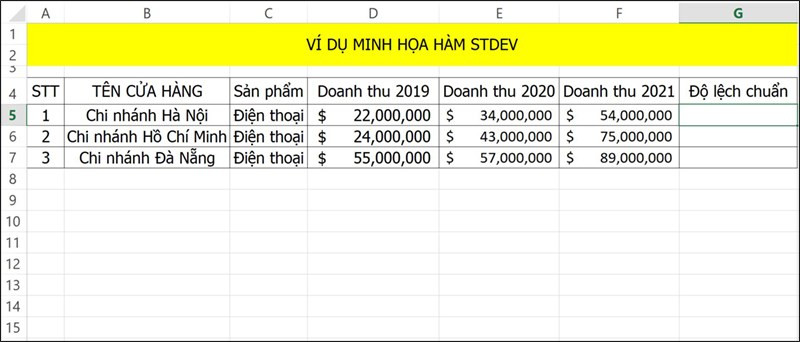 Bảng dữ liệu minh họa doanh thu các chi nhánh qua các năm, phục vụ ví dụ tính độ lệch chuẩn
Bước 1: Tại bảng dữ liệu minh họa, bạn cần chọn ô mà bạn muốn hiển thị kết quả độ lệch chuẩn. Ví dụ, nếu bạn muốn tính độ lệch chuẩn cho dòng dữ liệu đầu tiên (Chi nhánh A), bạn sẽ nhập công thức =STDEV(D5:F5) vào ô tham chiếu “Độ lệch chuẩn” tương ứng. D5, E5, F5 lần lượt là doanh thu các năm của Chi nhánh A.
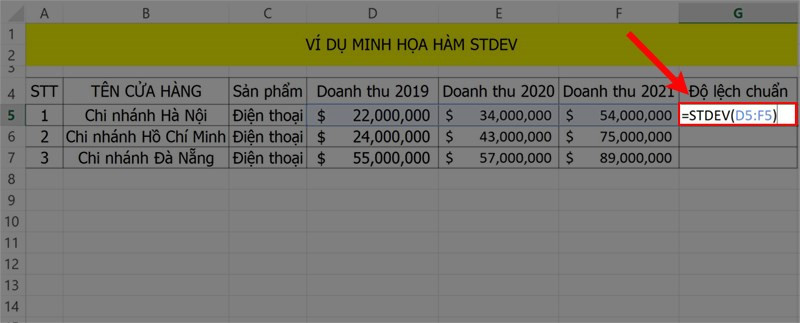 Nhập công thức hàm STDEV vào ô tính trong Excel để bắt đầu tính độ lệch chuẩn
Bước 2: Sau khi nhập công thức, bạn nhấn phím Enter để Excel thực hiện tính toán và hiển thị kết quả. Để áp dụng công thức này cho các chi nhánh còn lại, bạn chỉ cần dùng chuột kéo góc dưới bên phải của ô kết quả xuống các ô phía dưới. Excel sẽ tự động điều chỉnh các tham chiếu ô và hiển thị kết quả tính độ lệch chuẩn cho từng chi nhánh một cách nhanh chóng.
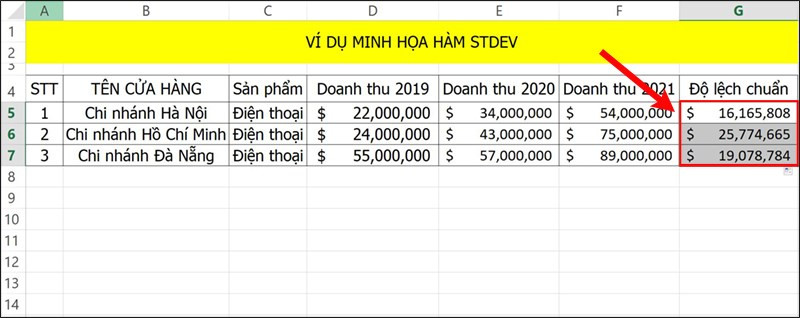 Kết quả tính độ lệch chuẩn bằng hàm STDEV hiển thị trong Excel sau khi nhập công thức
IV. Những lưu ý quan trọng khi sử dụng hàm STDEV trong Excel
Khi áp dụng công thức tính SD trong Excel, đặc biệt là với hàm STDEV, có một số điểm quan trọng cần lưu ý để đảm bảo tính chính xác và hiệu quả của việc phân tích dữ liệu. Đầu tiên, hãy luôn kiểm tra xem tập dữ liệu của bạn là một mẫu hay toàn bộ tổng thể. Việc này quyết định bạn sẽ sử dụng STDEV (hoặc STDEV.S) hay STDEVP (hoặc STDEV.P). Sử dụng sai hàm có thể dẫn đến kết quả sai lệch đáng kể, ảnh hưởng đến các quyết định dựa trên dữ liệu đó.
Ngoài ra, cần đảm bảo rằng dữ liệu đầu vào chỉ chứa các giá trị số. Mặc dù Excel thường bỏ qua văn bản và các giá trị lỗi trong một phạm vi tham chiếu, nhưng việc có các giá trị không hợp lệ này có thể làm cho quá trình kiểm tra và xác nhận dữ liệu trở nên phức tạp hơn. Việc làm sạch dữ liệu trước khi thực hiện các tính toán thống kê là một bước thực hành tốt. Cuối cùng, hãy nhớ rằng độ lệch chuẩn chỉ là một trong nhiều chỉ số thống kê. Để có cái nhìn toàn diện về dữ liệu, bạn nên kết hợp nó với các chỉ số khác như giá trị trung bình, trung vị và phương sai.
Câu hỏi thường gặp (FAQs)
1. Độ lệch chuẩn (SD) là gì và nó đo lường điều gì?
Độ lệch chuẩn là một thước đo thống kê cho biết mức độ phân tán của các điểm dữ liệu so với giá trị trung bình của chúng. Nó giúp đánh giá sự biến động hay ổn định của một tập dữ liệu.
2. Hàm STDEV trong Excel dùng để làm gì?
Hàm STDEV được sử dụng để tính độ lệch chuẩn dựa trên một mẫu dữ liệu. Đây là hàm lý tưởng khi bạn chỉ có một phần dữ liệu đại diện và muốn ước lượng độ lệch chuẩn của tổng thể.
3. Sự khác biệt giữa hàm STDEV và STDEVP là gì?
Hàm STDEV (nay là STDEV.S) tính độ lệch chuẩn cho một mẫu dữ liệu, sử dụng phương pháp “n-1”. Hàm STDEVP (nay là STDEV.P) tính độ lệch chuẩn cho toàn bộ tổng thể dữ liệu, sử dụng phương pháp “n”.
4. Khi nào nên dùng STDEV.S thay vì STDEV?
STDEV.S là phiên bản hiện đại của STDEV, được giới thiệu từ Excel 2010. Nên dùng STDEV.S để tăng cường tính rõ ràng (chữ ‘S’ biểu thị “Sample” – mẫu) và tương thích tốt hơn với các phiên bản Excel mới.
5. Có những hàm nào khác để tính độ lệch chuẩn trong Excel?
Ngoài STDEV (STDEV.S) và STDEVP (STDEV.P), Excel còn có STDEVA và STDEVPA, có khả năng xử lý cả giá trị logic và văn bản trong đối số, coi chúng như số (TRUE=1, FALSE=0, văn bản=0).
6. Tại sao công thức tính SD trong Excel lại quan trọng trong phân tích dữ liệu?
Nó cung cấp cái nhìn về sự ổn định và đáng tin cậy của dữ liệu. Một độ lệch chuẩn thấp cho thấy dữ liệu ít biến động và đáng tin cậy hơn, trong khi một độ lệch chuẩn cao cho thấy dữ liệu phân tán rộng và có thể tiềm ẩn rủi ro hoặc biến động lớn.
7. Có thể kết hợp hàm STDEV với các hàm khác trong Excel không?
Có, bạn có thể kết hợp hàm STDEV với các hàm khác như IF, AVERAGE, hay các hàm logic để tạo ra các công thức phức tạp hơn, phục vụ cho các phân tích dữ liệu chuyên sâu và có điều kiện.
8. Tôi nên làm gì nếu công thức STDEV trả về lỗi?
Nếu công thức STDEV trả về lỗi, hãy kiểm tra lại các đối số: đảm bảo chúng là các giá trị số hoặc tham chiếu đến các ô chứa số. Tránh các đối số là văn bản hoặc giá trị lỗi không thể chuyển đổi thành số.
Trên đây là hướng dẫn chi tiết về công thức tính SD trong Excel thông qua hàm STDEV cùng các hàm liên quan và ý nghĩa của chúng. Hy vọng rằng bài viết này từ Gia Sư Thành Tâm đã cung cấp cho bạn những kiến thức hữu ích để áp dụng vào việc phân tích dữ liệu, giúp công việc và học tập của bạn trở nên hiệu quả hơn.
