

Trong môi trường doanh nghiệp hiện đại, việc quản lý nhân sự hiệu quả là yếu tố then chốt dẫn đến thành công. Một trong những nhiệm vụ quan trọng của bộ phận kế toán hay hành chính là tính toán chính xác thâm niên công tác của nhân viên để xác định các chế độ lương, thưởng, phụ cấp hoặc các chính sách phúc lợi khác. Thâm niên đòi hỏi độ chính xác cao đến từng ngày, tháng, năm, và công thức tính thâm niên trong Excel sẽ là trợ thủ đắc lực giúp bạn thực hiện công việc này một cách nhanh chóng và hiệu quả. Bài viết này từ Gia Sư Thành Tâm sẽ đi sâu vào hướng dẫn bạn áp dụng các hàm Excel mạnh mẽ để giải quyết bài toán này.
Giới Thiệu Chung Về Thâm Niên và Tầm Quan Trọng Của Việc Tính Toán
Thâm niên làm việc, hay còn gọi là thời gian công tác, là tổng khoảng thời gian một cá nhân đã làm việc tại một tổ chức, công ty hoặc trong một lĩnh vực cụ thể. Đây không chỉ là một con số đơn thuần mà còn là thước đo sự gắn bó, kinh nghiệm và mức độ cống hiến của nhân viên. Việc xác định chính xác thâm niên có ý nghĩa vô cùng quan trọng đối với cả người lao động và doanh nghiệp.
Đối với doanh nghiệp, tính thâm niên công tác giúp xây dựng hệ thống lương, thưởng, và các chính sách đãi ngộ công bằng, minh bạch. Thâm niên thường được dùng làm căn cứ để tính phụ cấp thâm niên, tăng lương định kỳ, xét duyệt các quyền lợi bảo hiểm, hay thậm chí là ưu tiên trong các chương trình đào tạo, thăng tiến nội bộ. Việc này không chỉ thể hiện sự quan tâm đến người lao động mà còn góp phần giữ chân nhân tài và tạo động lực cho nhân viên cống hiến lâu dài.
Hàm DATEDIF: “Chìa Khóa” Cho Công Thức Tính Thâm Niên Trong Excel
Để xác định thâm niên trong Excel một cách chính xác, chúng ta sẽ sử dụng một hàm đặc biệt ít người biết đến là DATEDIF. Hàm này giúp tính toán số ngày, tháng, năm giữa hai mốc thời gian cụ thể. Mặc dù là một hàm mạnh mẽ, DATEDIF lại không xuất hiện trong danh sách gợi ý hàm của Excel, khiến nhiều người bỏ qua công cụ hữu ích này.
Sức mạnh của hàm DATEDIF nằm ở khả năng phân tích khoảng thời gian theo nhiều đơn vị khác nhau, từ đó giúp bạn dễ dàng trích xuất thông tin về năm, tháng, hoặc ngày lẻ còn lại. Đây là nền tảng cốt lõi để xây dựng công thức tính thâm niên trong Excel một cách linh hoạt và hiệu quả.
Cú Pháp và Các Đối Số Quan Trọng Của DATEDIF
Hàm DATEDIF có cú pháp đơn giản nhưng rất linh hoạt:
=DATEDIF(start_date, end_date, unit)
Trong đó:
- start_date (ngày bắt đầu): Là ngày đầu tiên của khoảng thời gian cần tính, ví dụ như ngày nhân viên bắt đầu vào làm việc.
- end_date (ngày kết thúc): Là ngày cuối cùng của khoảng thời gian cần tính, thường là ngày hiện tại hoặc một ngày mốc cụ thể để tính thâm niên.
- unit (đơn vị): Là loại đơn vị thời gian bạn muốn hàm trả về. Đây là phần quan trọng nhất, quyết định kết quả đầu ra.
Các tùy chọn phổ biến cho đối số unit bao gồm:
- “y”: Trả về số năm hoàn chỉnh giữa hai ngày.
- “m”: Trả về tổng số tháng hoàn chỉnh giữa hai ngày.
- “d”: Trả về tổng số ngày giữa hai ngày.
- “ym”: Trả về số tháng lẻ sau khi đã tính số năm hoàn chỉnh.
- “md”: Trả về số ngày lẻ sau khi đã tính số tháng hoàn chỉnh (không tính năm).
- “yd”: Trả về số ngày lẻ sau khi đã tính số năm hoàn chỉnh.
Việc hiểu rõ từng unit sẽ giúp bạn tùy chỉnh công thức tính thâm niên trong Excel để có được kết quả mong muốn một cách chính xác nhất.
Hướng Dẫn Chi Tiết Công Thức Tính Thâm Niên Trong Excel
Để minh họa cho công thức tính thâm niên trong Excel, chúng ta sẽ xét một ví dụ thực tế. Giả sử bạn có một bảng dữ liệu về ngày vào làm của các nhân viên và muốn tính thâm niên của họ tính đến ngày 31/12/2023.
Công thức tính số năm thâm niên làm việc
Để tính số năm làm việc hoàn chỉnh của một nhân viên, bạn sử dụng unit là “y” trong hàm DATEDIF.
=DATEDIF(Ngày_vào_làm, Ngày_kết_thúc, "y")
Ví dụ, nếu ngày vào làm là ô B4 và ngày kết thúc (mốc) là ô B2, bạn sẽ nhập:
=DATEDIF(B4, B2, "y")
Điều quan trọng cần lưu ý là ngày bắt đầu phải nhỏ hơn hoặc bằng ngày kết thúc. Nếu không, hàm DATEDIF sẽ trả về lỗi #NUM!. Để xử lý trường hợp này (ví dụ, một nhân viên mới vào làm sau ngày mốc bạn chọn), bạn có thể kết hợp với hàm IF:
=IF(B4 > B2, 0, DATEDIF(B4, B2, "y"))
Công thức này đảm bảo rằng nếu ngày vào làm lớn hơn ngày kết thúc, kết quả sẽ là 0 năm.
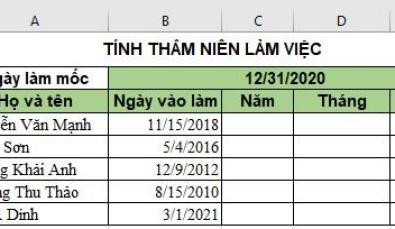 Bài toán minh họa công thức tính thâm niên trong Excel
Công thức tính số tháng lẻ thâm niên làm việc
Sau khi đã tính số năm, có thể bạn muốn biết thêm số tháng lẻ còn lại để có cái nhìn chi tiết hơn về thâm niên. Để làm điều này, bạn sử dụng unit là “ym”.
=DATEDIF(Ngày_vào_làm, Ngày_kết_thúc, "ym")
Ví dụ, với dữ liệu trên:
=DATEDIF(B4, B2, "ym")
Tương tự như tính năm, bạn cũng nên bổ sung hàm IF để tránh lỗi nếu ngày vào làm lớn hơn ngày kết thúc:
=IF(B4 > B2, 0, DATEDIF(B4, B2, "ym"))
Kết quả trả về sẽ là số tháng còn lại sau khi đã loại bỏ các năm hoàn chỉnh.
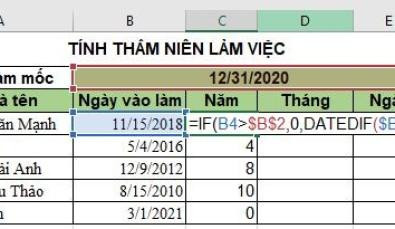 Ví dụ công thức tính số năm thâm niên làm việc trong Excel
Công thức tính số ngày lẻ thâm niên làm việc
Để hoàn thiện công thức tính thâm niên trong Excel với độ chính xác cao nhất, chúng ta sẽ tính số ngày lẻ còn lại sau khi đã xác định năm và tháng. Đối với phần này, bạn sử dụng unit là “md”.
=DATEDIF(Ngày_vào_làm, Ngày_kết_thúc, "md")
Với ví dụ của chúng ta:
=DATEDIF(B4, B2, "md")
Và đừng quên áp dụng hàm IF để xử lý các trường hợp ngoại lệ:
=IF(B4 > B2, 0, DATEDIF(B4, B2, "md"))
Kết quả sẽ là số ngày còn lại sau khi đã tính hết các năm và tháng hoàn chỉnh.
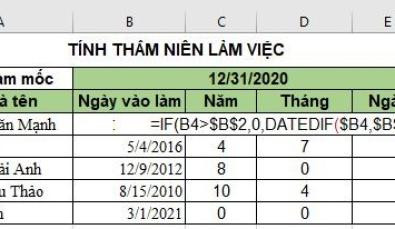 Áp dụng công thức tính số tháng lẻ thâm niên trong Excel
Công thức tính thâm niên đầy đủ (Năm, Tháng, Ngày)
Để hiển thị thâm niên làm việc dưới dạng đầy đủ “X năm Y tháng Z ngày”, bạn cần kết hợp các hàm DATEDIF riêng lẻ bằng cách sử dụng phép nối chuỗi (&).
=DATEDIF(Ngày_vào_làm, Ngày_kết_thúc, "y") & " năm " & DATEDIF(Ngày_vào_làm, Ngày_kết_thúc, "ym") & " tháng " & DATEDIF(Ngày_vào_làm, Ngày_kết_thúc, "md") & " ngày"
Đối với ví dụ của chúng ta, công thức tính thâm niên trong Excel đầy đủ sẽ là:
=IF(B4 > B2, "Chưa đủ thâm niên", DATEDIF(B4, B2, "y") & " năm " & DATEDIF(B4, B2, "ym") & " tháng " & DATEDIF(B4, B2, "md") & " ngày")
Công thức này sẽ trả về một chuỗi văn bản mô tả chính xác thâm niên của nhân viên, bao gồm cả năm, tháng và ngày lẻ. Việc kết hợp này không chỉ mang lại kết quả rõ ràng mà còn giúp trình bày dữ liệu một cách chuyên nghiệp.
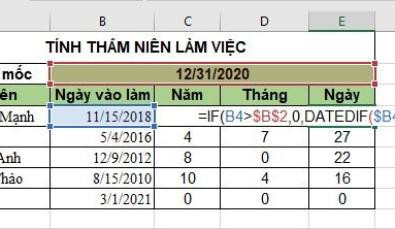 Hiển thị công thức tính số ngày lẻ thâm niên trong Excel
Các Lưu Ý Quan Trọng Khi Áp Dụng Công Thức Tính Thâm Niên Trong Excel
Khi làm việc với công thức tính thâm niên trong Excel, một vài điểm lưu ý sẽ giúp bạn tránh được các lỗi không đáng có và đảm bảo kết quả luôn chính xác.
Định Dạng Ngày Tháng Chuẩn Xác
Excel nhận diện ngày tháng theo nhiều định dạng khác nhau tùy thuộc vào cài đặt hệ thống của bạn. Để tránh lỗi, hãy luôn đảm bảo rằng các ô chứa ngày bắt đầu và ngày kết thúc đều được định dạng là “Date” (ngày). Sử dụng định dạng phổ biến như M/D/YYYY hoặc D/M/YYYY và nhập liệu nhất quán. Việc này là cực kỳ quan trọng để hàm DATEDIF có thể hoạt động đúng cách và cho ra kết quả mong muốn khi bạn tính thâm niên công tác.
Xử Lý Trường Hợp Ngày Bắt Đầu Lớn Hơn Ngày Kết Thúc
Như đã đề cập, hàm DATEDIF sẽ trả về lỗi #NUM! nếu ngày bắt đầu lớn hơn ngày kết thúc. Đây là một vấn đề thường gặp, đặc biệt khi bạn kéo công thức cho một danh sách dài các nhân viên với ngày vào làm khác nhau. Do đó, việc sử dụng hàm IF để kiểm tra điều kiện này và trả về giá trị 0 hoặc một thông báo phù hợp là giải pháp tối ưu. Ví dụ: =IF(Ngày_vào_làm > Ngày_kết_thúc, 0, DATEDIF(...)) giúp xác định thâm niên mà không bị gián đoạn.
Hàm DATEDIF Là Hàm “Ẩn”
Một điểm đặc biệt của DATEDIF là nó không xuất hiện trong danh sách gợi ý hàm của Excel khi bạn gõ. Bạn phải gõ toàn bộ tên hàm và cú pháp một cách chính xác. Điều này đôi khi gây khó khăn cho người mới bắt đầu. Tuy nhiên, đừng lo lắng, chỉ cần ghi nhớ cú pháp và các đối số, bạn sẽ làm chủ được cách tính thâm niên Excel này. Hàm DATEDIF đã được sử dụng từ lâu và vẫn hoạt động ổn định trên tất cả các phiên bản Excel.
Ứng Dụng Thực Tiễn Trong Việc Tính Lương, Thưởng
Sau khi đã có công thức tính thâm niên trong Excel hoàn chỉnh, bạn có thể dễ dàng ứng dụng nó vào các bảng tính lương, thưởng hoặc phúc lợi khác. Ví dụ, nếu công ty có chính sách phụ cấp thâm niên 100.000 VNĐ cho mỗi năm làm việc, bạn chỉ cần nhân kết quả số năm thâm niên với 100.000. Đây là một ví dụ điển hình về cách Excel trở thành công cụ đắc lực hỗ trợ bộ phận HR và kế toán.
Lợi Ích Của Việc Sử Dụng Excel Để Quản Lý Thâm Niên
Việc áp dụng công thức tính thâm niên trong Excel mang lại nhiều lợi ích đáng kể cho các doanh nghiệp và tổ chức. Đầu tiên và quan trọng nhất là tăng cường độ chính xác. Tính toán thủ công dễ xảy ra sai sót, đặc biệt với số lượng lớn nhân viên và các mốc thời gian phức tạp. Excel với hàm DATEDIF giúp loại bỏ hoàn toàn yếu tố này, đảm bảo mỗi con số thâm niên đều đúng tuyệt đối, tránh gây tranh cãi hay ảnh hưởng đến quyền lợi của người lao động.
Thứ hai, Excel giúp tiết kiệm đáng kể thời gian và công sức. Thay vì phải tính toán từng trường hợp một cách thủ công, bạn chỉ cần thiết lập công thức một lần và kéo xuống cho toàn bộ danh sách. Điều này giải phóng thời gian cho các công việc quan trọng hơn, nâng cao hiệu suất làm việc của bộ phận hành chính – nhân sự. Cuối cùng, Excel cung cấp khả năng quản lý và báo cáo dữ liệu linh hoạt. Bạn có thể dễ dàng lọc, sắp xếp, hoặc tạo các biểu đồ về thâm niên, giúp ban lãnh đạo có cái nhìn tổng quan về cơ cấu nhân sự và đưa ra các quyết định chiến lược phù hợp. Nhờ hàm tính thâm niên này, việc quản lý nhân sự trở nên chuyên nghiệp và hiệu quả hơn.
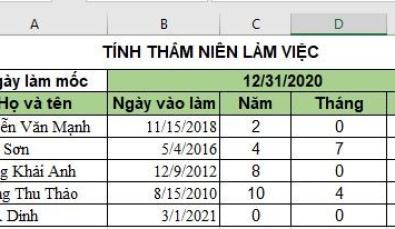 Kết quả tổng hợp công thức tính thâm niên trong Excel
Câu Hỏi Thường Gặp Về Công Thức Tính Thâm Niên Trong Excel
-
Hàm DATEDIF có dùng được trên tất cả các phiên bản Excel không?
Có, hàm DATEDIF là một hàm “ẩn” nhưng được tích hợp và hoạt động trên hầu hết các phiên bản Excel, từ cũ đến mới nhất. -
Làm thế nào để hiển thị thâm niên dưới dạng “X năm Y tháng” mà không có ngày?
Bạn chỉ cần sử dụng công thức kết hợp hai phần DATEDIF cho năm và tháng, bỏ qua phần ngày:
=DATEDIF(Ngày_vào_làm, Ngày_kết_thúc, "y") & " năm " & DATEDIF(Ngày_vào_làm, Ngày_kết_thúc, "ym") & " tháng" -
Tôi có thể tính thâm niên đến ngày hiện tại một cách tự động không?
Hoàn toàn có thể. Thay vì cố định “Ngày_kết_thúc”, bạn hãy sử dụng hàmTODAY():
=DATEDIF(Ngày_vào_làm, TODAY(), "y") & " năm " & DATEDIF(Ngày_vào_làm, TODAY(), "ym") & " tháng " & DATEDIF(Ngày_vào_làm, TODAY(), "md") & " ngày" -
Nếu ngày bắt đầu và ngày kết thúc là cùng một ngày, thâm niên sẽ là bao nhiêu?
Nếustart_datevàend_datetrùng nhau, công thức tính thâm niên trong Excel sẽ trả về 0 năm, 0 tháng, 0 ngày (hoặc 1 ngày nếu dùng “d”). -
Tôi nên định dạng ngày tháng nào trong Excel để tránh lỗi?
Mặc dù Excel khá linh hoạt, định dạngmm/dd/yyyyhoặcdd/mm/yyyy(tùy theo cài đặt vùng của máy tính) là phổ biến nhất. Quan trọng nhất là sự nhất quán trong cách nhập liệu. -
Có cách nào để tính thâm niên chỉ theo tổng số tháng không?
Có, bạn có thể sử dụngunitlà “m” để tính tổng số tháng hoàn chỉnh:
=DATEDIF(Ngày_vào_làm, Ngày_kết_thúc, "m") -
Làm sao để biết DATEDIF đã tính đúng chưa?
Bạn có thể kiểm tra bằng cách tính thủ công một vài trường hợp mẫu. Đặc biệt lưu ý các trường hợp ngày bắt đầu và ngày kết thúc gần nhau, hoặc qua các năm nhuận. -
Công thức này có áp dụng được cho việc tính tuổi không?
Đúng vậy, bạn hoàn toàn có thể sử dụng công thức tính thâm niên trong Excel này để tính tuổi của một người bằng cách thayNgày_vào_làmbằng ngày sinh. -
Việc tính thâm niên có ảnh hưởng đến thuế thu nhập cá nhân không?
Việc tính thâm niên trực tiếp không ảnh hưởng đến thuế thu nhập cá nhân, nhưng các khoản phụ cấp thâm niên hoặc tăng lương dựa trên thâm niên sẽ là thu nhập chịu thuế. -
Làm thế nào để đảm bảo tính bảo mật khi quản lý dữ liệu thâm niên nhân viên trên Excel?
Bạn nên bảo vệ bảng tính bằng mật khẩu, giới hạn quyền truy cập và sao lưu dữ liệu thường xuyên. Tránh chia sẻ file Excel chứa thông tin nhạy cảm của nhân viên một cách rộng rãi.
Việc nắm vững công thức tính thâm niên trong Excel bằng hàm DATEDIF là một kỹ năng vô cùng hữu ích cho bất kỳ ai làm công tác quản lý nhân sự, kế toán hoặc hành chính. Không chỉ giúp bạn tiết kiệm thời gian, tăng cường độ chính xác, mà còn góp phần xây dựng hệ thống quản lý nhân sự minh bạch và chuyên nghiệp.
Hy vọng rằng, với hướng dẫn chi tiết từ Gia Sư Thành Tâm, bạn đã có thể tự tin áp dụng các công thức này vào công việc hàng ngày của mình. Excel là một công cụ mạnh mẽ, và việc khai thác tối đa các tính năng của nó sẽ giúp nâng cao hiệu suất làm việc đáng kể. Chúc bạn thành công!
