

Trong lĩnh vực kỹ thuật, xây dựng và kiến trúc, phần mềm AutoCAD đã trở thành công cụ không thể thiếu. Một trong những thao tác quan trọng và thường xuyên được sử dụng là tính diện tích phần hatch trong CAD. Việc này giúp các kỹ sư, kiến trúc sư dễ dàng kiểm soát khối lượng vật tư, quản lý không gian và đảm bảo độ chính xác cho các dự án. Bài viết này sẽ cung cấp hướng dẫn chi tiết để bạn có thể thực hiện công việc này một cách hiệu quả nhất.
Vì Sao Cần Tính Diện Tích Trong CAD?
Việc xác định diện tích trong CAD không chỉ đơn thuần là một thao tác kỹ thuật mà còn mang lại nhiều lợi ích thiết thực trong công việc. Thay vì phải tính toán thủ công phức tạp, dễ gây sai sót, AutoCAD cung cấp khả năng tính toán nhanh chóng và chính xác cho mọi hình dạng, từ đơn giản đến phức tạp. Điều này đặc biệt quan trọng trong các bản vẽ có nhiều chi tiết, giúp người dùng tiết kiệm đáng kể thời gian và công sức. Khả năng đo diện tích tự động của phần mềm là một ưu điểm vượt trội mà nhiều công cụ khác khó có thể sánh bằng.
Các hình học phức tạp như đa giác không đều, các khu vực giao thoa hay những vùng bị che khuất bởi các đối tượng khác đều có thể được xử lý dễ dàng trong AutoCAD. Điều này đảm bảo tính chính xác cao, giảm thiểu rủi ro sai sót trong quá trình thiết kế và thi công. Hơn nữa, việc có được số liệu diện tích chính xác ngay trên bản vẽ giúp người dùng đưa ra quyết định nhanh chóng và tối ưu hóa thiết kế.
Hiểu Rõ Về Lệnh Hatch Trong CAD
Lệnh Hatch (H) trong AutoCAD được sử dụng để tô vật liệu, tạo các mẫu đường hoặc màu sắc cho một khu vực đóng kín trên bản vẽ. Tuy nhiên, ngoài chức năng thẩm mỹ, lệnh Hatch còn là một công cụ cực kỳ mạnh mẽ để tính diện tích vùng hatch. Khi một vùng được tô Hatch, AutoCAD sẽ tự động ghi nhận các thuộc tính hình học của vùng đó, bao gồm cả diện tích. Đây là một lợi thế lớn khi bạn cần xác định diện tích của các khu vực có hình dạng phức tạp, không liên tục hoặc bao gồm nhiều đối tượng giao nhau.
Sự linh hoạt của lệnh Hatch cho phép người dùng định nghĩa các vùng cần tính toán diện tích một cách trực quan. Bạn có thể chọn các điểm biên, đối tượng đóng kín hoặc thậm chí là một tập hợp các đối tượng để tạo vùng Hatch. Sau khi tạo Hatch, thông tin về diện tích sẽ được lưu trữ trong thuộc tính của đối tượng Hatch đó, giúp việc truy xuất và sử dụng dữ liệu trở nên đơn giản hơn bao giờ hết. Đây là phương pháp đặc biệt hiệu quả khi cần tính diện tích đa vùng trong bản vẽ CAD.
Quy Trình Chi Tiết Tính Diện Tích Phần Hatch Trong CAD
Để tính diện tích phần hatch trong CAD một cách hiệu quả, bạn cần thực hiện theo các bước chi tiết sau. Phương pháp này đặc biệt hữu ích khi bạn muốn xác định diện tích của các khu vực phức tạp hoặc tổng hợp diện tích từ nhiều vùng khác nhau trong cùng một thao tác.
Bước 1: Tạo Phần Hatch Chuẩn Xác
Đầu tiên, bạn cần đảm bảo rằng các khu vực cần tính diện tích đã được tạo Hatch đúng cách. Gõ lệnh Hatch (hoặc H) và nhấn Enter. AutoCAD sẽ yêu cầu bạn chọn các điểm bên trong vùng kín hoặc chọn đối tượng đóng kín mà bạn muốn tô Hatch.
Đảm bảo rằng vùng bạn chọn là một vùng kín hoàn toàn để Hatch có thể được tạo chính xác. Nếu vùng không kín, AutoCAD có thể không tạo được Hatch hoặc tạo ra Hatch không đúng như mong đợi. Đối với các hình dạng phức tạp, việc chọn điểm pick point bên trong vùng kín thường dễ dàng hơn. Sau khi Hatch được tạo, nó sẽ hiển thị mẫu tô hoặc màu sắc mà bạn đã chọn, đại diện cho khu vực cần đo đạc diện tích.
Bước 2: Kích Hoạt Bảng Thuộc Tính (Properties)
Sau khi tạo đối tượng Hatch, bước tiếp theo là truy cập vào bảng thuộc tính của nó để xem các thông tin hình học. Chọn đối tượng Hatch mà bạn vừa tạo bằng cách nhấp chuột vào nó. Sau đó, nhấn tổ hợp phím Ctrl + 1. Thao tác này sẽ mở bảng Properties (Thuộc tính) của đối tượng Hatch đã chọn.
Bảng Properties là một công cụ đa năng trong AutoCAD, hiển thị tất cả các thông tin và thuộc tính của một đối tượng. Đối với Hatch, bảng này sẽ cung cấp các chi tiết về mẫu Hatch, màu sắc, tỷ lệ và quan trọng nhất là thông tin về diện tích. Việc truy cập bảng Properties là cực kỳ quan trọng để lấy thông tin diện tích từ hatch.
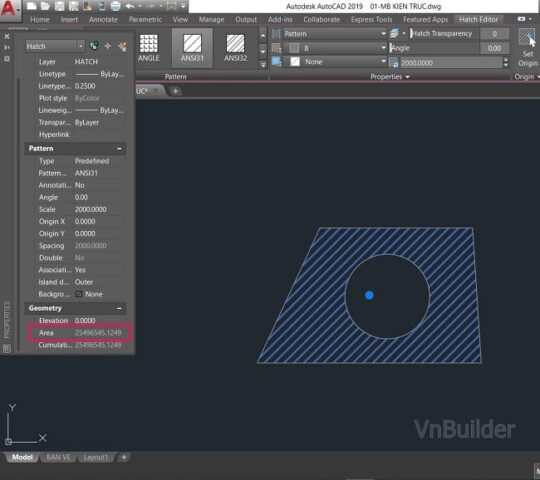 Cách tính diện tích phần hatch trong CAD thông qua bảng Properties
Bước 3: Đọc Kết Quả Diện Tích Từ Hatch
Trong bảng Properties, bạn hãy cuộn xuống phần Geometry (Hình học). Tại đây, bạn sẽ tìm thấy một mục có tên là Area (Diện tích). Giá trị hiển thị bên cạnh mục Area chính là diện tích của phần Hatch mà bạn đã tạo, được tính toán tự động bởi AutoCAD. Đơn vị của diện tích sẽ phụ thuộc vào đơn vị bản vẽ mà bạn đã thiết lập ban đầu (ví dụ: mm2, m2).
Ví dụ, nếu bạn tạo Hatch cho một khu vực và đọc được giá trị Area là 25496545.1249 mm2, điều này có nghĩa là diện tích của khu vực được Hatch là 25.496.545,1249 milimét vuông. Phương pháp này cho phép bạn tính diện tích mặt cắt của các đối tượng phức tạp như dầm thép hình I, H, C, hoặc các cấu kiện bê tông cốt thép một cách nhanh chóng và chính xác. Đây là cách tính diện tích vùng tô vật liệu trong bản vẽ cực kỳ tiện lợi cho các kỹ sư kết cấu.
Ứng Dụng Thực Tế Của Việc Tính Diện Tích Phần Hatch
Việc tính diện tích phần hatch trong CAD không chỉ là một kỹ năng cơ bản mà còn là một công cụ mạnh mẽ với nhiều ứng dụng thực tế trong các ngành nghề khác nhau. Khả năng đo diện tích các khu vực tô màu hoặc mẫu vật liệu giúp người dùng đưa ra các quyết định chính xác và hiệu quả.
Đo Bóc Khối Lượng Trong Xây Dựng
Trong ngành xây dựng, việc đo bóc khối lượng là một công đoạn thiết yếu để lập dự toán và quản lý chi phí. Bằng cách sử dụng lệnh Hatch để đánh dấu các khu vực như sàn, tường, mái hoặc các bề mặt cần ốp lát, kỹ sư có thể nhanh chóng xác định diện tích bề mặt thi công. Ví dụ, bạn có thể tô Hatch cho toàn bộ sàn nhà để tính diện tích lát gạch, hoặc tô Hatch cho một bức tường để ước tính lượng sơn cần thiết. Phương pháp này giúp tính toán chính xác số lượng vật liệu như gạch, sơn, vữa, hay thậm chí là diện tích chống thấm cho một công trình, giảm thiểu lãng phí và tối ưu hóa nguồn lực.
Phân Tích Không Gian Trong Kiến Trúc
Đối với kiến trúc sư, phân tích không gian là yếu tố cốt lõi trong quá trình thiết kế. Việc tính diện tích các phòng chức năng, khu vực sinh hoạt chung hay hành lang bằng cách tô Hatch cho từng không gian cụ thể sẽ cung cấp dữ liệu chính xác về quy mô và tỷ lệ. Dữ liệu diện tích này không chỉ hỗ trợ việc bố trí nội thất mà còn giúp đánh giá sự tuân thủ các quy chuẩn về diện tích tối thiểu cho từng loại hình không gian. Khả năng tổng hợp diện tích nhiều phòng chỉ trong một thao tác tô Hatch giúp kiến trúc sư có cái nhìn tổng thể và chi tiết về việc sử dụng không gian trong một dự án.
Tính Toán Vật Liệu Trong Cơ Khí
Trong thiết kế cơ khí, việc tính diện tích mặt cắt của các chi tiết là vô cùng quan trọng để phân tích ứng suất, tính toán khối lượng vật liệu và xác định trọng tâm. Bằng cách tô Hatch cho các mặt cắt ngang của dầm, cột, ống dẫn hoặc các bộ phận máy móc, kỹ sư có thể dễ dàng xác định diện tích chính xác của chúng. Chẳng hạn, khi thiết kế một kết cấu thép, việc tính diện tích mặt cắt của các loại thép hình (I, H, C) giúp tính toán khả năng chịu lực và lựa chọn vật liệu phù hợp, đảm bảo an toàn và hiệu quả cho sản phẩm.
Các Lỗi Thường Gặp Khi Tính Diện Tích Hatch Và Cách Khắc Phục
Mặc dù việc tính diện tích phần hatch trong CAD là một phương pháp hiệu quả, người dùng vẫn có thể gặp phải một số lỗi phổ biến. Việc hiểu rõ các vấn đề này và cách khắc phục chúng sẽ giúp quá trình làm việc diễn ra suôn sẻ hơn.
Một trong những lỗi thường gặp nhất là khi vùng cần Hatch không phải là một đường bao kín. Nếu có bất kỳ khe hở nhỏ nào, lệnh Hatch có thể không hoạt động hoặc tạo ra Hatch tràn ra ngoài khu vực mong muốn. Để khắc phục, hãy kiểm tra kỹ các đường biên bằng cách phóng to (zoom in) và sử dụng lệnh Pedit (PE) để kiểm tra các đường polyline có bị hở hay không, hoặc sử dụng lệnh Boundary (BO) để tạo một đường polyline kín trước khi Hatch. Đảm bảo rằng tất cả các đoạn thẳng và đường cong tạo thành biên đều được nối liền mạch với nhau.
Một vấn đề khác có thể phát sinh là khi đối tượng Hatch bị tách rời hoặc bị thay đổi sau khi đã được tạo. Nếu bạn di chuyển hoặc chỉnh sửa các đường biên ban đầu mà không cập nhật đối tượng Hatch, diện tích hiển thị trong bảng Properties có thể không còn chính xác. Để giải quyết, bạn có thể sử dụng lệnh HatchEdit (HE) để chỉnh sửa lại Hatch, hoặc đơn giản hơn là xóa Hatch cũ và tạo một Hatch mới trong vùng đã được chỉnh sửa. Điều này đảm bảo rằng dữ liệu diện tích luôn được cập nhật theo đúng hình dạng hiện tại của đối tượng.
Ngoài ra, việc sử dụng các phiên bản AutoCAD cũ hơn có thể yêu cầu thêm các bước trung gian, gây mất thời gian hơn. Các phiên bản mới hơn như AutoCAD 2019, 2020 đã tối ưu hóa quy trình này, cho phép tính diện tích nhanh chóng mà không cần qua nhiều bước phức tạp. Nếu bạn thường xuyên làm việc với các bản vẽ phức tạp và cần tính diện tích vùng hatch thường xuyên, việc cập nhật phần mềm lên phiên bản mới hơn có thể cải thiện đáng kể hiệu suất công việc.
So Sánh Với Các Phương Pháp Tính Diện Tích Khác Khi Có Hatch
Khi nói đến tính diện tích trong CAD, lệnh Hatch nổi bật với những ưu điểm riêng biệt, đặc biệt là khi so sánh với các phương pháp truyền thống như lệnh Area (AA) hoặc lệnh Li. Việc hiểu rõ sự khác biệt giúp người dùng lựa chọn công cụ phù hợp nhất cho từng tình huống cụ thể.
Ưu Điểm Nổi Bật Của Lệnh Hatch So Với Lệnh Area Hoặc Li
Lệnh Area và Li thường yêu cầu các đường biên của đối tượng phải là một Polyline liên tục hoặc phải chọn từng đỉnh theo thứ tự để tạo thành một vùng kín. Điều này khá bất tiện khi đối tượng có hình dạng phức tạp, có nhiều đường cong hoặc là tập hợp của nhiều đoạn thẳng riêng lẻ. Ngược lại, lệnh Hatch có khả năng nhận diện các vùng kín một cách thông minh chỉ bằng cách chọn một điểm bên trong (Pick points) hoặc chọn các đối tượng riêng lẻ tạo thành biên. Điều này giúp đo diện tích các hình phức tạp một cách nhanh chóng và dễ dàng hơn.
Một ưu điểm vượt trội của việc tính diện tích phần hatch trong CAD là khả năng xử lý các khu vực có “lỗ” hoặc các vùng giao thoa. Khi bạn Hatch một khu vực có các đối tượng khác nằm bên trong, AutoCAD có thể tự động trừ đi diện tích của các “lỗ” này. Ví dụ, nếu bạn cần tính diện tích sàn của một căn phòng có cột ở giữa, việc Hatch toàn bộ sàn sẽ tự động cung cấp diện tích thực của sàn mà không bao gồm diện tích cột. Điều này giúp tính diện tích netto một cách hiệu quả, điều mà lệnh Area hoặc Li khó có thể thực hiện trực tiếp mà không cần thêm các phép tính trừ thủ công.
Khi Nào Nên Sử Dụng Hatch Để Tính Diện Tích
Bạn nên ưu tiên sử dụng lệnh Hatch để tính diện tích trong các trường hợp sau:
- Các khu vực có hình dạng phức tạp: Khi các vùng cần tính diện tích không phải là các hình đa giác đơn giản, việc Hatch giúp định nghĩa biên dễ dàng hơn.
- Các vùng có “lỗ” hoặc đối tượng bên trong: Hatch tự động loại trừ diện tích của các đối tượng nằm trong vùng Hatch, giúp bạn có được diện tích thực (net area).
- Cần trực quan hóa khu vực: Hatch không chỉ cung cấp diện tích mà còn giúp tô màu hoặc tạo mẫu cho khu vực đó trên bản vẽ, làm tăng tính trực quan.
- Khi cần tổng hợp diện tích: Bạn có thể Hatch nhiều vùng riêng lẻ cùng một lúc và xem tổng diện tích của chúng (nếu các đối tượng Hatch được tạo đồng thời hoặc có cùng thuộc tính).
Mặc dù lệnh Area và Li vẫn hữu ích cho các hình dạng đơn giản và đường Polyline đã được đóng kín, nhưng đối với các tình huống phức tạp hơn, việc tính diện tích phần hatch trong CAD là lựa chọn tối ưu, mang lại sự chính xác và hiệu quả cao hơn.
Cuối cùng, việc thành thạo kỹ năng tính diện tích phần hatch trong CAD sẽ mở ra nhiều cơ hội để bạn tối ưu hóa công việc thiết kế và quản lý dự án. Với những kiến thức và hướng dẫn chi tiết từ Gia Sư Thành Tâm, hy vọng bạn đã có đủ công cụ để tự tin áp dụng phương pháp này vào thực tế.
FAQs (Các Câu Hỏi Thường Gặp)
1. Làm thế nào để đảm bảo vùng Hatch của tôi luôn kín và không bị lỗi?
Để đảm bảo vùng Hatch kín, bạn nên kiểm tra kỹ các đường biên bằng cách phóng to bản vẽ và tìm kiếm các khe hở. Sử dụng lệnh Pedit (PE) để nối các đoạn thẳng thành một Polyline liên tục, hoặc lệnh Boundary (BO) để tạo một đường biên kín trước khi áp dụng lệnh Hatch.
2. Đơn vị diện tích hiển thị trong Properties là gì và làm sao để thay đổi?
Đơn vị diện tích hiển thị trong bảng Properties (ví dụ: mm2, m2) phụ thuộc vào đơn vị bản vẽ mà bạn đã thiết lập ban đầu (qua lệnh Units). Bạn có thể thay đổi đơn vị bản vẽ để diện tích được hiển thị theo đơn vị mong muốn, nhưng hãy nhớ điều này sẽ ảnh hưởng đến tất cả các kích thước khác trong bản vẽ.
3. Tôi có thể tính tổng diện tích của nhiều đối tượng Hatch cùng một lúc không?
Có, bạn có thể. Nếu các đối tượng Hatch được tạo từ các vùng liền kề và bạn chọn tất cả chúng, bảng Properties sẽ hiển thị tổng diện tích nếu chúng có cùng kiểu và layer. Nếu không, bạn có thể phải ghi lại diện tích của từng Hatch và cộng thủ công, hoặc sử dụng Lisp chuyên dụng để tổng hợp.
4. Nếu tôi thay đổi kích thước của đối tượng gốc sau khi Hatch, diện tích có tự động cập nhật không?
Không, diện tích của đối tượng Hatch sẽ không tự động cập nhật nếu bạn thay đổi kích thước của các đường biên gốc. Bạn cần phải xóa Hatch cũ và tạo lại Hatch mới, hoặc sử dụng lệnh HatchEdit (HE) và chọn lại các đường biên để cập nhật diện tích.
5. Lệnh Hatch có hoạt động trên mọi loại hình dạng không?
Lệnh Hatch hoạt động trên hầu hết các hình dạng kín, bao gồm các hình đa giác, hình tròn, elip, hoặc các đường cong spline đã được đóng kín. Tuy nhiên, các vùng quá phức tạp với nhiều giao cắt hoặc vùng không kín có thể gây ra lỗi.
6. Sự khác biệt chính giữa việc tính diện tích bằng lệnh Hatch và lệnh Area là gì?
Lệnh Area yêu cầu bạn chọn từng điểm đỉnh của một vùng kín hoặc một đối tượng Polyline đóng kín. Lệnh Hatch cho phép bạn chọn một điểm bên trong vùng kín và tự động nhận diện biên, đặc biệt hữu ích cho các vùng có “lỗ” hoặc hình dạng phức tạp.
7. Tôi có cần phải cài đặt Lisp bổ sung để tính diện tích Hatch không?
Không nhất thiết. Việc tính diện tích phần hatch trong CAD sử dụng bảng Properties là một tính năng tích hợp sẵn của AutoCAD và không yêu cầu cài đặt Lisp. Lisp chỉ được sử dụng khi bạn muốn các chức năng nâng cao hơn như tự động ghi diện tích ra bản vẽ hoặc tổng hợp diện tích từ nhiều vùng phức tạp.
8. Làm thế nào để kiểm tra một vùng có thực sự kín trước khi Hatch?
Bạn có thể sử dụng lệnh Boundary (BO) để tạo một đối tượng Polyline kín từ vùng bạn muốn Hatch. Nếu lệnh này thành công, nghĩa là vùng của bạn đã kín. Nếu không, AutoCAD sẽ báo lỗi hoặc tạo ra một Polyline không đúng.
9. Có cách nào để hiển thị diện tích của Hatch trực tiếp trên bản vẽ không?
Tính năng cơ bản của Hatch không tự động hiển thị diện tích trên bản vẽ. Tuy nhiên, bạn có thể sao chép giá trị Area từ bảng Properties và dán vào bản vẽ dưới dạng Text, hoặc sử dụng các Lisp chuyên dụng có chức năng ghi diện tích tự động.
10. Tại sao mục Area trong bảng Properties của Hatch lại không hiển thị hoặc hiển thị giá trị 0?
Điều này có thể xảy ra nếu đối tượng Hatch không được tạo đúng cách (ví dụ: vùng không kín), hoặc nếu bạn đang xem thuộc tính của một đối tượng không phải là Hatch. Hãy đảm bảo bạn đã chọn đúng đối tượng Hatch và nó được tạo từ một vùng kín hoàn chỉnh.
