

Khi làm việc với bảng tính Excel, việc tính toán tổng là một thao tác cơ bản và thường xuyên. Tuy nhiên, nếu chỉ dựa vào hàm SUM truyền thống, bạn có thể gặp phải khó khăn khi cần tính tổng trong Excel khi lọc dữ liệu. Hàm SUM không tự động cập nhật kết quả chỉ dựa trên các hàng hiển thị, dẫn đến những sai sót không mong muốn. Bài viết này của Gia Sư Thành Tâm sẽ hướng dẫn bạn công thức tính tổng trong excel khi lọc dữ liệu một cách chính xác và hiệu quả bằng hàm Subtotal.
Hiểu Rõ Hàm Subtotal Trong Excel: Công Cụ Đa Năng Cho Dữ Liệu Lọc
Hàm Subtotal là một công cụ cực kỳ mạnh mẽ trong Excel, được thiết kế để thực hiện nhiều phép toán khác nhau như tính tổng, tìm giá trị lớn nhất, nhỏ nhất, tính trung bình, đếm số lượng và nhiều chức năng linh hoạt khác. Điểm đặc biệt nổi bật của hàm Subtotal, giúp nó vượt trội hơn so với các hàm cơ bản như SUM, là khả năng chỉ tính toán trên các dòng dữ liệu đang hiển thị và bỏ qua những hàng đã bị ẩn đi do quá trình lọc hoặc ẩn thủ công.
Điều này có nghĩa là khi bạn áp dụng bộ lọc (Filter) cho một bảng dữ liệu, hàm Subtotal sẽ tự động điều chỉnh kết quả để phản ánh tổng của chỉ những mục đang được nhìn thấy, thay vì tổng của toàn bộ dữ liệu gốc. Chức năng này mang lại sự chính xác cao và tiết kiệm đáng kể thời gian trong việc phân tích dữ liệu, đặc biệt khi làm việc với các tập dữ liệu lớn và phức tạp.
Cú Pháp Hàm Subtotal Và Ý Nghĩa Các Đối Số
Để sử dụng hàm Subtotal một cách hiệu quả, bạn cần nắm rõ cú pháp và ý nghĩa của từng đối số. Cú pháp cơ bản của hàm này như sau:
=SUBTOTAL(function_num, range)
Trong đó:
function_num: Đây là một mã số quy định loại phép toán mà bạn muốn áp dụng. Excel cung cấp nhiều mã số khác nhau cho các chức năng như tính tổng (Sum), đếm (Count), tính trung bình (Average), tìm giá trị lớn nhất (Max), v.v. Điều thú vị là mỗi chức năng này lại có hai mã số: một mã số bao gồm cả các hàng bị ẩn và một mã số chỉ tính trên các hàng hiển thị.range: Đây là vùng dữ liệu hoặc phạm vi ô mà bạn muốn thực hiện phép toán. Phạm vi này có thể là một cột, một hàng hoặc một khối ô cụ thể.
Hiểu rõ cú pháp và cách chọn function_num phù hợp là chìa khóa để tận dụng tối đa sức mạnh của hàm Subtotal, đặc biệt khi cần công thức tính tổng trong excel khi lọc dữ liệu.
Bảng Mã Số Function_num Thường Dùng Với Subtotal
Việc lựa chọn function_num chính xác là rất quan trọng để đảm bảo hàm Subtotal thực hiện đúng phép toán mong muốn, đặc biệt khi bạn cần xử lý dữ liệu đã lọc. Dưới đây là bảng tổng hợp các mã số function_num thông dụng nhất trong Excel, được chia thành hai nhóm: một nhóm bao gồm các hàng ẩn và một nhóm bỏ qua các hàng ẩn.
function_num (bao gồm hàng ẩn) |
function_num (bỏ qua hàng ẩn) |
Hàm (chức năng) |
|---|---|---|
| 1 | 101 | Average (tính trung bình) |
| 2 | 102 | Count (đếm ô chứa giá trị) |
| 3 | 103 | Counta (đếm ô không trống) |
| 4 | 104 | Max (tìm giá trị lớn nhất) |
| 5 | 105 | Min (tìm giá trị nhỏ nhất) |
| 6 | 106 | Product (nhân các giá trị) |
| 9 | 109 | Sum (tính tổng) |
Đối với nhu cầu tính tổng trong Excel khi lọc dữ liệu, mã số 109 cho chức năng Sum là lựa chọn tối ưu. Nếu bạn chỉ dùng mã 9, hàm sẽ vẫn tính tổng cả các hàng đã bị ẩn, làm mất đi ưu điểm của Subtotal khi lọc dữ liệu. Do đó, hãy luôn ghi nhớ sử dụng các mã số từ 101 đến 111 khi bạn muốn các phép tính chỉ áp dụng cho dữ liệu đang hiển thị.
Tại Sao Nên Dùng Subtotal Thay Vì Sum Khi Xử Lý Dữ Liệu Đã Lọc?
Khi bạn áp dụng bộ lọc để xem một tập con dữ liệu trong Excel, mục tiêu thường là chỉ muốn thực hiện các phép tính trên những dữ liệu đang hiển thị. Đây chính là lúc sự khác biệt giữa hàm SUM và hàm Subtotal trở nên cực kỳ rõ ràng và quan trọng. Hàm SUM, dù là một công cụ tính tổng quen thuộc và hiệu quả, lại có một hạn chế lớn: nó sẽ tính tổng tất cả các giá trị trong vùng được chọn, bao gồm cả những hàng đã bị ẩn bởi bộ lọc. Điều này dẫn đến kết quả sai lệch nếu bạn chỉ muốn biết tổng của các mục đang hiển thị.
Ngược lại, hàm Subtotal với mã số function_num phù hợp (ví dụ, 109 cho tổng) được thiết kế đặc biệt để giải quyết vấn đề này. Nó chỉ tính toán trên các hàng dữ liệu đang được hiển thị trên màn hình, hoàn toàn bỏ qua những hàng đã bị ẩn đi sau khi áp dụng bộ lọc. Sự khác biệt này giúp bạn có được kết quả chính xác, phản ánh đúng tình hình của tập dữ liệu đã lọc mà không cần phải sao chép hay thao tác thủ công phức tạp. Điều này giúp tiết kiệm thời gian, tăng cường độ tin cậy của báo cáo và nâng cao hiệu suất làm việc đáng kể khi cần công thức tính tổng trong excel khi lọc dữ liệu.
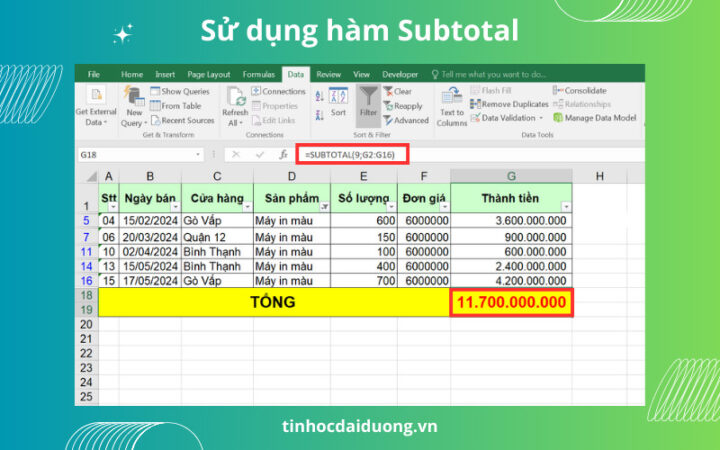 Kết quả tính tổng trong Excel với hàm Subtotal sau khi lọc dữ liệu
Ví dụ, nếu bạn có danh sách doanh thu của các cửa hàng và lọc để chỉ xem các cửa hàng ở Quận 12, hàm SUM vẫn sẽ tính tổng doanh thu của tất cả các cửa hàng trong danh sách gốc. Trong khi đó, hàm Subtotal sẽ cho bạn tổng doanh thu chính xác của riêng các cửa hàng tại Quận 12 đang hiển thị. Đây là một điểm mấu chốt giúp hàm Subtotal trở thành lựa chọn hàng đầu cho việc tính toán có điều kiện trên dữ liệu đã lọc.
Hướng Dẫn Chi Tiết Công Thức Tính Tổng Trong Excel Khi Lọc Dữ Liệu Bằng Subtotal
Để áp dụng công thức tính tổng trong excel khi lọc dữ liệu một cách hiệu quả, quy trình bao gồm hai bước chính: lọc dữ liệu và sau đó sử dụng hàm Subtotal. Các bước này được thực hiện đơn giản nhưng mang lại hiệu quả cao trong việc phân tích dữ liệu.
Bước 1: Chuẩn Bị Và Lọc Dữ Liệu Cần Thiết
Trước tiên, bạn cần chuẩn bị bảng dữ liệu của mình. Đảm bảo rằng dữ liệu đã được sắp xếp gọn gàng và có các tiêu đề cột rõ ràng. Sau đó, tiến hành lọc dữ liệu theo tiêu chí mong muốn.
- Chọn vùng dữ liệu: Bôi đen toàn bộ vùng dữ liệu mà bạn muốn áp dụng bộ lọc, bao gồm cả các hàng tiêu đề.
- Áp dụng bộ lọc: Truy cập thẻ Data trên thanh công cụ của Excel, sau đó nhấp vào nút Filter. Ngay lập tức, các mũi tên lọc sẽ xuất hiện bên cạnh mỗi tiêu đề cột.
- Thực hiện lọc: Nhấp vào mũi tên lọc ở cột mà bạn muốn lọc (ví dụ, cột “Cửa hàng” hoặc “Quận”). Một hộp thoại sẽ hiển thị các tùy chọn lọc. Bạn có thể chọn các giá trị cụ thể để hiển thị hoặc sử dụng các điều kiện lọc nâng cao. Trong ví dụ này, chúng ta sẽ lọc để chỉ hiển thị các cửa hàng ở “Quận 12”.
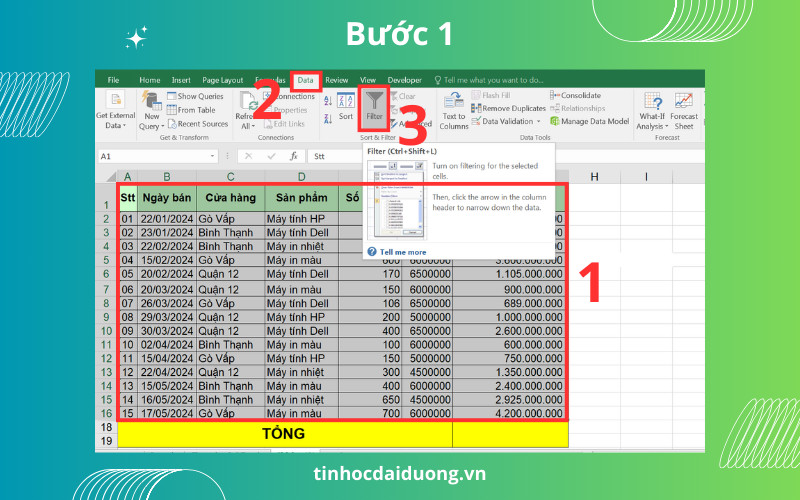 Minh họa các bước chuẩn bị và lọc dữ liệu trong Excel
Sau khi lọc, chỉ những hàng thỏa mãn điều kiện lọc của bạn sẽ được hiển thị, các hàng khác sẽ bị ẩn đi. Lúc này, bạn đã sẵn sàng cho bước tiếp theo để sử dụng hàm Subtotal cho việc tổng dữ liệu đã lọc.
Bước 2: Áp Dụng Hàm Subtotal Để Tính Tổng Tự Động
Sau khi dữ liệu đã được lọc theo yêu cầu, bạn sẽ tiến hành sử dụng hàm Subtotal để tính tổng các giá trị đang hiển thị. Hãy thực hiện theo các bước sau:
-
Chọn ô kết quả: Chọn một ô trống bên dưới cột mà bạn muốn tính tổng (ví dụ, ô G18 nếu bạn muốn tính tổng cột “Thành tiền”).
-
Nhập công thức Subtotal: Trong ô đã chọn, nhập công thức Subtotal. Đối với việc tính tổng trong Excel khi lọc dữ liệu, bạn nên sử dụng mã
function_numlà109để đảm bảo hàm chỉ tính toán các giá trị đang hiển thị.Công thức sẽ có dạng:
=SUBTOTAL(109, G2:G16)Trong đó:
109: Là mã số để tính tổng (Sum) và bỏ qua các hàng đã bị ẩn.G2:G16: Là vùng dữ liệu của cột “Thành tiền” mà bạn muốn tính tổng.
-
Nhấn Enter: Sau khi nhập công thức, nhấn phím Enter. Kết quả sẽ hiển thị tổng của các giá trị “Thành tiền” của các cửa hàng ở Quận 12 (hoặc bất kỳ tiêu chí lọc nào bạn đã áp dụng) mà thôi.
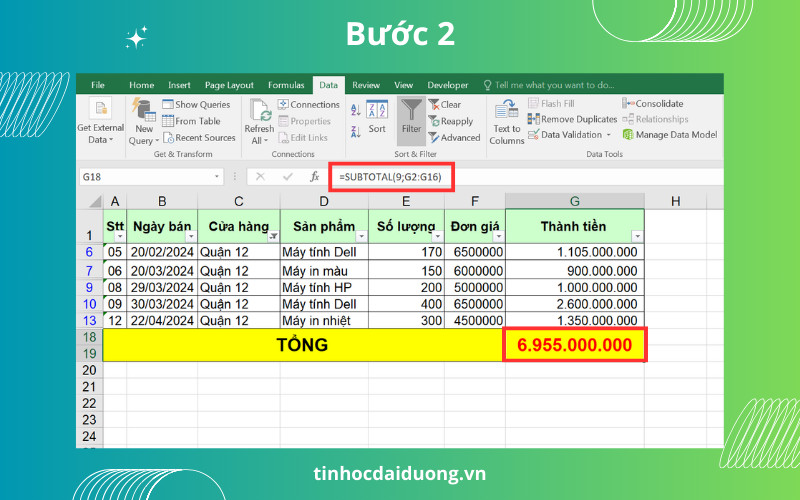 Ví dụ minh họa cách sử dụng hàm Subtotal để tính tổng trong Excel sau khi lọc
Bằng cách này, bạn có thể dễ dàng có được tổng giá trị hiển thị chính xác mà không cần lo lắng về việc dữ liệu ẩn làm sai lệch kết quả. Đây là một kỹ thuật vô cùng hữu ích cho bất kỳ ai thường xuyên làm việc với dữ liệu lớn và cần phân tích theo nhiều tiêu chí khác nhau.
Những Lợi Ích Vượt Trội Và Lưu Ý Khi Sử Dụng Hàm Subtotal
Hàm Subtotal mang lại nhiều lợi ích đáng kể, đặc biệt khi cần công thức tính tổng trong excel khi lọc dữ liệu. Lợi ích chính là khả năng tự động điều chỉnh kết quả dựa trên các hàng hiển thị, đảm bảo tính chính xác cao và tiết kiệm thời gian đáng kể cho người dùng. Bạn không cần phải lo lắng về việc các hàng ẩn làm sai lệch kết quả phân tích. Nó cung cấp sự linh hoạt cao với nhiều chức năng khác nhau (tổng, trung bình, đếm, v.v.), tất cả đều hoạt động hiệu quả với dữ liệu đã lọc.
Tuy nhiên, để tối ưu hiệu quả sử dụng, cần lưu ý một số điểm quan trọng. Hàm Subtotal được thiết kế để hoạt động tốt nhất với tính năng AutoFilter của Excel. Nếu bạn ẩn các hàng theo cách thủ công (ví dụ, chuột phải và chọn “Hide”), các mã số function_num từ 1 đến 11 sẽ vẫn bao gồm các hàng ẩn thủ công đó vào phép tính, trong khi các mã số từ 101 đến 111 sẽ bỏ qua chúng. Do đó, hãy luôn sử dụng mã số từ 101 trở lên khi mục tiêu là bỏ qua mọi loại hàng ẩn, đặc biệt là khi lọc dữ liệu bằng Filter.
Một lưu ý khác là tránh sử dụng hàm Subtotal lồng nhau trong cùng một dải ô, vì điều này có thể dẫn đến kết quả không chính xác do các hàm Subtotal bên trong có thể bị bỏ qua bởi hàm Subtotal bên ngoài. Nắm vững các lợi ích và lưu ý này sẽ giúp bạn tận dụng tối đa sức mạnh của Subtotal trong việc phân tích dữ liệu một cách thông minh và hiệu quả.
FAQs về Công Thức Tính Tổng Trong Excel Khi Lọc Dữ Liệu
1. Hàm Subtotal có gì khác biệt so với hàm SUM khi lọc dữ liệu?
Hàm SUM tính tổng tất cả các giá trị trong vùng được chọn, bao gồm cả các hàng bị ẩn. Trong khi đó, hàm Subtotal (với function_num từ 101-111) chỉ tính tổng các giá trị đang hiển thị sau khi dữ liệu đã được lọc, bỏ qua các hàng ẩn.
2. Làm thế nào để đảm bảo hàm Subtotal bỏ qua các hàng ẩn khi tính tổng?
Để hàm Subtotal bỏ qua các hàng ẩn, bạn cần sử dụng mã số function_num là 109 cho chức năng tính tổng (Sum). Các mã số từ 101 đến 111 đều được thiết kế để bỏ qua các hàng bị ẩn bởi Filter.
3. Có thể dùng hàm Subtotal cho các phép toán khác ngoài tính tổng không?
Có, hàm Subtotal rất đa năng. Ngoài tính tổng, bạn có thể sử dụng nó để tính trung bình (Average), đếm số lượng (Count, Counta), tìm giá trị lớn nhất (Max), nhỏ nhất (Min) và nhiều phép toán khác, chỉ bằng cách thay đổi mã số function_num tương ứng.
4. Nếu tôi ẩn các hàng thủ công (không dùng Filter), hàm Subtotal có bỏ qua chúng không?
Nếu bạn sử dụng function_num từ 1 đến 11 (ví dụ: 9 cho Sum), hàm Subtotal vẫn sẽ bao gồm các hàng ẩn thủ công. Để bỏ qua cả các hàng ẩn thủ công, bạn phải sử dụng các mã số từ 101 đến 111 (ví dụ: 109 cho Sum).
5. Công thức Subtotal có thể áp dụng cho bao nhiêu loại dữ liệu?
Hàm Subtotal có thể áp dụng cho bất kỳ loại dữ liệu số nào trong Excel. Nó đặc biệt hữu ích khi bạn cần phân tích các bảng dữ liệu lớn, nơi việc lọc dữ liệu và tính toán tổng hợp là thường xuyên.
6. Có cần phải bôi đen toàn bộ bảng dữ liệu trước khi dùng Subtotal không?
Không nhất thiết phải bôi đen toàn bộ bảng. Bạn chỉ cần bôi đen vùng dữ liệu chứa cột cần lọc và cột cần tính tổng. Tuy nhiên, việc áp dụng Filter cho toàn bộ bảng thường là cách làm hiệu quả nhất để quản lý dữ liệu.
7. Kết quả của Subtotal có tự động cập nhật khi tôi thay đổi bộ lọc không?
Có, một trong những ưu điểm lớn của hàm Subtotal là khả năng tự động cập nhật kết quả. Mỗi khi bạn thay đổi tiêu chí lọc, hàm Subtotal sẽ tự động tính toán lại và hiển thị tổng giá trị hiển thị mới nhất.
Việc nắm vững công thức tính tổng trong excel khi lọc dữ liệu với hàm Subtotal là một kỹ năng vô cùng hữu ích, giúp bạn tối ưu hóa quy trình làm việc và đảm bảo độ chính xác cho các báo cáo dữ liệu của mình. Hãy luyện tập thường xuyên để thành thạo công cụ mạnh mẽ này nhé. Gia Sư Thành Tâm hy vọng bài viết này đã cung cấp cho bạn những thông tin giá trị và dễ hiểu nhất.
