

Hàm tính diện tích trong CAD là một công cụ không thể thiếu trong nhiều lĩnh vực kỹ thuật và thiết kế. Việc thành thạo các lệnh tính diện tích AutoCAD giúp bạn tiết kiệm thời gian, nâng cao độ chính xác và hiệu quả công việc. Bài viết này của Gia Sư Thành Tâm sẽ đi sâu khám phá các phương pháp tính diện tích trong CAD một cách chi tiết và dễ hiểu, từ những lệnh cơ bản đến các mẹo hữu ích, đảm bảo bạn có thể áp dụng ngay vào các dự án của mình.
Tầm Quan Trọng Của Việc Thành Thạo Hàm Tính Diện Tích Trong CAD
Trong môi trường thiết kế và xây dựng hiện đại, việc tính toán diện tích chính xác trên các bản vẽ kỹ thuật là vô cùng quan trọng. Các kỹ sư, kiến trúc sư, và sinh viên chuyên ngành đều cần sử dụng hàm tính diện tích trong CAD để lập dự toán vật liệu, kiểm tra quy hoạch, hoặc đảm bảo tuân thủ các tiêu chuẩn thiết kế. Một sai sót nhỏ trong quá trình đo diện tích AutoCAD có thể dẫn đến hậu quả lớn về chi phí và thời gian.
Nhu cầu về kỹ năng sử dụng phần mềm CAD ngày càng tăng cao, đặc biệt là khả năng tính toán diện tích trong AutoCAD một cách nhanh chóng và hiệu quả. Việc nắm vững các công cụ tính diện tích CAD không chỉ giúp tối ưu hóa quy trình làm việc mà còn khẳng định năng lực chuyên môn của người sử dụng. Đây là một kỹ năng cơ bản nhưng cực kỳ giá trị mà mọi người học và làm việc với thiết kế kỹ thuật đều cần trang bị.
 Màn hình AutoCAD hiển thị giao diện phần mềm với các công cụ và bản vẽ, tập trung vào khu vực làm việc chính.
Các Lệnh Tính Diện Tích Trong CAD Phổ Biến Nhất
AutoCAD cung cấp nhiều lệnh linh hoạt để đo diện tích AutoCAD, phù hợp với các loại đối tượng và tình huống khác nhau. Hiểu rõ từng lệnh sẽ giúp bạn lựa chọn phương pháp tối ưu nhất cho công việc của mình. Ba lệnh phổ biến nhất là AREA (AA), LIST (LI) và các công cụ LISP mở rộng (SS), mỗi lệnh đều có ưu và nhược điểm riêng.
Hàm Tính Diện Tích Trong CAD Với Lệnh AREA (AA)
Lệnh AREA (viết tắt là AA) là một trong những hàm tính diện tích trong CAD cơ bản và được sử dụng rộng rãi nhất. Lệnh này lý tưởng cho việc tính diện tích của các đối tượng hình học khép kín như hình chữ nhật, hình tròn, hoặc các vùng được định nghĩa rõ ràng bằng các đường thẳng và đường cong liên tục. Độ chính xác và tính trực quan của lệnh AREA làm cho nó trở thành lựa chọn hàng đầu cho nhiều người dùng.
Để thực hiện lệnh này, bạn chỉ cần nhập “AA” hoặc “AREA” vào dòng lệnh, sau đó chọn các điểm hoặc đối tượng mà bạn muốn tính diện tích trong CAD. AutoCAD sẽ ngay lập tức hiển thị kết quả diện tích và chu vi trên màn hình. Đối với các đối tượng phức tạp hơn, bạn có thể chọn từng đỉnh để tạo thành một vùng khép kín, hoặc sử dụng tùy chọn “Object” để chọn trực tiếp một đối tượng đã được tạo sẵn.
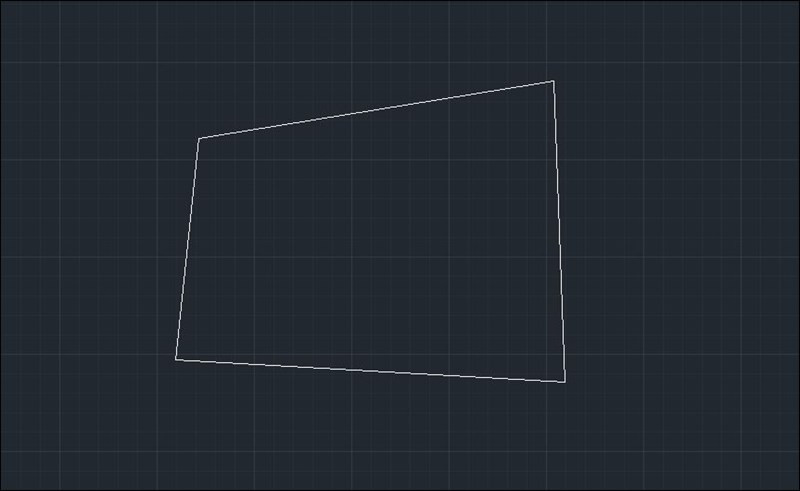 Ví dụ minh họa một hình chữ nhật đơn giản cần tính diện tích trong môi trường AutoCAD.
Quy trình sử dụng lệnh AA khá đơn giản. Sau khi nhập lệnh và nhấn Enter, bạn có thể chọn tùy chọn “Object” (hoặc gõ O và Enter) để chọn một đối tượng khép kín có sẵn. Ví dụ, nếu bạn có một hình chữ nhật đã được vẽ hoàn chỉnh, chỉ cần chọn nó và AutoCAD sẽ hiển thị ngay kết quả. Trong trường hợp bạn cần tính diện tích một vùng không phải là một đối tượng duy nhất, bạn có thể chọn các điểm theo thứ tự để tạo thành biên giới cho vùng cần đo.
Ví dụ, để tính diện tích trong CAD của một hình chữ nhật, bạn nhập AA -> Enter. Tiếp theo, nhập O -> Enter để chọn đối tượng. Sau đó, click chuột vào hình chữ nhật đó. Ngay lập tức, kết quả diện tích (Area) và chu vi (Perimeter) sẽ hiển thị trên dòng lệnh. Trong một thử nghiệm cụ thể, diện tích của một hình có thể là 64 đơn vị, được hiển thị rõ ràng và chính xác.
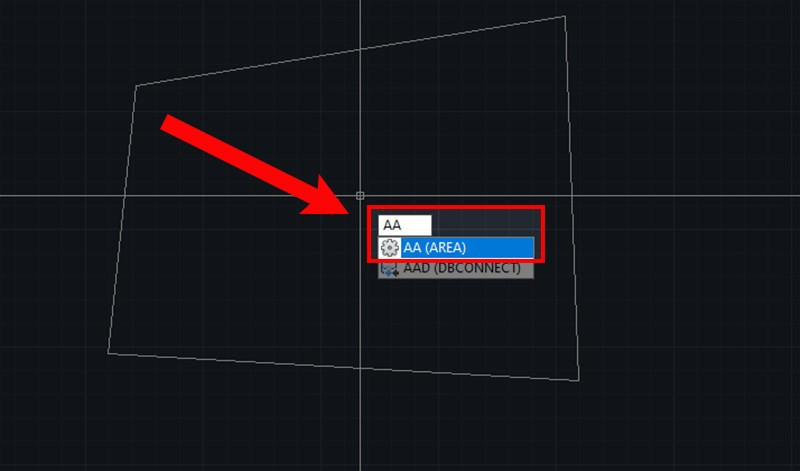 Mô tả bước nhập lệnh AA (AREA) vào dòng lệnh AutoCAD để bắt đầu quá trình tính diện tích.
Sử Dụng Lệnh LIST (LI) Để Đo Diện Tích AutoCAD
Lệnh LIST (viết tắt là LI) không chỉ dùng để đo diện tích AutoCAD mà còn cung cấp thông tin chi tiết về các đối tượng được chọn, bao gồm tọa độ, chiều dài, chu vi và tất nhiên là cả diện tích. Đây là một công cụ tính diện tích CAD hữu ích khi bạn cần xem xét nhiều thuộc tính của đối tượng cùng một lúc, đặc biệt là với các đối tượng khép kín và liên mạch.
Giống như lệnh AREA, lệnh LIST hoạt động hiệu quả nhất với các đối tượng khép kín, nhưng nó có thể cung cấp thêm thông tin mà lệnh AREA không có. Để sử dụng, bạn nhập “LI” hoặc “LIST” vào dòng lệnh, sau đó chọn đối tượng cần kiểm tra và nhấn Enter. Một cửa sổ text hoặc dòng lệnh sẽ hiển thị tất cả các thông số liên quan đến đối tượng đó.
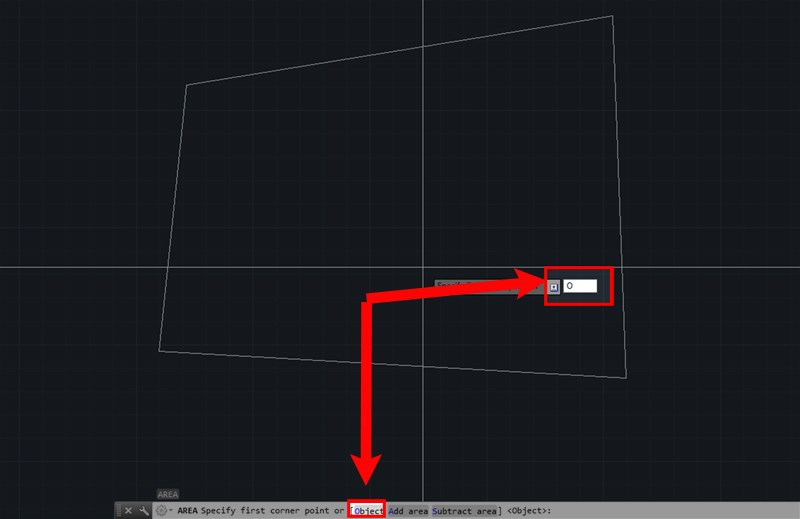 Lựa chọn đối tượng cần tính diện tích sau khi đã nhập lệnh AA (AREA) trong AutoCAD.
Lệnh LI rất tiện lợi khi bạn muốn kiểm tra nhanh các thông số của một đối tượng đơn lẻ hoặc một nhóm đối tượng. Kết quả hiển thị bao gồm nhiều chi tiết kỹ thuật có thể hữu ích cho việc phân tích bản vẽ. Chẳng hạn, khi bạn áp dụng lệnh LI lên cùng một hình chữ nhật đã dùng với lệnh AREA, bạn sẽ thấy không chỉ diện tích mà còn các thông tin như loại đối tượng, lớp (layer), tọa độ các đỉnh, v.v.
Ví dụ, sau khi nhập lệnh LI và chọn đối tượng, hệ thống sẽ mở ra một cửa sổ văn bản với hàng loạt thông tin. Trong đó, bạn sẽ dễ dàng tìm thấy mục “Area” hiển thị giá trị diện tích của hình đó. Điều quan trọng cần nhớ là lệnh này hiệu quả nhất khi đối tượng của bạn là một vùng khép kín liền mạch.
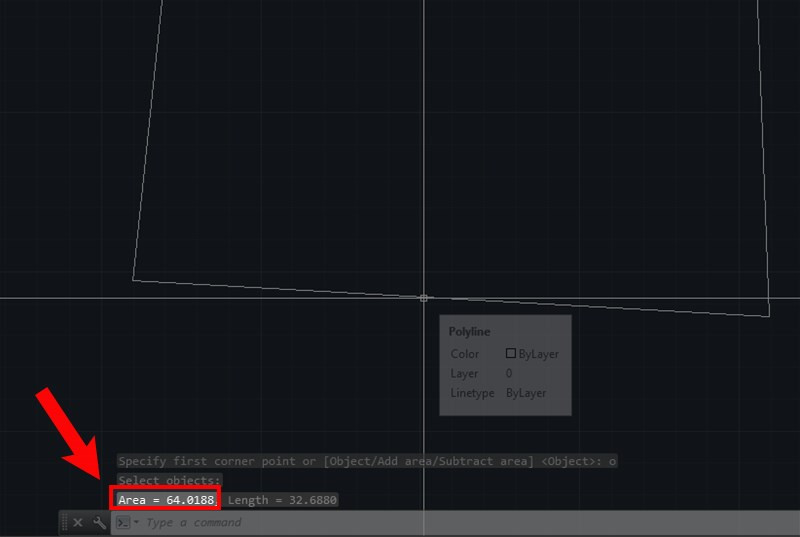 Hiển thị kết quả tính toán diện tích của hình chữ nhật trên giao diện AutoCAD sau khi sử dụng lệnh AA (AREA).
Lệnh SS Trong CAD Và LISP Hỗ Trợ Tính Diện Tích
Ngoài các lệnh có sẵn, AutoCAD còn cho phép người dùng mở rộng chức năng thông qua các chương trình LISP (List Processor). Lệnh SS, thường là một phần của bộ LISP được lập trình tùy chỉnh, là một hàm tính diện tích trong CAD cực kỳ linh hoạt, có thể xử lý cả các vùng khép kín và các vùng “rời rạc” (được tạo từ nhiều đường nét không liên kết chặt chẽ). Đây là giải pháp mạnh mẽ cho những ai cần các tính năng đặc biệt hoặc tự động hóa quy trình.
Để sử dụng lệnh SS, bạn cần tải và load file LISP tương ứng vào AutoCAD. Quá trình này bao gồm việc nhập lệnh AP (APPLOAD), tìm đến file LISP đã tải về và nhấn Load. Sau khi LISP được load thành công, bạn có thể nhập lệnh SS vào dòng lệnh để bắt đầu quá trình tính toán diện tích trong AutoCAD. Một điểm đặc biệt của các LISP tùy chỉnh là chúng thường cung cấp các tùy chọn bổ sung như tỷ lệ hiển thị, số chữ số thập phân cho kết quả, và khả năng tự động tạo hatch cho vùng đo.
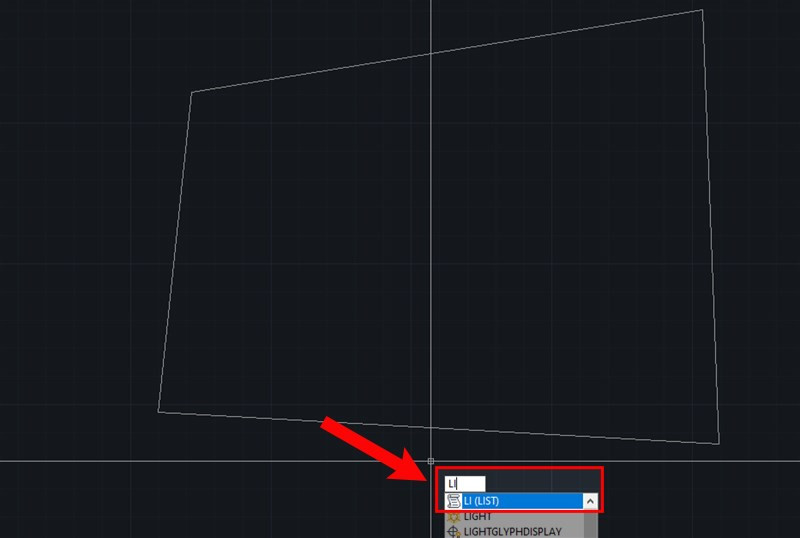 Mô tả bước nhập lệnh LI (LIST) vào dòng lệnh AutoCAD để hiển thị thông tin chi tiết về đối tượng.
Một lợi ích lớn của việc sử dụng LISP là khả năng tùy chỉnh cao. Các lập trình viên có thể tạo ra các LISP chuyên biệt để đáp ứng các yêu cầu đặc thù của dự án, giúp tối ưu hóa công việc. Chẳng hạn, LISP có thể tự động ghi chú diện tích vào bản vẽ, hoặc tính tổng diện tích của nhiều vùng khác nhau. Tuy nhiên, việc sử dụng LISP đòi hỏi người dùng phải có kiến thức cơ bản về cách load và quản lý các file này.
Quy trình sử dụng LISP với lệnh SS khá chi tiết. Sau khi load LISP, bạn nhập SS -> Enter. Hệ thống sẽ hỏi bạn về tỷ lệ hiển thị (thường là 1000 mặc định) và số chữ số lẻ mong muốn. Sau đó, bạn chọn vùng cần tính diện tích. Một điểm mạnh của lệnh SS là nó thường tự động tạo HATCH để minh họa vùng đã chọn và chuyển vùng đó thành một đối tượng khép kín, giúp bạn dễ dàng hình dung. Cuối cùng, bạn chọn một vị trí trên bản vẽ để hiển thị kết quả diện tích dưới dạng TEXT.
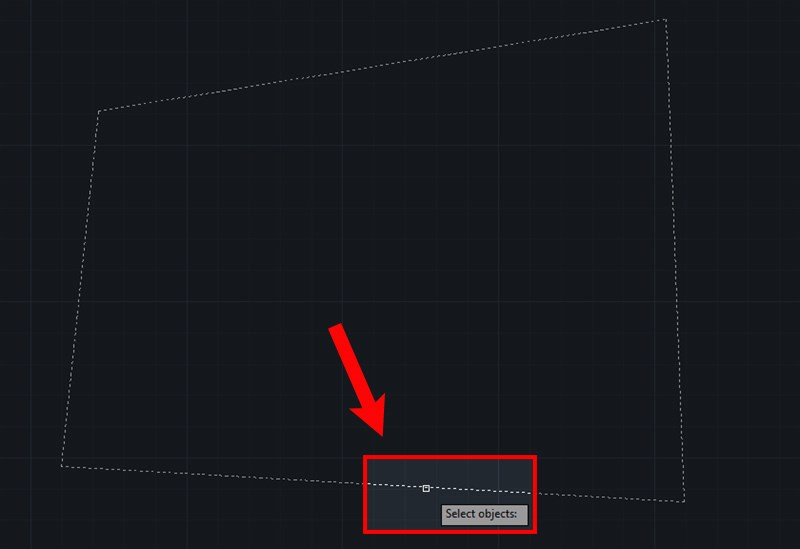 Chọn đối tượng trong AutoCAD để lấy thông tin chi tiết bằng lệnh LI (LIST).
So Sánh Và Lựa Chọn Phương Pháp Tính Diện Tích CAD Phù Hợp
Việc lựa chọn phương pháp tính diện tích CAD phù hợp phụ thuộc vào loại đối tượng bạn đang làm việc, mức độ chi tiết cần thiết và kinh nghiệm của bạn với phần mềm. Mỗi hàm tính diện tích trong CAD đều có điểm mạnh riêng và được thiết kế để phục vụ các mục đích khác nhau.
Đối với các đối tượng đơn giản, khép kín và liên tục, lệnh AREA (AA) và LIST (LI) là những lựa chọn tuyệt vời. Lệnh AREA cung cấp kết quả diện tích và chu vi một cách trực quan, nhanh chóng. Lệnh LIST không chỉ cung cấp diện tích mà còn đi kèm với một danh sách đầy đủ các thuộc tính của đối tượng, rất hữu ích cho việc phân tích kỹ thuật. Cả hai lệnh này đều có sẵn trong AutoCAD mà không cần cài đặt thêm.
Trong trường hợp bạn cần tính diện tích trong CAD cho các vùng phức tạp hơn, không phải là một đối tượng khép kín duy nhất, hoặc bạn muốn tự động hóa quy trình, các công cụ LISP mở rộng như lệnh SS sẽ là giải pháp tối ưu. LISP cho phép tùy chỉnh cao, có thể xử lý các vùng rời rạc và cung cấp các tính năng bổ sung như ghi chú diện tích tự động. Tuy nhiên, việc sử dụng LISP đòi hỏi quá trình tải và load file, cũng như làm quen với các tùy chọn của LISP đó.
Mẹo Và Lưu Ý Khi Thực Hiện Tính Diện Tích Trong CAD
Để đảm bảo kết quả tính diện tích trong CAD chính xác và hiệu quả, người dùng cần lưu ý một số mẹo và kinh nghiệm thực tế. Việc này không chỉ giúp tránh sai sót mà còn tối ưu hóa thời gian làm việc trên phần mềm CAD.
Đầu tiên, luôn đảm bảo rằng các đối tượng bạn muốn đo diện tích AutoCAD là các vùng khép kín. Nếu các đường nét không được nối liền, AutoCAD sẽ không thể xác định được một biên giới rõ ràng để tính toán. Bạn có thể sử dụng các lệnh như PEDIT (Polyline Edit) để nối các đoạn thẳng và cung thành một Polyline duy nhất, hoặc sử dụng lệnh BOUNDARY để tạo một đối tượng Region hoặc Polyline khép kín từ các biên giới hiện có.
Thứ hai, hãy kiểm tra đơn vị bản vẽ của bạn trước khi bắt đầu tính toán. AutoCAD có thể làm việc với nhiều đơn vị khác nhau (mm, cm, m, inch). Kết quả diện tích sẽ phụ thuộc vào đơn vị này. Chẳng hạn, nếu bản vẽ của bạn đang ở đơn vị milimét, diện tích sẽ được tính bằng milimét vuông. Điều này rất quan trọng để tránh nhầm lẫn khi đối chiếu với các yêu cầu thiết kế hoặc dự toán vật liệu.
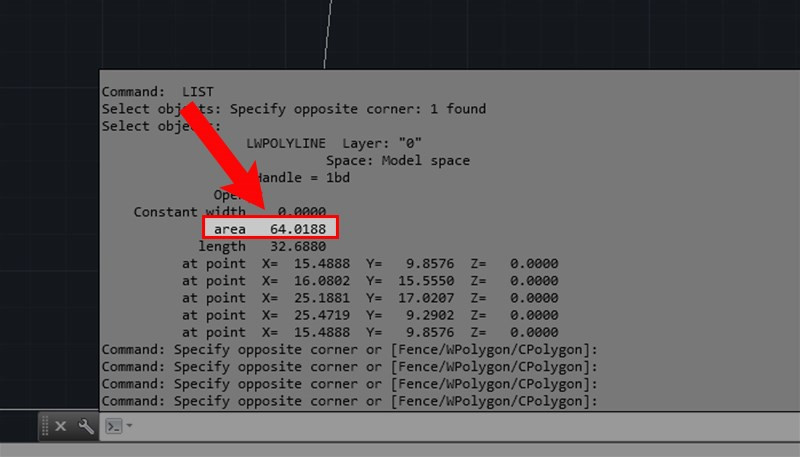 Kết quả diện tích của hình mẫu được hiển thị chi tiết sau khi dùng lệnh LI (LIST) trong AutoCAD.
Ngoài ra, khi sử dụng các lệnh LISP, hãy đảm bảo bạn đã tải đúng file LISP và load nó vào đúng phiên làm việc của AutoCAD. Một số LISP có thể yêu cầu load lại mỗi khi bạn mở một bản vẽ mới hoặc khởi động lại chương trình. Việc này giúp đảm bảo rằng hàm tính diện tích trong CAD bằng LISP luôn sẵn sàng khi bạn cần.
Tối Ưu Hóa Quy Trình Tính Toán Diện Tích Trong AutoCAD
Để nâng cao hiệu suất làm việc với hàm tính diện tích trong CAD, việc tối ưu hóa quy trình là điều cần thiết. Điều này bao gồm việc hiểu sâu về các lệnh, tận dụng các công cụ bổ trợ, và áp dụng các thói quen tốt trong quá trình thiết kế.
Một cách để tối ưu hóa là tổ chức các đối tượng trên các lớp (layers) riêng biệt. Khi các đối tượng liên quan đến diện tích được đặt trên một lớp cụ thể, việc chọn lựa chúng để đo diện tích AutoCAD sẽ trở nên dễ dàng và nhanh chóng hơn, đặc biệt trong các bản vẽ phức tạp. Ví dụ, bạn có thể tạo một lớp “DIEN_TICH” để chứa tất cả các vùng cần tính diện tích.
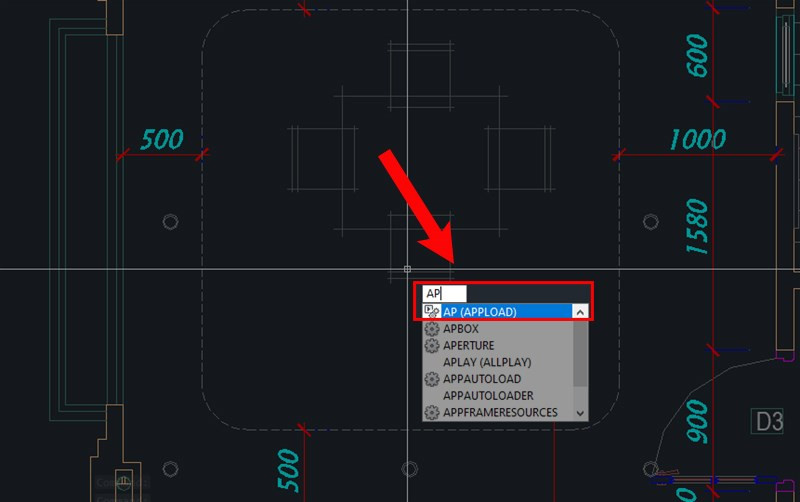 Thực hiện bước nhập lệnh AP để mở hộp thoại Appload, chuẩn bị tải file LISP vào AutoCAD.
Bên cạnh đó, việc sử dụng các block động hoặc các công cụ Annotation Scale có thể giúp bạn quản lý việc hiển thị kết quả diện tích một cách linh hoạt. Ví dụ, bạn có thể tạo một block chứa trường Text tự động cập nhật diện tích của một đối tượng khi đối tượng đó thay đổi. Điều này giúp duy trì tính đồng bộ và chính xác của thông tin trên bản vẽ mà không cần phải tính toán diện tích trong AutoCAD lại từ đầu.
Cuối cùng, việc thường xuyên lưu trữ bản vẽ và sao lưu các file LISP quan trọng là một thói quen tốt. Điều này giúp bạn tránh mất dữ liệu và đảm bảo rằng các công cụ tùy chỉnh của bạn luôn sẵn sàng để sử dụng. Đào tạo và cập nhật kiến thức về các phiên bản AutoCAD mới cũng sẽ giúp bạn tận dụng tối đa các tính năng cải tiến để tính diện tích trong CAD hiệu quả hơn.
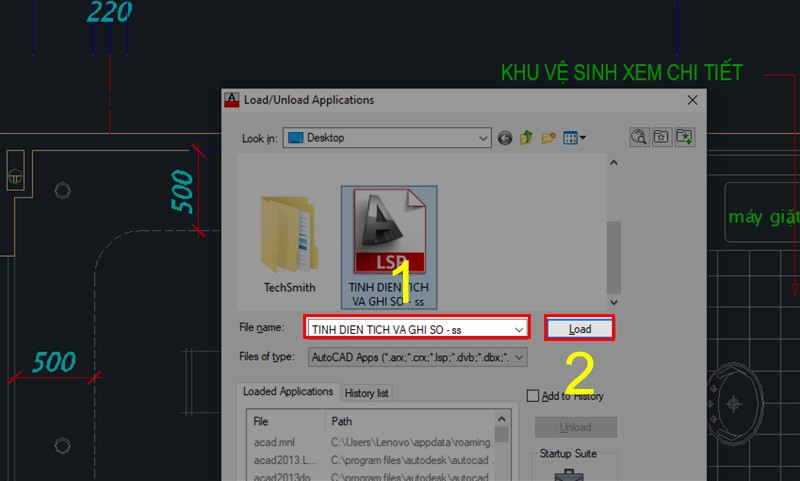 Tìm và chọn file LISP đã tải xuống từ máy tính, sau đó nhấn Load để tích hợp vào AutoCAD.
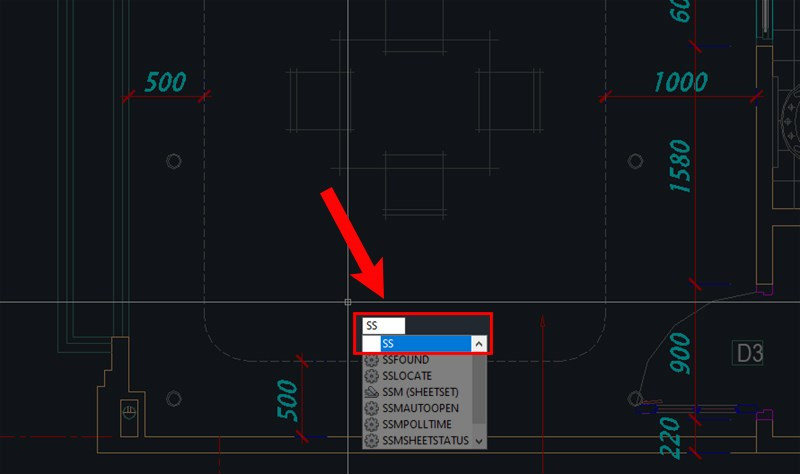 Sau khi load LISP, nhập lệnh SS vào dòng lệnh và nhấn Enter để kích hoạt tính năng tính diện tích tùy chỉnh.
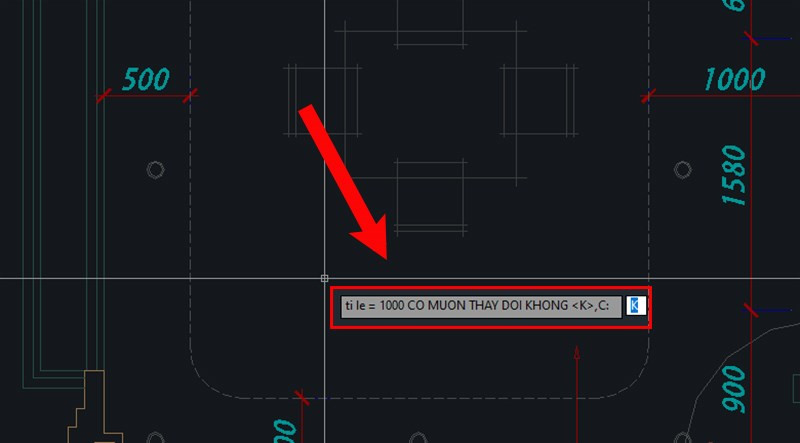 Nhập giá trị tỷ lệ mong muốn (mặc định 1000) trong quá trình sử dụng lệnh SS của LISP.
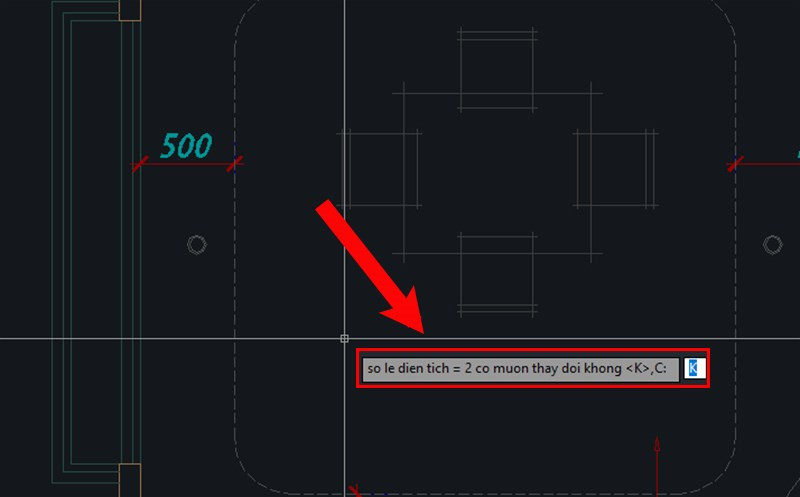 Xác định số chữ số thập phân hiển thị trong kết quả diện tích khi sử dụng lệnh SS của LISP.
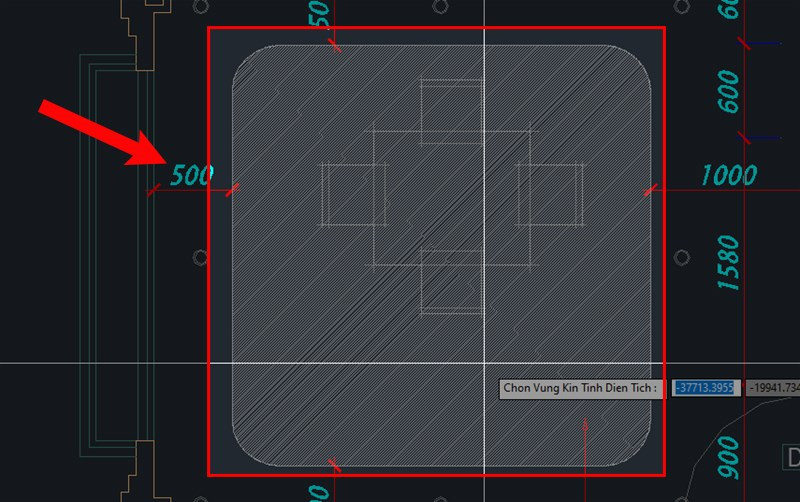 Lựa chọn vùng cần tính diện tích trên bản vẽ sau khi đã cấu hình các tùy chọn trong lệnh SS của LISP.
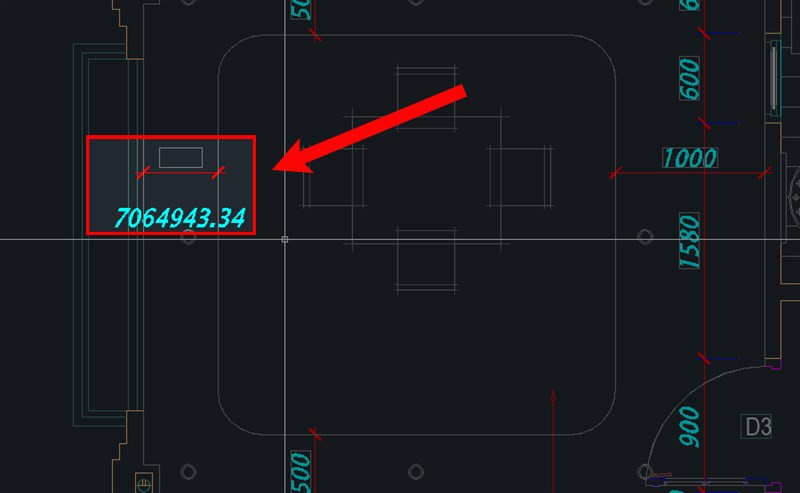 Nhấn Enter và chọn điểm đặt TEXT để hiển thị kết quả tính toán diện tích bằng LISP.
Việc nắm vững các hàm tính diện tích trong CAD là một kỹ năng cơ bản nhưng cực kỳ quan trọng đối với bất kỳ ai làm việc với thiết kế kỹ thuật và bản vẽ kỹ thuật. Từ các lệnh tích hợp sẵn như AREA và LIST đến việc tận dụng sức mạnh của LISP, mỗi phương pháp đều mang lại lợi ích riêng. Hy vọng qua bài viết này của Gia Sư Thành Tâm, bạn đã có cái nhìn tổng quan và chi tiết hơn về các cách tính diện tích trong CAD, giúp bạn nâng cao hiệu quả công việc và học tập. Hãy áp dụng những kiến thức này để tối ưu hóa các dự án của mình và đạt được độ chính xác cao nhất.
Câu hỏi thường gặp (FAQs)
1. Hàm tính diện tích trong CAD là gì và tại sao nó quan trọng?
Hàm tính diện tích trong CAD là các lệnh hoặc công cụ cho phép người dùng tính toán diện tích của các đối tượng hoặc vùng trên bản vẽ AutoCAD. Nó quan trọng vì giúp xác định khối lượng vật liệu, kiểm tra quy hoạch, và đảm bảo độ chính xác trong thiết kế kỹ thuật.
2. Các lệnh cơ bản để tính diện tích trong AutoCAD là gì?
Các lệnh cơ bản và phổ biến nhất để tính diện tích trong CAD là AREA (AA) và LIST (LI). Lệnh AREA giúp bạn chọn trực tiếp đối tượng hoặc các điểm để tạo vùng, trong khi lệnh LIST cung cấp thông tin chi tiết hơn về đối tượng, bao gồm cả diện tích.
3. Khi nào nên dùng lệnh AREA và khi nào nên dùng lệnh LIST?
Bạn nên dùng lệnh AREA khi chỉ cần nhanh chóng biết diện tích và chu vi của một đối tượng khép kín hoặc một vùng đã định. Nên dùng lệnh LIST khi bạn cần xem nhiều thông tin thuộc tính khác của đối tượng (tọa độ, chiều dài, loại đối tượng) cùng với diện tích.
4. Lệnh SS (LISP) có ưu điểm gì so với các lệnh AREA và LIST?
Lệnh SS (thường là một LISP tùy chỉnh) linh hoạt hơn vì nó có thể tính diện tích trong CAD cho cả các vùng khép kín và các vùng rời rạc (tạo từ nhiều đường nét không liên kết). Nó cũng thường đi kèm với các tính năng tự động hóa như ghi chú diện tích và tạo HATCH.
5. Làm thế nào để load một file LISP vào AutoCAD?
Để load một file LISP, bạn nhập lệnh AP (Appload) vào dòng lệnh và nhấn Enter. Hộp thoại Appload sẽ xuất hiện, cho phép bạn duyệt tìm file LISP (.lsp) đã tải về trên máy tính, sau đó chọn file và nhấn nút “Load”.
6. Tại sao kết quả tính diện tích của tôi lại bị sai?
Kết quả tính diện tích trong CAD có thể sai nếu đối tượng không phải là một vùng khép kín hoàn chỉnh, hoặc nếu đơn vị bản vẽ của bạn không khớp với đơn vị mong muốn. Hãy kiểm tra lại các đường nét để đảm bảo chúng được nối liền và xem xét đơn vị bản vẽ hiện tại.
7. Có cách nào để tự động hiển thị diện tích trên bản vẽ không?
Có. Bạn có thể sử dụng các LISP tùy chỉnh (như lệnh SS) hoặc tạo các Field Text (trường văn bản) trong AutoCAD để tự động liên kết và hiển thị giá trị diện tích của một đối tượng. Khi đối tượng thay đổi, diện tích trong Field Text cũng sẽ tự động cập nhật.
8. Lệnh BOUNDARY có liên quan gì đến việc tính diện tích?
Lệnh BOUNDARY (BO) cho phép bạn tạo một đối tượng Polyline hoặc Region khép kín từ một vùng được bao quanh bởi các đối tượng khác. Sau khi tạo Boundary, bạn có thể dễ dàng sử dụng lệnh AREA hoặc LIST để tính diện tích trong CAD cho đối tượng mới này.
