

Microsoft Excel từ lâu đã trở thành công cụ không thể thiếu trong nhiều lĩnh vực, từ quản lý tài chính cá nhân đến các nghiệp vụ kế toán phức tạp. Việc nắm vững các công thức tính thành tiền trong Excel không chỉ giúp người dùng tự động hóa các phép tính cơ bản mà còn tối ưu hóa quy trình làm việc, tiết kiệm thời gian đáng kể và giảm thiểu sai sót. Bài viết này sẽ đi sâu vào cách áp dụng các công thức tính toán hiệu quả nhất, giúp bạn quản lý dữ liệu tài chính một cách chuyên nghiệp.
Nắm Vững Các Công Thức Tính Toán Cơ Bản Trong Excel
Excel cung cấp một loạt các hàm và công thức mạnh mẽ, hỗ trợ người dùng thực hiện mọi loại phép tính, từ những thao tác số học đơn giản đến các phân tích dữ liệu phức tạp. Để có thể làm chủ việc tính toán chi phí và giá trị, việc hiểu rõ các chức năng cơ bản là điều cốt yếu, tạo nền tảng vững chắc cho mọi hoạt động quản lý bảng tính sau này.
Cách Tính Giá Trị Trung Bình Trong Excel
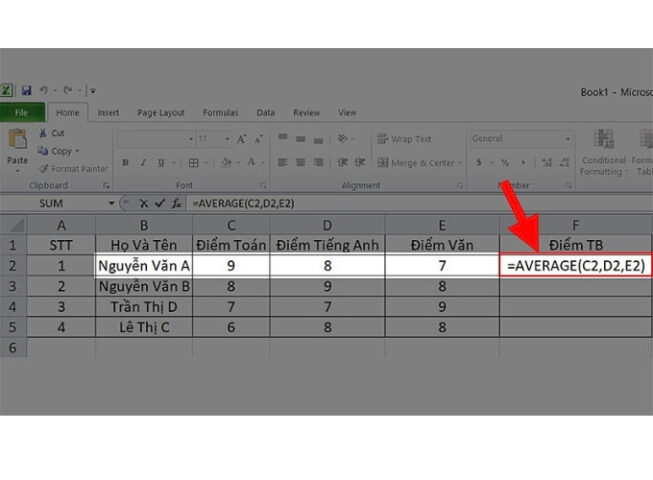
Việc xác định giá trị trung bình của một tập hợp số liệu là một trong những phép tính thống kê cơ bản và thường gặp nhất trong Excel. Chức năng này rất hữu ích khi bạn cần đánh giá hiệu suất, tổng hợp kết quả hoặc phân tích dữ liệu bán hàng. Để thực hiện phép tính này một cách nhanh chóng, bạn có thể sử dụng hàm AVERAGE tích hợp sẵn trong Excel.
Đầu tiên, bạn cần lựa chọn ô mà bạn muốn hiển thị kết quả trung bình. Sau đó, nhập công thức =AVERAGE(Phạm_vi_dữ_liệu) vào ô đó. Chẳng hạn, nếu dãy số bạn muốn tính trung bình nằm trong các ô từ A1 đến A10, công thức sẽ là =AVERAGE(A1:A10). Excel sẽ tự động cộng tất cả các giá trị trong phạm vi đã chọn và chia cho số lượng các giá trị đó, trả về kết quả trung bình một cách chính xác.
Ngoài ra, đôi khi bạn cần tính trung bình dựa trên một điều kiện cụ thể. Trong trường hợp này, bạn có thể kết hợp hàm AVERAGE với hàm IF để lọc dữ liệu. Ví dụ, công thức =AVERAGE(IF(B1:B10=”X”, C1:C10)) sẽ tính trung bình các giá trị từ cột C, nhưng chỉ khi hàng tương ứng trong cột B có giá trị là “X”. Đây là một phương pháp mạnh mẽ để thực hiện các phép tính trung bình có điều kiện, giúp bạn phân tích dữ liệu một cách linh hoạt hơn.
{width=680 height=500}
Cách Tính Tổng Giá Trị Với Hàm SUM Trong Excel
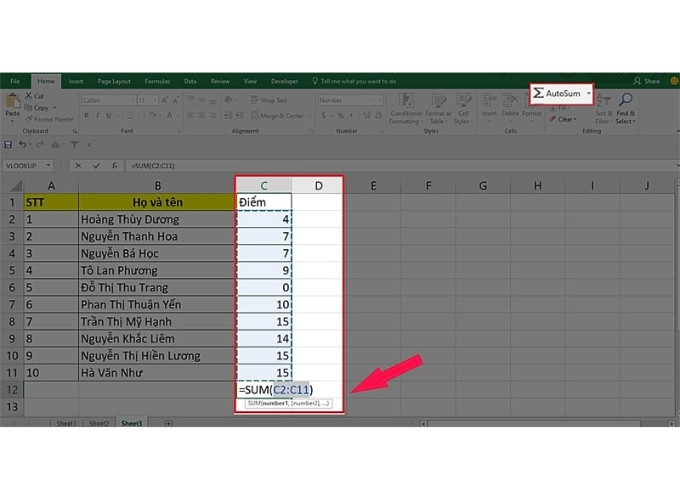
Tính tổng các giá trị là một trong những thao tác cơ bản và thường xuyên được sử dụng nhất trong Excel, đặc biệt khi bạn cần tổng hợp dữ liệu tài chính hoặc số lượng hàng hóa. Excel cung cấp hàm SUM để thực hiện việc này một cách hiệu quả, giúp bạn cộng dồn nhiều số liệu mà không cần thực hiện từng phép cộng thủ công.
Để tính tổng các ô liên tiếp, bạn chỉ cần chọn ô mà bạn muốn hiển thị kết quả tổng. Sau đó, nhập công thức =SUM( và lựa chọn các ô bạn muốn tính tổng. Kết thúc công thức bằng dấu đóng ngoặc ) và nhấn Enter. Ví dụ, nếu bạn muốn tính tổng các giá trị từ ô A1 đến A10, công thức sẽ là =SUM(A1:A10). Ngoài ra, bạn cũng có thể sử dụng tính năng AutoSum trên thanh công cụ hoặc nhấn phím tắt Alt + = sau khi chọn dãy ô cần tính tổng, Excel sẽ tự động đề xuất công thức.
Đối với trường hợp bạn muốn tính tổng các dải ô không liên tiếp hoặc các giá trị riêng lẻ, hàm SUM cũng cho phép bạn nhập các đối số một cách rời rạc. Ví dụ, =SUM(A1, C5, E10:E15) sẽ cộng tổng giá trị của ô A1, ô C5 và dải ô từ E10 đến E15. Khả năng linh hoạt này giúp bạn tùy chỉnh các phép tính tổng theo nhu cầu cụ thể của từng bảng dữ liệu, đảm bảo mọi khoản mục chi phí hay doanh thu đều được tổng hợp chính xác.
{width=680 height=500}
Cách Thực Hiện Phép Nhân Trong Excel Với Toán Tử Và Hàm PRODUCT
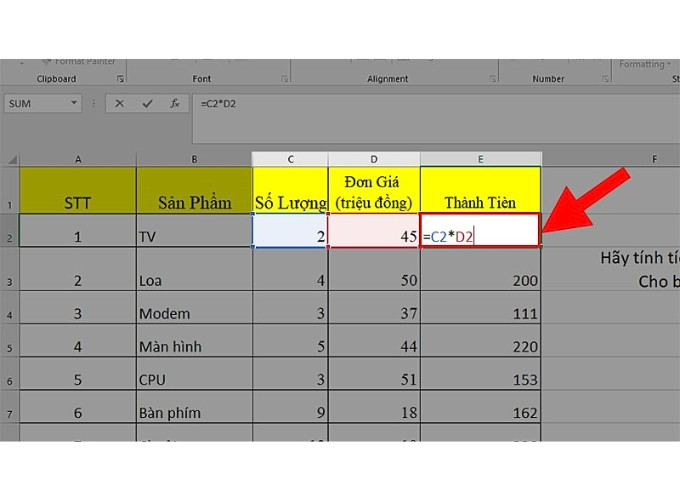
Phép nhân là một trong bốn phép toán cơ bản và được sử dụng rộng rãi trong Excel, đặc biệt khi bạn cần tính toán tổng chi phí, doanh thu hoặc bất kỳ phép tính nào liên quan đến số lượng và đơn giá. Excel cung cấp hai phương pháp chính để thực hiện phép nhân: sử dụng toán tử * và sử dụng hàm PRODUCT.
Để nhân hai số đơn giản, bạn có thể chọn một ô bất kỳ để hiển thị kết quả, sau đó nhập công thức trực tiếp. Ví dụ, nếu bạn muốn nhân giá trị trong ô A1 với giá trị trong ô B1, công thức sẽ là =A1 * B1. Nhấn Enter để xem kết quả. Phương pháp này rất nhanh gọn và dễ hiểu khi bạn chỉ cần nhân một vài giá trị cụ thể.
Trong trường hợp bạn cần nhân nhiều số trong một dải ô, hàm PRODUCT sẽ là lựa chọn tối ưu. Hàm này giúp bạn nhân tất cả các số trong một phạm vi nhất định. Để sử dụng, bạn chọn ô kết quả và nhập công thức =PRODUCT(A1:A10), trong đó A1 đến A10 là dải ô chứa các số bạn muốn nhân. Hàm PRODUCT cũng linh hoạt cho phép bạn nhân các giá trị không liên tiếp, ví dụ =PRODUCT(A1, B3, C5:C7), giúp xử lý các bảng tính phức tạp hơn. Việc lựa chọn giữa toán tử * và hàm PRODUCT phụ thuộc vào số lượng và cách sắp xếp dữ liệu của bạn, nhưng cả hai đều đảm bảo tính chính xác cho mọi công thức tính thành tiền trong Excel và các phép nhân khác.
{width=680 height=500}
Công Thức Tính Đơn Giá Và Thành Tiền Trong Excel
Việc tính toán đơn giá và tổng số tiền phải trả là một phần không thể thiếu trong nhiều hoạt động kinh doanh và quản lý tài chính. Excel cung cấp các công cụ mạnh mẽ để thực hiện các phép tính này một cách tự động và chính xác, giúp bạn dễ dàng theo dõi chi phí, quản lý hóa đơn và tạo báo cáo tài chính.
Bí Quyết Tính Đơn Giá Sản Phẩm Trong Excel Chính Xác
Tính toán đơn giá là một bước quan trọng trong việc quản lý hàng tồn kho, định giá sản phẩm và theo dõi lợi nhuận. Trong Excel, bạn có thể dễ dàng xác định đơn giá của một mặt hàng bằng cách chia tổng chi phí cho số lượng mặt hàng. Đây là một phép tính cơ bản nhưng vô cùng hữu ích, giúp bạn có cái nhìn rõ ràng về giá trị từng đơn vị sản phẩm.
Giả sử bạn có một bảng dữ liệu với cột “Tổng” (Total) chứa tổng chi phí và cột “Số Lượng” (Quantity) chứa số lượng sản phẩm tương ứng. Để tính đơn giá, bạn hãy chọn một ô để hiển thị kết quả và nhập công thức =Tổng / Số_Lượng. Ví dụ cụ thể, nếu tổng chi phí nằm ở ô C2 và số lượng ở ô D2, công thức sẽ là =C2/D2. Kết quả sẽ ngay lập tức hiển thị đơn giá cho một đơn vị sản phẩm.
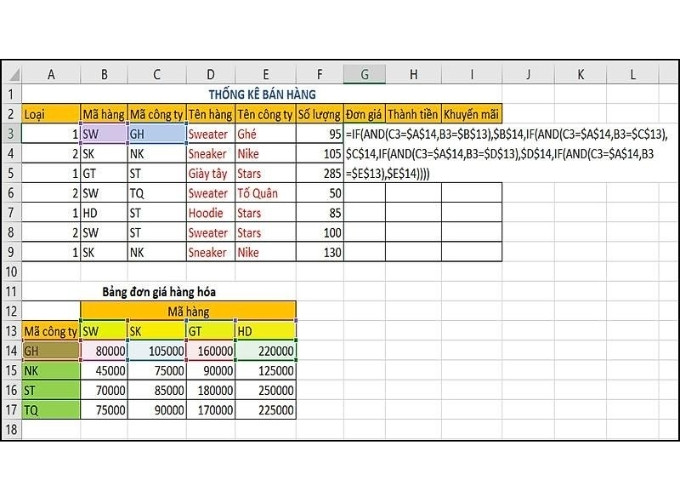
Trong các tình huống thực tế, bạn có thể gặp phải trường hợp số lượng bằng 0, điều này sẽ gây ra lỗi chia cho 0 trong Excel. Để xử lý tình huống này một cách chuyên nghiệp, bạn có thể tích hợp hàm IF vào công thức của mình. Công thức =IF(D2<>0, C2/D2, “Số Lượng = 0”) sẽ kiểm tra nếu ô D2 (số lượng) khác 0 thì thực hiện phép chia, ngược lại sẽ hiển thị thông báo “Số Lượng = 0”, giúp bảng tính của bạn trở nên thông minh và không bị lỗi. Việc áp dụng linh hoạt các công thức này giúp bạn quản lý đơn giá một cách hiệu quả và chính xác, tạo cơ sở vững chắc cho các công thức tính thành tiền trong Excel.
{width=680 height=500}
Áp Dụng Công Thức Tính Thành Tiền Trong Excel Cho Các Giao Dịch
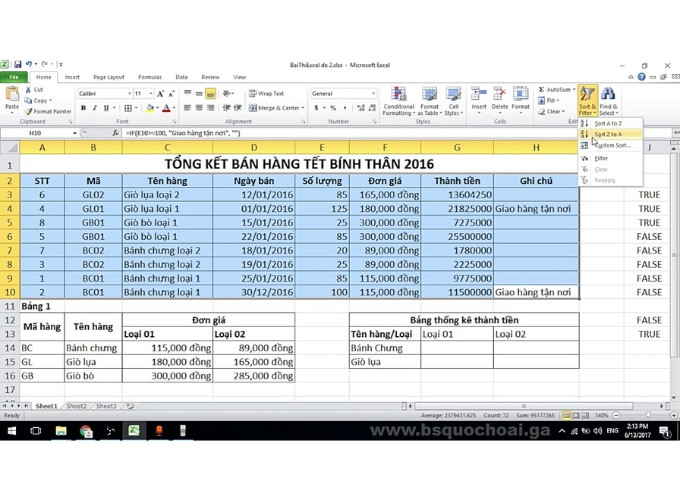
Việc tính thành tiền là một trong những ứng dụng phổ biến nhất của Excel, đặc biệt trong các bảng tính bán hàng, hóa đơn hay quản lý dự án. Về cơ bản, công thức tính thành tiền trong Excel được xác định bằng cách nhân đơn giá của sản phẩm hoặc dịch vụ với số lượng tương ứng. Thao tác này giúp bạn nhanh chóng có được tổng giá trị phải thanh toán cho một mặt hàng hoặc một dòng giao dịch cụ thể.
Để áp dụng công thức tính thành tiền trong Excel một cách tổng quát, bạn cần có dữ liệu về “Đơn Giá” (Unit Price) và “Số Lượng” (Quantity) trong bảng tính của mình. Đầu tiên, hãy chọn ô mà bạn muốn hiển thị kết quả thành tiền. Tiếp theo, nhập công thức phép nhân đơn giản: =Đơn_Giá * Số_Lượng. Ví dụ, nếu đơn giá của sản phẩm ở ô C2 và số lượng ở ô D2, công thức bạn sẽ nhập là =C2*D2). Sau khi nhấn Enter, Excel sẽ hiển thị ngay tổng số tiền cho giao dịch đó. Phép tính này không chỉ đơn giản mà còn cực kỳ hiệu quả, cho phép bạn sao chép công thức cho hàng trăm hay hàng nghìn dòng dữ liệu chỉ trong tích tắc, tiết kiệm thời gian đáng kể.
Các Biến Thể Của Công Thức Tính Thành Tiền Cơ Bản
Trong các tình huống kinh doanh phức tạp hơn, công thức tính thành tiền trong Excel có thể cần được điều chỉnh để phản ánh các yếu tố như chiết khấu, thuế hoặc các khoản phụ phí. Chẳng hạn, nếu có một cột chiết khấu ở E2, công thức có thể trở thành =C2*D2*(1-E2). Điều này cho phép bạn tích hợp nhiều yếu tố tài chính vào một công thức duy nhất, đảm bảo tính chính xác của giá trị thanh toán cuối cùng. Việc hiểu rõ cách điều chỉnh các biến thể này là chìa khóa để xử lý mọi bảng tính tài chính một cách toàn diện và chính xác.
Tích Hợp Điều Kiện Vào Công Thức Tính Thành Tiền (IF, IFERROR)
Để làm cho công thức tính thành tiền trong Excel trở nên thông minh hơn, bạn có thể sử dụng các hàm điều kiện như IF hoặc IFERROR. Chẳng hạn, bạn chỉ muốn tính thành tiền nếu một điều kiện nào đó được đáp ứng. Công thức =IF(A2=”X”, B2*C2, “Không Tính Thành Tiền”) sẽ tính thành tiền (B2*C2) chỉ khi ô A2 có giá trị là “X”, nếu không sẽ hiển thị một thông báo tùy chỉnh.
Hơn nữa, việc sử dụng IFERROR là một thực hành tốt để xử lý các lỗi có thể xảy ra, ví dụ như lỗi #DIV/0! nếu đơn giá hoặc số lượng không hợp lệ. Công thức =IFERROR(B2*C2, 0) sẽ hiển thị 0 thay vì lỗi nếu phép tính thành tiền gặp vấn đề. Việc kết hợp các hàm điều kiện này không chỉ giúp bảng tính của bạn trở nên mạnh mẽ hơn mà còn nâng cao độ tin cậy của các báo cáo tài chính, đảm bảo mọi khoản chi phí đều được tính toán một cách chính xác và không bị gián đoạn bởi các lỗi không mong muốn.
{width=680 height=500}
Tính Toán Tỷ Lệ Và Thời Gian Với Excel
Bên cạnh các phép tính về giá trị và số lượng, Excel còn là một công cụ mạnh mẽ để xử lý các phép tính liên quan đến tỷ lệ phần trăm và thời gian. Khả năng này cực kỳ hữu ích trong việc phân tích dữ liệu, theo dõi tiến độ và lập kế hoạch, giúp người dùng có cái nhìn tổng quan và chi tiết hơn về các hoạt động của mình.
Phương Pháp Tính Phần Trăm Trong Excel Nhanh Chóng
Tính phần trăm là một kỹ năng cơ bản nhưng rất quan trọng trong Excel, được sử dụng rộng rãi trong các báo cáo tài chính, phân tích tăng trưởng, hoặc tính toán chiết khấu. Excel cung cấp nhiều cách để thực hiện phép tính này một cách nhanh chóng và chính xác.
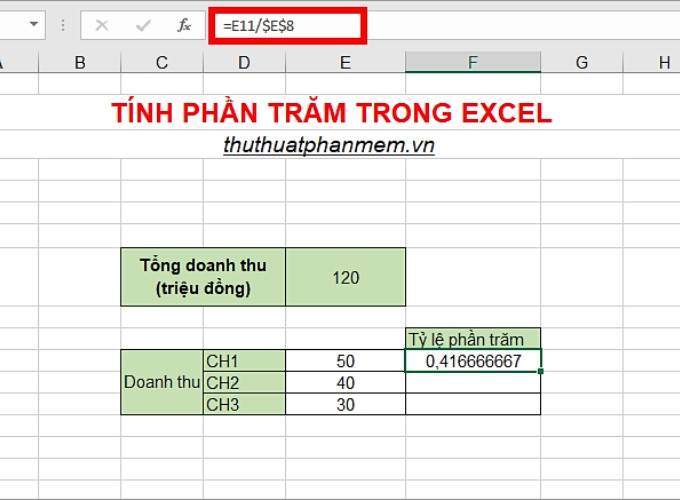
Để tính phần trăm của một số, bạn có thể sử dụng toán tử nhân *. Ví dụ, nếu bạn muốn biết 10% của giá trị trong ô A1, công thức sẽ là =A1 * 0.10 hoặc =A1 * 10%. Excel sẽ tự động hiểu và trả về kết quả. Phương pháp này rất trực quan và dễ áp dụng cho các phép tính phần trăm đơn giản.
Ngoài ra, bạn cũng có thể tính toán bằng công thức chia. Ví dụ, để chuyển một số thành dạng phần trăm, bạn chỉ cần chia số đó cho 100 và định dạng ô là Percentage. Chẳng hạn, =A1/100 sau đó áp dụng định dạng phần trăm cho ô đó. Việc nắm vững cách tính phần trăm giúp bạn phân tích dữ liệu hiệu quả, dễ dàng tính toán các khoản giảm giá, tăng trưởng doanh số hoặc các chỉ số quan trọng khác trong bảng tính của mình, từ đó ảnh hưởng đến việc tính toán thành tiền cuối cùng.
{width=680 height=500}
Hướng Dẫn Tính Số Tuần Và Ngày Trong Excel
Quản lý thời gian là một yếu tố then chốt trong nhiều dự án và nghiệp vụ. Excel cung cấp các hàm chuyên biệt để bạn có thể dễ dàng tính toán số tuần hoặc số ngày giữa các mốc thời gian, giúp bạn theo dõi tiến độ, lập lịch và phân tích dữ liệu dựa trên thời gian một cách chính xác.
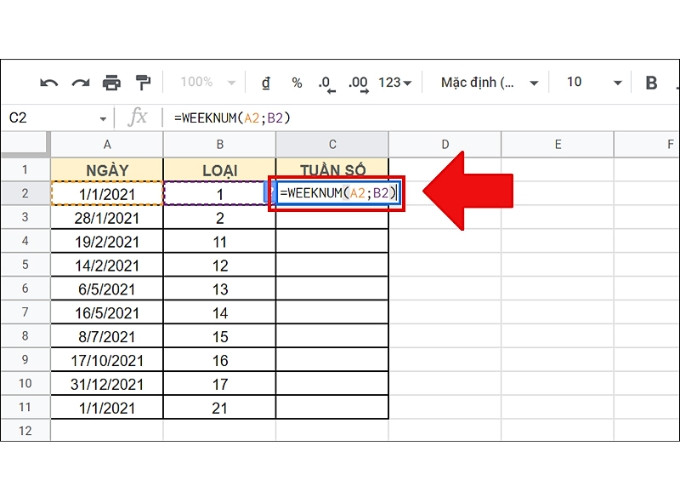
Để tính số tuần trong một năm từ một ngày cụ thể, bạn có thể sử dụng hàm WEEKNUM. Chỉ cần chọn ô muốn hiển thị kết quả và nhập công thức =WEEKNUM(A1), trong đó A1 là ô chứa ngày bạn muốn tính tuần. Hàm này sẽ trả về số thứ tự tuần trong năm của ngày đó, rất hữu ích cho việc lập kế hoạch hoặc báo cáo định kỳ.
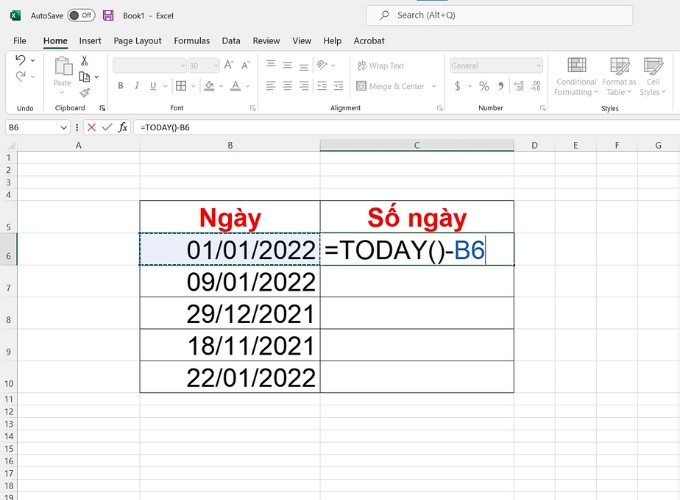
Khi cần tính toán số ngày giữa hai mốc thời gian, bạn có thể thực hiện phép trừ đơn giản giữa hai ô chứa ngày. Ví dụ, nếu ngày bắt đầu ở ô A1 và ngày kết thúc ở ô A2, công thức =A2 - A1 sẽ cho bạn biết khoảng thời gian tính bằng ngày giữa hai mốc này. Ngoài ra, hàm DATE giúp bạn tạo một ngày từ các thành phần năm, tháng, ngày, ví dụ =DATE(2023, 10, 26). Hàm EDATE lại cho phép bạn thêm hoặc bớt số tháng từ một ngày cụ thể, ví dụ =EDATE(A1, 3) sẽ trả về ngày sau 3 tháng kể từ ngày ở ô A1. Các hàm này là công cụ đắc lực để quản lý và phân tích dữ liệu thời gian trong Excel, hỗ trợ mạnh mẽ cho mọi loại hình dự án và hoạt động kinh doanh.
{width=680 height=500}
{width=680 height=500}
Tối Ưu Hóa Và Xử Lý Lỗi Khi Sử Dụng Công Thức Excel
Việc sử dụng các công thức trong Excel không chỉ dừng lại ở việc biết cách nhập chúng. Để đạt được hiệu quả cao nhất và tránh những sai sót không đáng có, người dùng cần nắm vững các mẹo tối ưu hóa cũng như cách xử lý các lỗi phổ biến. Điều này đặc biệt quan trọng khi bạn làm việc với các công thức tính thành tiền trong Excel và các phép tính tài chính phức tạp, nơi sự chính xác là yếu tố hàng đầu.
Mẹo Vặt Nâng Cao Hiệu Quả Khi Áp Dụng Công Thức
Để nâng cao hiệu quả khi làm việc với các công thức Excel, đặc biệt là các công thức tính thành tiền trong Excel, bạn nên áp dụng một số mẹo vặt hữu ích. Đầu tiên, hãy luôn sử dụng tham chiếu ô tuyệt đối (ví dụ: $A$1) cho các giá trị không đổi như thuế suất hoặc tỷ lệ chiết khấu. Điều này giúp bạn sao chép công thức mà không làm thay đổi các tham chiếu quan trọng, tiết kiệm thời gian và đảm bảo tính nhất quán trên toàn bộ bảng tính.
Thứ hai, việc đặt tên cho các dải ô hoặc các ô riêng lẻ sẽ làm cho công thức của bạn dễ đọc và dễ quản lý hơn rất nhiều. Thay vì nhìn thấy =SUM(A1:A10), bạn có thể có =SUM(DoanhThuThang1), điều này minh bạch hơn. Để đặt tên, bạn chọn ô hoặc dải ô, sau đó gõ tên vào hộp Name Box ở góc trên bên trái của Excel. Điều này đặc biệt hữu ích khi bạn xây dựng các bảng tính phức tạp với nhiều công thức tính thành tiền trong Excel và các loại chi phí khác nhau.
Khắc Phục Các Vấn Đề Thường Gặp Khi Tính Toán Trong Excel
Khi làm việc với các công thức, đặc biệt là công thức tính thành tiền trong Excel, việc gặp phải lỗi là điều khó tránh khỏi. Một trong những lỗi phổ biến nhất là #VALUE!, thường xuất hiện khi công thức tham chiếu đến một ô chứa văn bản thay vì số. Để khắc phục, bạn cần kiểm tra lại dữ liệu đầu vào và đảm bảo tất cả các ô tham chiếu đều chứa giá trị số hợp lệ.
Lỗi #DIV/0! xảy ra khi bạn cố gắng chia một số cho 0, điều này thường gặp trong các công thức tính đơn giá hoặc tỷ lệ. Cách tốt nhất để xử lý là sử dụng hàm IFERROR, như đã đề cập. Công thức =IFERROR(C2/D2, 0) sẽ thay thế lỗi bằng giá trị 0 hoặc bất kỳ thông báo nào bạn muốn, giúp bảng tính của bạn trông chuyên nghiệp và dễ hiểu hơn. Ngoài ra, hãy thường xuyên kiểm tra định dạng dữ liệu, đặc biệt là định dạng số và ngày tháng, để tránh các lỗi tính toán không mong muốn, đảm bảo mọi khoản mục chi phí được xác định chính xác.
Trên hành trình sử dụng Excel, việc thành thạo công thức tính thành tiền trong Excel cùng các phép toán cơ bản khác không chỉ giúp bạn làm việc hiệu quả mà còn mở ra những tính năng hữu ích. Bạn có thể kết hợp các hàm và công thức để tạo ra những phép tính phức tạp, đáp ứng đầy đủ nhu cầu của công việc hay dự án của mình. Việc tối ưu hóa các công thức và xử lý lỗi hiệu quả sẽ nâng cao độ chính xác và tính chuyên nghiệp của các bảng tính tài chính. Hy vọng bài viết này của Gia Sư Thành Tâm đã mang đến bạn những thông tin hữu ích về các cách tính toán trong Excel hay, giúp bạn hiệu quả hơn trong quá trình làm việc của mình.
Câu Hỏi Thường Gặp (FAQs)
-
Công thức tính thành tiền cơ bản nhất trong Excel là gì?
Công thức tính thành tiền cơ bản nhất trong Excel là=Đơn_Giá * Số_Lượng. Bạn chỉ cần thay thế “Đơn_Giá” và “Số_Lượng” bằng các tham chiếu ô tương ứng trong bảng tính của bạn, ví dụ:=C2*D2. -
Làm thế nào để tính thành tiền có chiết khấu trong Excel?
Để tính thành tiền có chiết khấu, bạn có thể áp dụng công thức:=Đơn_Giá * Số_Lượng * (1 - Tỷ_Lệ_Chiết_Khấu). Ví dụ, nếu tỷ lệ chiết khấu ở ô E2, công thức sẽ là=C2*D2*(1-E2). -
Hàm nào giúp xử lý lỗi chia cho 0 khi tính đơn giá hoặc thành tiền?
Bạn có thể sử dụng hàm IFERROR để xử lý lỗi chia cho 0. Ví dụ,=IFERROR(C2/D2, 0)sẽ hiển thị 0 nếu phép chiaC2/D2gây lỗi, thay vì hiển thị#DIV/0!. -
Có cách nào để tính thành tiền dựa trên một điều kiện cụ thể không?
Có, bạn có thể sử dụng hàm IF để tích hợp điều kiện. Ví dụ:=IF(A2="Đã Thanh Toán", C2*D2, 0)sẽ chỉ tính thành tiền nếu ô A2 có giá trị “Đã Thanh Toán”. -
Làm sao để đảm bảo các giá trị tiền tệ hiển thị đúng định dạng?
Sau khi tính toán, bạn có thể định dạng ô chứa kết quả thành tiền bằng cách chọn ô đó, nhấp chuột phải, chọn “Format Cells…”, sau đó chọn thể loại “Currency” (Tiền tệ) hoặc “Accounting” (Kế toán) và chọn đơn vị tiền tệ mong muốn (ví dụ: VNĐ). -
Hàm SUMPRODUCT có liên quan gì đến công thức tính thành tiền không?
Hàm SUMPRODUCT rất hữu ích khi bạn cần tính tổng thành tiền cho nhiều mặt hàng cùng lúc mà mỗi mặt hàng có đơn giá và số lượng riêng. Ví dụ:=SUMPRODUCT(Dải_Đơn_Giá, Dải_Số_Lượng)sẽ tự động nhân từng cặp giá trị và cộng tổng lại. -
Ngoài thành tiền, Excel còn hỗ trợ tính toán chi phí gì?
Excel hỗ trợ tính toán rất nhiều loại chi phí khác như chi phí trung bình, chi phí cố định, chi phí biến đổi, chi phí sản xuất, v.v., thông qua việc kết hợp các hàm toán học, thống kê và tài chính. -
Tại sao cần in đậm từ khóa trong bài viết về công thức Excel?
In đậm từ khóa giúp người đọc dễ dàng nhận biết các thuật ngữ quan trọng, tăng khả năng quét nội dung và cải thiện trải nghiệm đọc. Điều này cũng hỗ trợ SEO bằng cách làm nổi bật các từ khóa chính cho các công cụ tìm kiếm. -
Làm thế nào để tránh các lỗi thường gặp khi nhập công thức trong Excel?
Để tránh lỗi, hãy luôn kiểm tra cú pháp của công thức, đảm bảo các tham chiếu ô chính xác, và định dạng dữ liệu đầu vào đúng loại (số, văn bản, ngày). Sử dụng tính năng “Evaluate Formula” (Đánh giá Công thức) trong Excel cũng giúp bạn gỡ lỗi từng bước. -
Tối ưu hóa bảng tính với các công thức Excel mang lại lợi ích gì?
Tối ưu hóa bảng tính giúp tăng tốc độ xử lý dữ liệu, giảm thiểu sai sót thủ công, dễ dàng cập nhật và phân tích thông tin. Đặc biệt với các công thức tính thành tiền trong Excel, việc tối ưu sẽ giúp bạn quản lý tài chính hiệu quả hơn, đưa ra quyết định nhanh chóng và chính xác.
