

Trong môi trường làm việc hiện đại, việc sử dụng bảng tính Excel để quản lý dữ liệu và thực hiện các phép tính phức tạp là điều không thể thiếu. Tuy nhiên, đôi khi bạn cần bảo vệ các công thức đã dày công xây dựng khỏi sự tò mò hoặc chỉnh sửa không mong muốn. Bài viết này của Gia Sư Thành Tâm sẽ hướng dẫn bạn chi tiết cách ẩn công thức trong bảng tính Excel để giữ bí mật thông tin quan trọng, giúp bạn kiểm soát hoàn toàn dữ liệu của mình.
Tại Sao Cần Ẩn Công Thức Trong Excel?
Việc ẩn công thức trong Excel mang lại nhiều lợi ích thiết thực, đặc biệt khi bạn làm việc với dữ liệu nhạy cảm hoặc muốn bảo vệ trí tuệ công việc của mình. Một trong những lý do hàng đầu là để ngăn chặn người khác vô tình hoặc cố ý thay đổi các công thức phức tạp, điều này có thể dẫn đến sai lệch kết quả nghiêm trọng. Hơn nữa, việc này giúp giữ bí mật các phương pháp tính toán độc quyền hoặc thông tin tài chính quan trọng trong các tài liệu kinh doanh. Với các bảng tính được chia sẻ rộng rãi, việc bảo vệ công thức Excel còn thể hiện sự chuyên nghiệp và kiểm soát dữ liệu hiệu quả.
Việc bảo mật dữ liệu Excel không chỉ dừng lại ở việc ẩn công thức. Nó còn liên quan đến việc duy trì tính toàn vẹn của dữ liệu và đảm bảo chỉ những người có quyền mới có thể truy cập hoặc chỉnh sửa. Theo một khảo sát gần đây, khoảng 70% các doanh nghiệp đều sử dụng Excel cho các tác vụ quan trọng, và nhu cầu về bảo mật thông tin trên các tệp Excel ngày càng tăng cao. Vì vậy, việc nắm vững kỹ thuật ẩn công thức là một kỹ năng cần thiết cho bất kỳ ai thường xuyên làm việc với phần mềm này.
Các Bước Chuẩn Bị Trước Khi Ẩn Công Thức Excel
Trước khi đi sâu vào cách ẩn công thức trong bảng tính Excel, có một vài bước chuẩn bị đơn giản nhưng quan trọng bạn cần thực hiện. Đầu tiên, hãy sao lưu tệp Excel của bạn. Điều này đảm bảo rằng bạn luôn có một bản sao an toàn trong trường hợp có bất kỳ lỗi nào xảy ra trong quá trình thực hiện. Sau đó, hãy xác định rõ ràng những ô hoặc vùng dữ liệu nào chứa công thức mà bạn muốn ẩn. Bạn có thể sử dụng tính năng “Go To Special” (Ctrl+G, sau đó chọn Special, Formulas) để nhanh chóng tìm tất cả các ô chứa công thức trong trang tính của mình.
Việc chuẩn bị kỹ lưỡng này giúp bạn có cái nhìn tổng quan về cấu trúc dữ liệu và đảm bảo rằng bạn chỉ ẩn các công thức cần thiết mà không ảnh hưởng đến các phần khác của bảng tính. Đây là bước đệm quan trọng để quá trình bảo vệ công thức diễn ra suôn sẻ và hiệu quả, tránh những rủi ro không mong muốn khi thao tác với dữ liệu quan trọng.
Hướng Dẫn Chi Tiết Cách Ẩn Công Thức Trong Bảng Tính Excel
Để ẩn công thức trong bảng tính Excel, bạn cần thực hiện một chuỗi các thao tác tuần tự, kết hợp việc định dạng ô và bảo vệ trang tính. Quy trình này sẽ giúp các ô chứa công thức hiển thị chỉ kết quả mà không để lộ cấu trúc tính toán bên trong trên thanh công thức.
Đánh Dấu Ô Chứa Công Thức Để Ẩn
Bước đầu tiên để ẩn công thức Excel là chọn toàn bộ vùng dữ liệu hoặc các ô cụ thể mà bạn muốn áp dụng thuộc tính ẩn. Sau khi lựa chọn, bạn hãy nhấp chuột phải vào vùng đã chọn và chọn mục Format Cells… (Định dạng ô). Một hộp thoại sẽ xuất hiện, cho phép bạn tinh chỉnh các thuộc tính của ô.
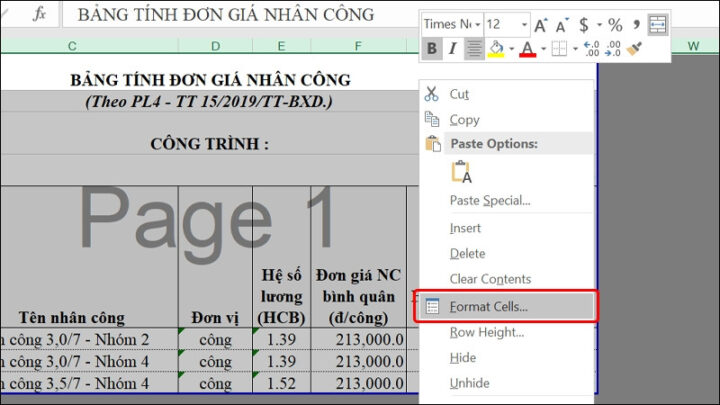 Chọn vùng dữ liệu để ẩn công thức và mở hộp thoại Format Cells.
Trong hộp thoại này, chuyển sang tab Protection (Bảo vệ). Tại đây, bạn sẽ thấy hai tùy chọn chính: Locked và Hidden. Để che giấu công thức, hãy bỏ chọn mục Locked (Khóa) và sau đó tích chọn vào mục Hidden (Ẩn). Cuối cùng, nhấn OK để xác nhận thay đổi này. Thao tác này sẽ định cấu hình cho Excel biết rằng những ô này nên được ẩn công thức khi trang tính được bảo vệ.
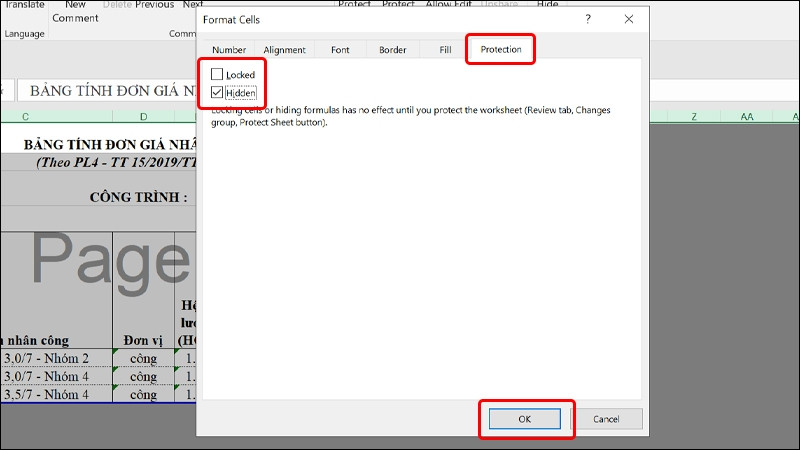 Trong tab Protection, bỏ tích Locked và tích chọn Hidden để ẩn công thức Excel.
Bảo Vệ Trang Tính Với Mật Khẩu
Sau khi đã định dạng các ô để ẩn công thức, bước tiếp theo là kích hoạt tính năng bảo vệ trang tính. Điều này sẽ áp dụng các thuộc tính định dạng đã thiết lập, bao gồm cả việc ẩn các phép tính trong Excel. Bạn cần di chuyển đến tab Review (Xem lại) trên thanh công cụ Excel và chọn tùy chọn Protect Sheet (Bảo vệ Trang tính).
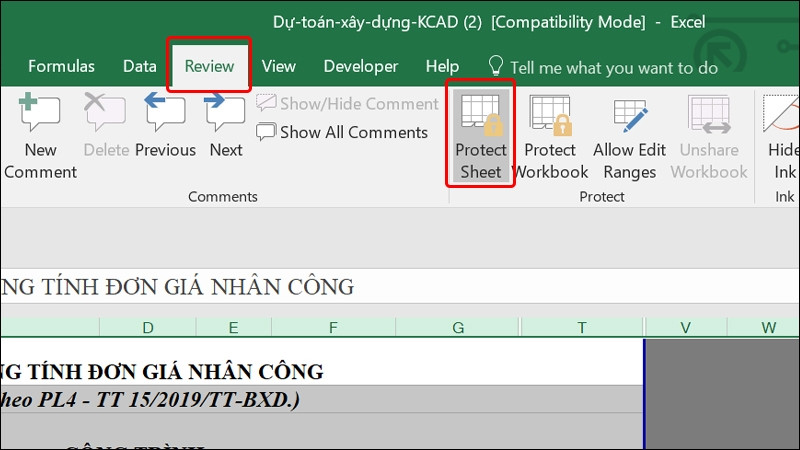 Chuyển đến tab Review và chọn Protect Sheet để bảo vệ trang tính Excel.
Khi hộp thoại “Protect Sheet” xuất hiện, bạn sẽ có thể đặt một mật khẩu để bảo vệ trang tính của mình. Việc nhập mật khẩu là cực kỳ quan trọng vì nó sẽ là chìa khóa để hiển thị lại công thức khi cần. Hãy đảm bảo rằng bạn chọn một mật khẩu mạnh và dễ nhớ, sau đó nhập lại mật khẩu để xác nhận.
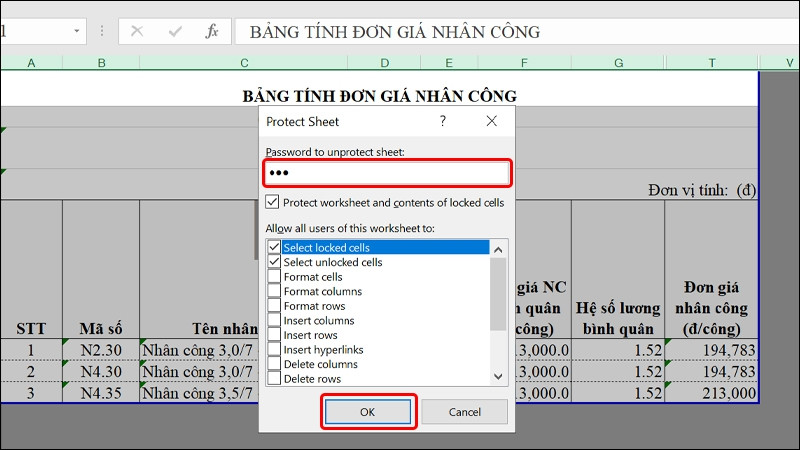 Nhập mật khẩu để bảo vệ trang tính và ẩn công thức.
Ngoài ra, trong hộp thoại này, bạn có thể chọn các hành động mà người dùng khác được phép thực hiện trên trang tính đã bảo vệ, chẳng hạn như chọn ô bị khóa hay không bị khóa. Để ẩn công thức một cách hiệu quả, chỉ cần đảm bảo tùy chọn “Select locked cells” và “Select unlocked cells” được chọn, và nhấn OK. Sau khi hoàn tất các bước này, bạn sẽ thấy rằng các công thức trong các ô đã chọn giờ đây đã bị ẩn đi, chỉ hiển thị kết quả cuối cùng.
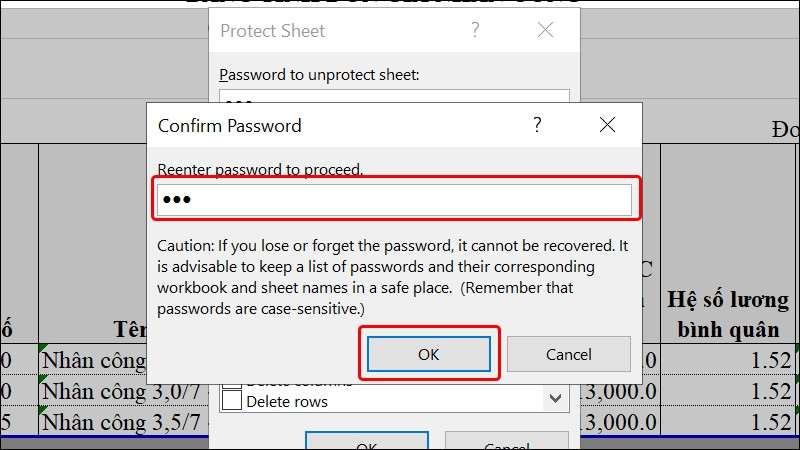 Xác nhận lại mật khẩu để hoàn tất việc ẩn công thức trong Excel.
Như vậy, h hàm công thức tính của bạn đã được ẩn đi thành công.
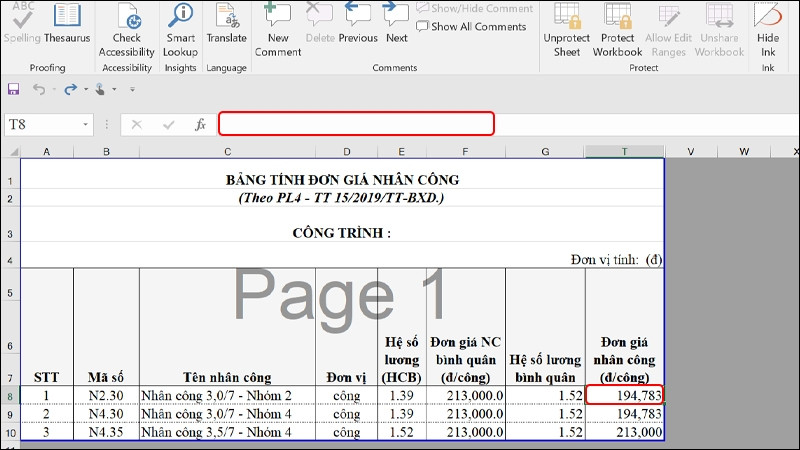 Kết quả công thức đã được ẩn thành công, chỉ hiển thị giá trị.
Cách Hiện Lại Công Thức Đã Ẩn Trong Excel
Khi bạn cần truy cập hoặc chỉnh sửa các công thức đã ẩn, việc hiện lại công thức trong Excel cũng rất đơn giản. Tương tự như quá trình bảo vệ, bạn sẽ quay lại tab Review (Xem lại) trên thanh công cụ. Tại đây, bạn sẽ thấy tùy chọn Unprotect Sheet (Bỏ bảo vệ Trang tính). Nhấp vào tùy chọn này và một hộp thoại sẽ yêu cầu bạn nhập mật khẩu mà bạn đã thiết lập trước đó.
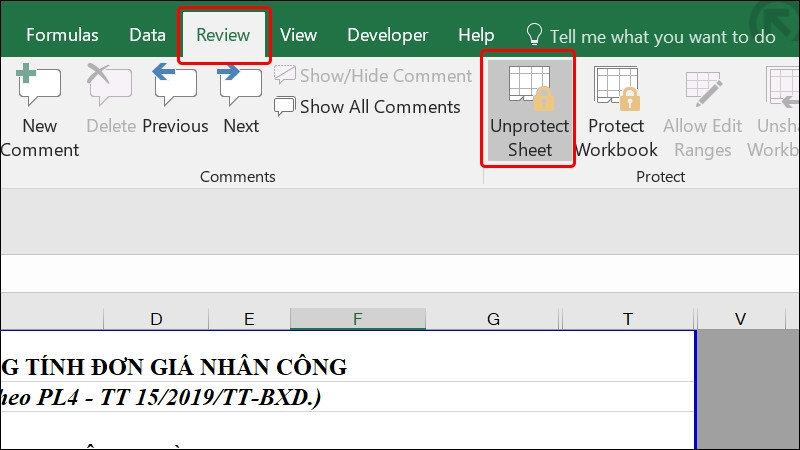 Để hiện lại công thức, chọn Unprotect Sheet từ tab Review.
Sau khi nhập đúng mật khẩu, nhấn OK. Ngay lập tức, trang tính của bạn sẽ trở lại trạng thái không được bảo vệ, và tất cả các công thức đã được ẩn trước đó sẽ hiển thị lại trên thanh công thức khi bạn chọn ô tương ứng. Điều này cho phép bạn dễ dàng kiểm tra, chỉnh sửa hoặc sao chép các công thức khi cần thiết. Quá trình này giúp bạn linh hoạt trong việc quản lý và bảo mật các phép tính Excel của mình một cách hiệu quả.
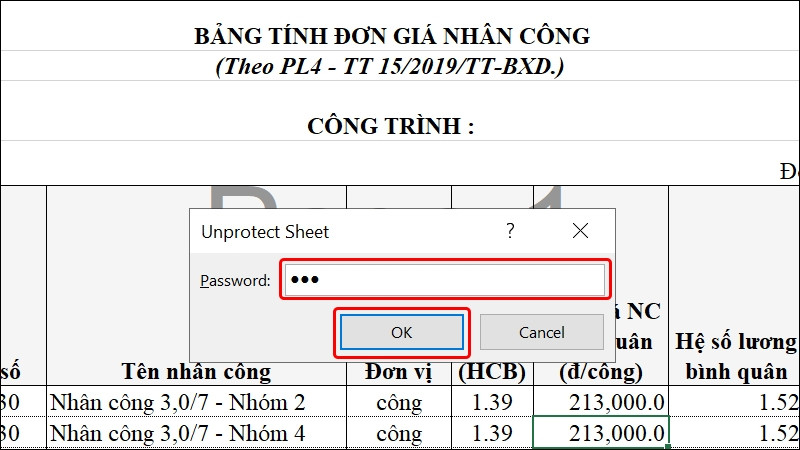 Nhập mật khẩu đã đặt để bỏ bảo vệ và xem lại công thức.
Vậy là bạn có thể xem lại hàm công thức tính của mình một cách dễ dàng.
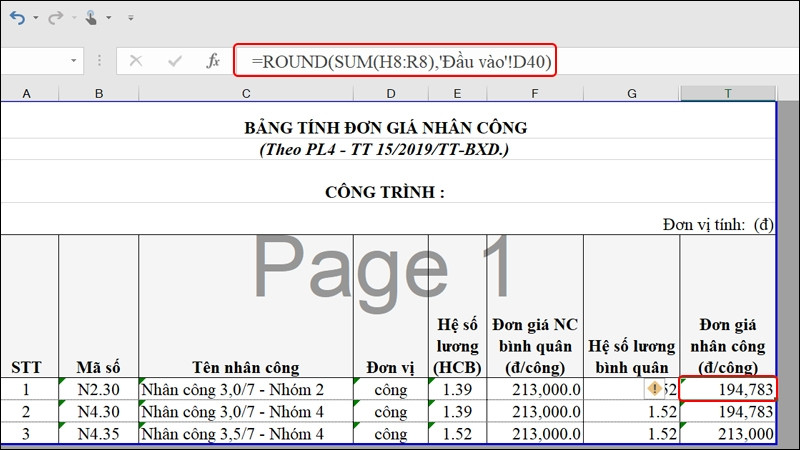 Công thức đã hiển thị lại sau khi bỏ bảo vệ trang tính Excel.
Câu Hỏi Thường Gặp (FAQs)
1. Tại sao tôi không thể ẩn công thức ngay cả khi đã chọn “Hidden”?
Việc chọn “Hidden” trong Format Cells chỉ là một bước chuẩn bị. Bạn cần phải kích hoạt tính năng “Protect Sheet” (Bảo vệ trang tính) từ tab Review thì công thức mới thực sự bị ẩn đi.
2. Tôi có thể ẩn công thức cho một vùng ô cụ thể thay vì toàn bộ trang tính không?
Hoàn toàn có thể. Khi bạn chọn Format Cells, bạn chỉ cần chọn vùng ô mà bạn muốn ẩn công thức thay vì toàn bộ trang tính. Sau đó, thực hiện các bước bảo vệ trang tính như bình thường.
3. Nếu tôi quên mật khẩu để bỏ bảo vệ trang tính thì sao?
Rất tiếc, nếu bạn quên mật khẩu để bỏ bảo vệ trang tính, sẽ rất khó để truy cập lại các công thức đã ẩn. Excel không có chức năng khôi phục mật khẩu này. Vì vậy, hãy đảm bảo bạn ghi nhớ hoặc lưu trữ mật khẩu ở nơi an toàn.
4. Việc ẩn công thức có ảnh hưởng đến hiệu suất của bảng tính Excel không?
Không, việc ẩn công thức không có bất kỳ ảnh hưởng đáng kể nào đến hiệu suất tính toán hay tốc độ hoạt động của bảng tính Excel. Đây chỉ là một tính năng bảo mật hiển thị.
5. Có cách nào để ẩn công thức mà không cần đặt mật khẩu không?
Có, bạn vẫn có thể thực hiện các bước định dạng ô (“Hidden” trong Format Cells) và sau đó “Protect Sheet” mà không cần đặt mật khẩu. Tuy nhiên, nếu không có mật khẩu, bất kỳ ai cũng có thể dễ dàng bỏ bảo vệ trang tính và xem các công thức của bạn.
6. “Locked” và “Hidden” trong Format Cells khác nhau thế nào?
“Locked” (Khóa) ngăn người dùng chỉnh sửa ô khi trang tính được bảo vệ. “Hidden” (Ẩn) ẩn công thức trong ô khỏi thanh công thức khi trang tính được bảo vệ. Bạn có thể sử dụng cả hai cùng lúc để tăng cường bảo mật.
Việc thành thạo cách ẩn công thức trong bảng tính Excel là một kỹ năng quan trọng giúp bạn bảo vệ dữ liệu và thông tin nhạy cảm một cách hiệu quả. Cho dù bạn là sinh viên, nhân viên văn phòng hay quản lý, khả năng kiểm soát việc hiển thị các phép tính phức tạp sẽ mang lại sự yên tâm và chuyên nghiệp. Hy vọng với những hướng dẫn chi tiết từ Gia Sư Thành Tâm, bạn có thể áp dụng thành công thủ thuật này vào công việc của mình, nâng cao kỹ năng sử dụng Excel và tối ưu hóa quy trình làm việc.
