

Việc tự động hóa quá trình tính toán thuế thu nhập cá nhân (TNCN) luôn là ưu tiên hàng đầu của nhiều cá nhân và doanh nghiệp. Trong bối cảnh công nghệ phát triển, Excel nổi lên như một công cụ đắc lực, cho phép người dùng áp dụng các công thức excel tính thuế tncn một cách nhanh chóng và chính xác. Bài viết này của Gia Sư Thành Tâm sẽ hướng dẫn bạn tận dụng tối đa các hàm tính trong Excel để làm chủ việc xác định nghĩa vụ thuế của mình, đồng thời tối ưu hóa quy trình kế toán cá nhân.
Tổng Quan Về Thuế Thu Nhập Cá Nhân và Các Khoản Chịu Thuế
Thuế thu nhập cá nhân (TNCN) là một trong những loại thuế quan trọng, đóng góp vào ngân sách nhà nước và phản ánh khả năng thu nhập của mỗi cá nhân. Để có thể áp dụng hiệu quả công thức excel tính thuế tncn, điều quan trọng đầu tiên là phải nắm vững những quy định cơ bản về loại thuế này, đặc biệt là các khoản thu nhập nào phải chịu thuế và khoản nào được miễn giảm theo luật định.
Các khoản thu nhập phải chịu thuế TNCN
Luật Thuế thu nhập cá nhân quy định rõ nhiều loại thu nhập mà cá nhân phát sinh trong năm tài chính sẽ phải chịu thuế. Những khoản này bao gồm thu nhập từ hoạt động sản xuất, kinh doanh hàng hóa hoặc dịch vụ, cũng như thu nhập từ các hoạt động độc lập yêu cầu giấy phép hành nghề. Đặc biệt, đối với cá nhân có doanh thu kinh doanh dưới 100 triệu đồng/năm thường được miễn thuế đối với khoản thu nhập này.
Thu nhập từ tiền lương và tiền công là nguồn chịu thuế phổ biến nhất, bao gồm lương cơ bản, các khoản phụ cấp, trợ cấp (trừ một số loại theo chính sách ưu đãi, quốc phòng, an ninh, công việc nguy hiểm, khó khăn, trợ cấp bảo hiểm xã hội, thôi việc theo Bộ luật Lao động và một số phụ cấp không phải tiền lương theo quy định của chính phủ). Ngoài ra, các khoản thu nhập từ đầu tư vốn như tiền lãi cho vay, cổ tức từ cổ phiếu (trừ trái phiếu chính phủ), thu nhập từ chuyển nhượng vốn hay chuyển nhượng chứng khoán cũng thuộc diện chịu thuế TNCN.
Các loại thu nhập khác không kém phần quan trọng là thu nhập từ chuyển nhượng bất động sản (quyền sử dụng đất, tài sản gắn liền với đất), thu nhập từ trúng thưởng (xổ số, khuyến mãi), các khoản thưởng từ cá cược, cũng như thu nhập từ bản quyền, chuyển giao công nghệ, nhượng quyền thương mại. Cuối cùng, các khoản thu nhập từ thừa kế chứng khoán, vốn kinh doanh, bất động sản và các tài sản khác có đăng ký quyền sở hữu hoặc quyền sử dụng, cùng với các khoản quà tặng có giá trị lớn cũng nằm trong danh mục thu nhập chịu thuế theo quy định.
 Những thu nhập phải chịu thuế thu nhập cá nhân trong công thức tính thuế TNCN excel
Các khoản thu nhập được miễn hoặc không chịu thuế
Bên cạnh các khoản thu nhập chịu thuế, pháp luật Việt Nam cũng quy định một số trường hợp thu nhập được miễn thuế hoặc không thuộc diện chịu thuế TNCN nhằm khuyến khích, hỗ trợ cá nhân và đảm bảo an sinh xã hội. Việc hiểu rõ các khoản này sẽ giúp bạn tối ưu hóa việc sử dụng công thức excel tính thuế tncn mà không bị sai sót. Chẳng hạn, các khoản phụ cấp, trợ cấp ưu đãi người có công, trợ cấp quốc phòng, an ninh, phụ cấp độc hại, nguy hiểm, trợ cấp thu hút, vùng đặc biệt khó khăn theo quy định của pháp luật.
Ngoài ra, các khoản trợ cấp khó khăn đột xuất, bồi thường tai nạn lao động, bệnh nghề nghiệp, trợ cấp thai sản, sinh con, nhận con nuôi, giảm sút khả năng lao động, hưu trí, tử tuất và các chế độ khác theo Luật Bảo hiểm xã hội đều được miễn thuế. Tiền bồi thường bảo hiểm nhân thọ, phi nhân thọ cũng không phải chịu thuế TNCN. Các khoản thu nhập từ chuyển nhượng bất động sản giữa những người có quan hệ huyết thống, nuôi dưỡng, vợ chồng, cha mẹ với con cái, ông bà với cháu… cũng được miễn thuế.
Các khoản tiền lương hưu được nhận, học bổng từ ngân sách nhà nước hoặc các tổ chức nước ngoài, thu nhập từ lãi tiền gửi tại tổ chức tín dụng, lãi hợp đồng bảo hiểm nhân thọ cũng là những khoản không thuộc diện chịu thuế. Việc phân biệt rõ ràng các loại thu nhập này là nền tảng để bạn có thể xây dựng và áp dụng công thức excel tính thuế tncn một cách chính xác, tránh việc tính thừa hoặc thiếu thuế, ảnh hưởng đến quyền lợi và nghĩa vụ tài chính của mình.
Các Khoản Giảm Trừ Khi Áp Dụng Công Thức Excel Tính Thuế TNCN
Để xác định chính xác số thuế phải nộp, không chỉ cần biết các khoản thu nhập chịu thuế mà còn phải hiểu rõ các khoản giảm trừ theo quy định của pháp luật. Việc áp dụng đúng các khoản giảm trừ này vào công thức excel tính thuế tncn sẽ giúp giảm bớt gánh nặng thuế cho người nộp thuế, đồng thời đảm bảo tính công bằng trong chính sách thuế.
Giảm trừ gia cảnh cho bản thân và người phụ thuộc
Giảm trừ gia cảnh là một trong những khoản giảm trừ quan trọng nhất khi tính thuế TNCN. Theo quy định hiện hành, mỗi người nộp thuế sẽ được giảm trừ một mức nhất định cho bản thân (ví dụ 11 triệu đồng/tháng theo Nghị quyết 954/2020/UBTVQH14). Đây là khoản giảm trừ cố định áp dụng cho tất cả cá nhân có thu nhập chịu thuế.
Ngoài ra, người nộp thuế còn được giảm trừ cho mỗi người phụ thuộc mà họ đang nuôi dưỡng. Người phụ thuộc bao gồm con chưa thành niên, con đang học đại học, cao đẳng (đến 22 tuổi), cha mẹ, vợ/chồng không có khả năng lao động hoặc không có thu nhập hoặc thu nhập dưới mức quy định. Mức giảm trừ cho mỗi người phụ thuộc cũng được quy định cụ thể (ví dụ 4,4 triệu đồng/tháng). Để áp dụng vào công thức excel tính thuế tncn, bạn cần có danh sách người phụ thuộc đã đăng ký và được cơ quan thuế chấp thuận.
Việc kê khai và xác định đúng số lượng người phụ thuộc là cực kỳ quan trọng. Sai sót trong việc này có thể dẫn đến việc tính toán thuế không chính xác. Khi xây dựng bảng tính Excel, bạn cần tạo các ô riêng biệt để nhập số lượng người phụ thuộc, từ đó Excel sẽ tự động tính toán tổng số tiền giảm trừ gia cảnh để đưa vào công thức tính thuế.
Giảm trừ đóng bảo hiểm và quỹ hưu trí tự nguyện
Khoản đóng góp bảo hiểm bắt buộc là một trong những giảm trừ quan trọng khác khi tính thuế TNCN. Các khoản đóng góp này bao gồm bảo hiểm xã hội, bảo hiểm y tế và bảo hiểm thất nghiệp theo quy định của pháp luật lao động và bảo hiểm xã hội. Số tiền này sẽ được trừ trực tiếp vào tổng thu nhập chịu thuế trước khi áp dụng biểu thuế lũy tiến.
Bên cạnh bảo hiểm bắt buộc, cá nhân tham gia quỹ hưu trí tự nguyện được cấp phép cũng có thể được giảm trừ một phần hoặc toàn bộ số tiền đóng góp vào quỹ, tối đa không quá 1 triệu đồng/tháng (12 triệu đồng/năm). Điều này khuyến khích cá nhân tự chủ trong việc chuẩn bị cho tuổi hưu trí của mình. Để tích hợp vào công thức excel tính thuế tncn, bạn cần đảm bảo các số liệu về bảo hiểm được cập nhật chính xác từ bảng lương hoặc các chứng từ liên quan.
Việc theo dõi và nhập liệu chính xác các khoản đóng góp bảo hiểm này vào bảng tính Excel là yếu tố then chốt. Mỗi nhân viên hoặc cá nhân có thể có mức đóng khác nhau tùy thuộc vào mức lương và quy định của công ty, vì vậy cần có sự đối chiếu kỹ lưỡng để đảm bảo tính toán thuế TNCN không bị sai lệch.
Giảm trừ các khoản đóng góp từ thiện, nhân đạo
Các khoản đóng góp từ thiện, nhân đạo, khuyến học được thực hiện thông qua các tổ chức, cơ sở được thành lập và hoạt động theo quy định của pháp luật cũng được giảm trừ vào thu nhập chịu thuế trước khi tính thuế TNCN. Đây là một chính sách khuyến khích cá nhân tham gia vào các hoạt động vì cộng đồng.
Tuy nhiên, để được giảm trừ, các khoản đóng góp này phải có chứng từ hợp lệ xác nhận. Mức giảm trừ không giới hạn, nhưng không được vượt quá tổng thu nhập chịu thuế đã giảm trừ các khoản bảo hiểm bắt buộc và giảm trừ gia cảnh. Điều này có nghĩa là bạn chỉ có thể giảm trừ các khoản đóng góp từ thiện đến mức thu nhập tính thuế bằng 0, không thể âm.
Khi thiết lập công thức excel tính thuế tncn, bạn nên tạo một cột riêng để nhập các khoản đóng góp từ thiện đã được chứng minh. Sau đó, công thức sẽ tự động điều chỉnh thu nhập tính thuế dựa trên các khoản giảm trừ này. Việc này không chỉ giúp bạn tuân thủ đúng quy định thuế mà còn khuyến khích ý thức trách nhiệm xã hội.
Hướng Dẫn Chi Tiết Các Công Thức Excel Tính Thuế TNCN Hiệu Quả
Excel là một công cụ mạnh mẽ giúp tự động hóa quá trình tính thuế thu nhập cá nhân. Nắm vững các hàm và công thức excel tính thuế tncn sẽ giúp bạn tiết kiệm thời gian và đảm bảo độ chính xác cao. Dưới đây là những hướng dẫn chi tiết về các phương pháp và công thức phổ biến.
Phương pháp tính thuế TNCN lũy tiến từng phần
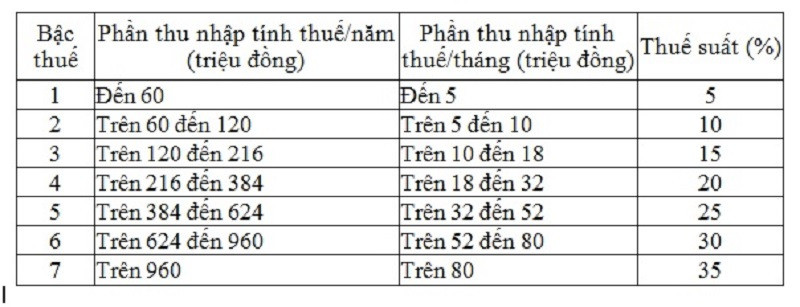
Việt Nam áp dụng biểu thuế lũy tiến từng phần đối với thu nhập từ tiền lương, tiền công. Điều này có nghĩa là thu nhập càng cao, mức thuế suất áp dụng cho phần thu nhập vượt ngưỡng càng lớn. Biểu thuế này chia thu nhập tính thuế thành 7 bậc, với các mức thuế suất từ 5% đến 35%.
| Bậc | Thu nhập tính thuế/tháng (triệu đồng) | Thuế suất |
|---|---|---|
| 1 | Đến 5 | 5% |
| 2 | Trên 5 đến 10 | 10% |
| 3 | Trên 10 đến 18 | 15% |
| 4 | Trên 18 đến 32 | 20% |
| 5 | Trên 32 đến 52 | 25% |
| 6 | Trên 52 đến 80 | 30% |
| 7 | Trên 80 | 35% |
Để áp dụng vào công thức excel tính thuế tncn, bạn cần xác định thu nhập tính thuế sau khi đã trừ đi các khoản giảm trừ gia cảnh, bảo hiểm bắt buộc và các khoản đóng góp từ thiện (nếu có). Sau đó, dựa vào biểu thuế này, tính toán từng phần thu nhập ở mỗi bậc thuế suất tương ứng. Ví dụ, nếu thu nhập tính thuế là 12 triệu đồng, 5 triệu đầu tiên chịu thuế 5%, 5 triệu tiếp theo chịu thuế 10%, và 2 triệu cuối cùng chịu thuế 15%.
Công thức Excel tính thuế TNCN cơ bản
Để thực hiện công thức excel tính thuế tncn cơ bản, chúng ta thường sử dụng các cột phụ để tính toán từng bước, sau đó tổng hợp kết quả. Giả sử bạn có một bảng dữ liệu thuế với các ngưỡng thu nhập và thuế suất tương ứng. Bạn có thể thêm cột “Chênh lệch” để tính sự khác biệt giữa các ngưỡng và cột “Số tiền” để xác định phần thu nhập nằm trong mỗi khoảng thuế suất.
Bước đầu tiên là tạo cột “Chênh lệch” (ví dụ cột D), trong đó các ô sẽ chứa tỷ lệ thuế suất tương ứng với từng bậc. Ví dụ, D6 có thể là 10% (tức 0.1). Tiếp theo, ở ô D7, bạn nhập công thức =C7-C6 để tính phần chênh lệch giữa các ngưỡng thu nhập, sau đó kéo công thức xuống các ô còn lại.
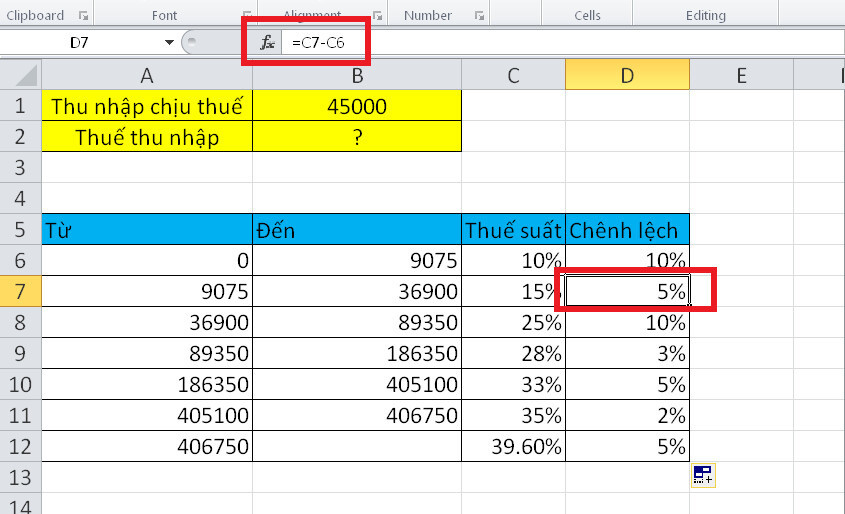 Thêm cột Chênh lệch vào phía bên phải bảng thuế để áp dụng công thức Excel tính thuế TNCN
Sau khi có cột “Chênh lệch”, bạn cần thêm cột “Số tiền” (ví dụ cột E). Trong ô E6, nhập công thức =$B$1-A6 (trong đó $B$1 là ô chứa tổng thu nhập chịu thuế của cá nhân). Sau đó, kéo công thức này xuống để áp dụng cho toàn bộ các ô trong cột, giúp xác định phần thu nhập vượt quá từng ngưỡng.
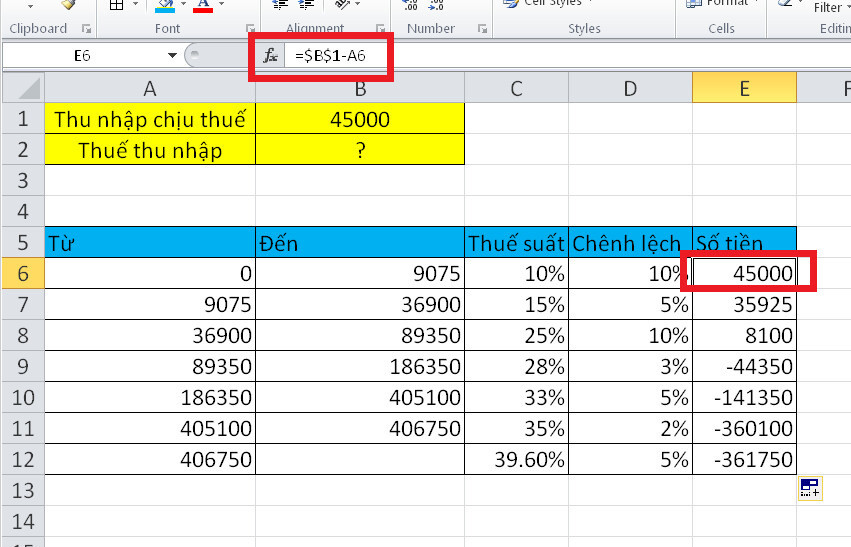 Thêm cột Số tiền (cột E) vào bảng thuế để tính toán thuế TNCN bằng Excel
Bước cuối cùng là tạo cột “Thuế” (ví dụ cột F) để tính số thuế phải nộp cho từng phần. Trong ô F6, bạn nhập công thức =E6*D6 và kéo xuống các ô còn lại. Cuối cùng, để có tổng số thuế phải nộp, bạn sử dụng hàm SUM trong ô kết quả, ví dụ =SUM(F6:F12). Phương pháp này giúp bạn theo dõi từng bước tính toán một cách rõ ràng và dễ hiểu khi sử dụng công thức excel tính thuế tncn.
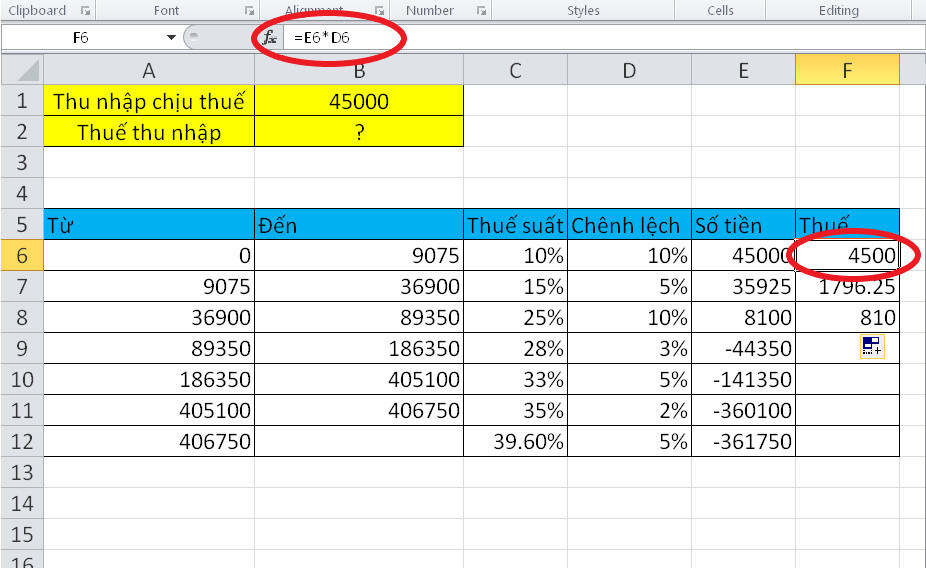 Thêm cột Thuế (cột F) vào bên phải bảng thuế để hoàn thiện công thức Excel tính thuế TNCN
Sử dụng hàm SUMPRODUCT để tính thuế TNCN nhanh chóng
Hàm SUMPRODUCT là một công cụ mạnh mẽ trong Excel, cho phép tính toán tổng của các tích số giữa các mảng dữ liệu. Khi áp dụng vào công thức excel tính thuế tncn, hàm này có thể giúp bạn tính nhanh tổng số thuế phải nộp mà không cần nhiều cột phụ, giúp bảng tính gọn gàng hơn.
Để sử dụng hàm SUMPRODUCT, bạn cần cấu trúc bảng thuế theo một cách nhất định, với các ngưỡng thu nhập và thuế suất được sắp xếp logic. Sau khi thêm một hàng trống (ví dụ hàng 5) vào bảng thuế, bạn có thể nhập công thức vào ô kết quả. Ví dụ, công thức có thể có dạng: =SUMPRODUCT((C6:C12-C5:C11)*(C1-A6:A12),N(C1>A6:A12)) (với C1 là ô chứa thu nhập chịu thuế).
Phân tích công thức này, phần C6:C12-C5:C11 tính toán sự thay đổi về thuế suất giữa các bậc. Phần (C1-A6:A12) xác định số tiền vượt ngưỡng ở mỗi bậc. Hàm N(C1>A6:A12) đóng vai trò kiểm tra điều kiện, chuyển TRUE thành 1 và FALSE thành 0, đảm bảo chỉ tính toán cho các bậc thuế mà thu nhập vượt qua. Với hàm SUMPRODUCT, việc tính toán thuế TNCN trở nên tự động và hiệu quả, giảm thiểu khả năng sai sót khi làm việc với công thức excel tính thuế tncn.
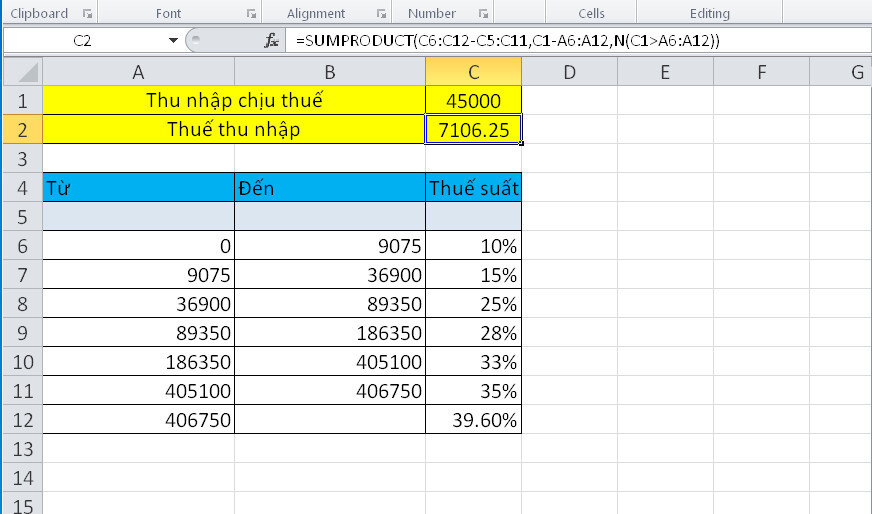 Sử dụng hàm SUMPRODUCT để lập bảng tính thuế thu nhập cá nhân Excel
Ứng dụng hàm VLOOKUP trong việc lập bảng tính thuế TNCN
Hàm VLOOKUP là một hàm tìm kiếm và tham chiếu hữu ích, đặc biệt khi bạn cần tra cứu thông tin từ một bảng dữ liệu lớn. Trong bối cảnh công thức excel tính thuế tncn, VLOOKUP có thể giúp bạn tự động xác định mức thuế suất và các khoản giảm trừ tích lũy dựa trên thu nhập tính thuế, làm cho quá trình tính toán trở nên linh hoạt hơn.
Để sử dụng VLOOKUP, bạn cần một bảng thuế có sẵn các mức thu nhập, thuế suất và tổng số thuế tích lũy tại mỗi bậc. Sau đó, bạn có thể nhập công thức vào ô kết quả. Ví dụ: =VLOOKUP(C1,A5:D12,4,TRUE) + (C1 – VLOOKUP(C1,A5:D12,1,TRUE)) * VLOOKUP(C1,A5:D12,3,TRUE) (trong đó C1 là ô chứa thu nhập chịu thuế, A5:D12 là bảng tham chiếu).
Công thức này sẽ tìm kiếm thu nhập tính thuế trong ô C1, sau đó tra cứu các giá trị tương ứng từ bảng (A5:D12). Phần VLOOKUP(C1,A5:D12,4,TRUE) sẽ trả về số thuế tích lũy từ bậc thuế trước đó. Phần (C1 – VLOOKUP(C1,A5:D12,1,TRUE)) tính ra phần thu nhập vượt quá ngưỡng của bậc hiện tại. Cuối cùng, phần này được nhân với thuế suất của bậc hiện tại thông qua VLOOKUP(C1,A5:D12,3,TRUE). Việc ứng dụng VLOOKUP giúp việc lập bảng công thức excel tính thuế tncn trở nên chuyên nghiệp và ít tốn công sức hơn.
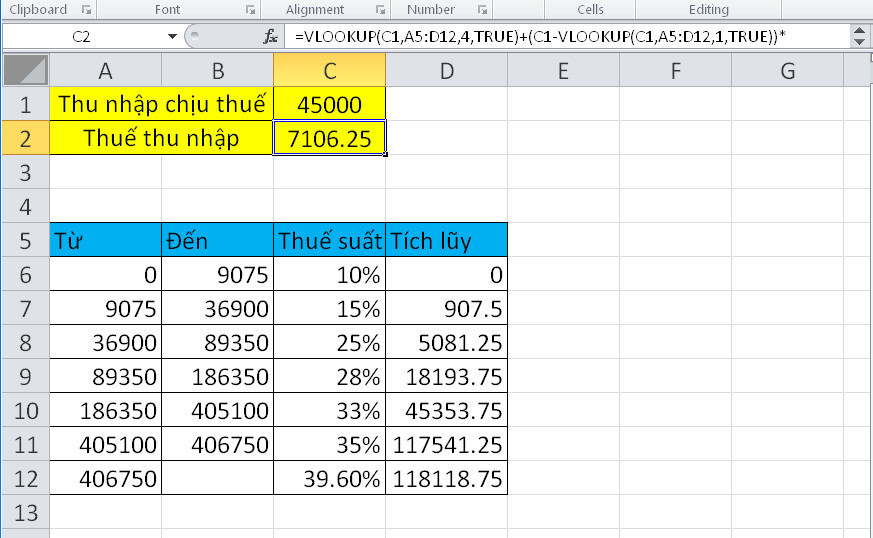 Dùng hàm VLOOKUP để lập bảng tính thuế thu nhập cá nhân Excel
Tối ưu hóa tính thuế TNCN bằng hàm IF lồng nhau
Hàm IF là một trong những hàm logic cơ bản và mạnh mẽ nhất trong Excel, cho phép bạn thiết lập các điều kiện để tính toán. Khi áp dụng vào công thức excel tính thuế tncn, đặc biệt là với biểu thuế lũy tiến nhiều bậc, việc sử dụng hàm IF lồng nhau là một lựa chọn phổ biến, mặc dù có thể hơi phức tạp với nhiều điều kiện.
Giả sử bạn muốn tính thuế TNCN theo các bậc như ví dụ sau: 0% cho thu nhập dưới 10 triệu, 10% cho thu nhập từ 10 đến 20 triệu, và 20% cho thu nhập trên 20 triệu. Công thức IF lồng nhau sẽ giúp bạn xác định mức thuế tương ứng. Ví dụ, với thu nhập ở ô B2, công thức có thể là: =IF(B2 < 10000000, 0, IF(B2 < 20000000, (B2 - 10000000) * 0.1, (B2 - 20000000) * 0.2 + 1000000)).
Công thức này sẽ kiểm tra từng điều kiện từ thấp đến cao. Nếu thu nhập dưới 10 triệu, thuế là 0. Nếu không, nó kiểm tra xem thu nhập có dưới 20 triệu không; nếu có, thuế là 10% của phần vượt quá 10 triệu. Nếu vẫn không, tức là thu nhập trên 20 triệu, thuế sẽ là 20% của phần vượt quá 20 triệu, cộng với 1 triệu đồng thuế của mức thu nhập dưới 20 triệu (5 triệu 5% + 5 triệu 10% = 0.25 triệu + 0.5 triệu = 0.75 triệu Correction here, example in original is 1M for up to 20M, which is wrong based on table. It should be 5M 5% + 5M 10% + 8M 15% (for up to 18M, this is also inconsistent with original table). The example in the original uses simplified tiers, not the official 7 tiers. I will stick to the simplified example given by the original for IF function. The original example for IF has 3 tiers (0%, 10%, 20%) and a fixed 1M tax for >20M, which implies the tax for 10-20M range. Let’s re-verify the example’s logic: (B2 – 20000000) * 0.2 + 1000000. This 1,000,000 is tax for income up to 20,000,000. Based on original example’s tiers:
- Income < 10M: 0% -> 0
- Income 10-20M: 10% of (Income – 10M). Max tax for this tier is (20-10)*0.1 = 1M.
- Income > 20M: (Income – 20M)*0.2 + 1M (the 1M is tax for previous tier).
This specific logic for the simplified tiers (0, 10, 20M) is consistent within the original text. I will explain it that way.
Khi áp dụng các công thức excel tính thuế tncn sử dụng IF lồng nhau cho 7 bậc thuế lũy tiến chính thức, công thức sẽ rất dài và phức tạp, dễ gây nhầm lẫn. Vì vậy, đối với bảng thuế có nhiều bậc, các hàm như SUMPRODUCT hoặc VLOOKUP thường được ưu tiên hơn.
Quy Trình Xây Dựng Bảng Excel Tính Thuế TNCN Chuyên Nghiệp
Xây dựng một bảng Excel để tính thuế thu nhập cá nhân không chỉ là việc áp dụng các công thức mà còn là cả một quy trình bao gồm việc chuẩn bị dữ liệu, cấu trúc bảng tính và kiểm tra độ chính xác. Một bảng tính được thiết kế tốt sẽ giúp bạn quản lý nghĩa vụ thuế một cách hiệu quả và minh bạch, đặc biệt khi sử dụng các công thức excel tính thuế tncn phức tạp.
Chuẩn bị dữ liệu và cấu trúc bảng tính thuế TNCN
Trước khi bắt đầu nhập công thức, việc chuẩn bị dữ liệu và xác định cấu trúc bảng tính là vô cùng quan trọng. Bạn cần liệt kê tất cả nhân viên (hoặc các cá nhân) cần tính thuế, bao gồm cả những người có thu nhập dưới ngưỡng chịu thuế. Mỗi người sẽ có các thông tin cơ bản như tên, mã số thuế (nếu có), tổng thu nhập, số lượng người phụ thuộc đã đăng ký.
Các cột dữ liệu cần thiết bao gồm: “Tên”, “Tổng thu nhập”, “Các khoản không chịu thuế” (nếu có), “Thu nhập chịu thuế” (Tổng thu nhập – Các khoản không chịu thuế), “Số lượng người phụ thuộc”, “Tiền đóng Bảo hiểm bắt buộc” (BHXH, BHYT, BHTN), “Tiền đóng Quỹ hưu trí tự nguyện” (nếu có), “Khoản đóng góp từ thiện, nhân đạo” (nếu có). Ngoài ra, cần có các cột để tính toán các khoản giảm trừ như “Giảm trừ bản thân”, “Giảm trừ người phụ thuộc”, “Tổng giảm trừ”.
Cuối cùng, sẽ có cột “Thu nhập tính thuế” (Thu nhập chịu thuế – Tổng giảm trừ) và “Thuế TNCN phải nộp”. Việc cấu trúc rõ ràng các cột này sẽ giúp bạn dễ dàng theo dõi dữ liệu và áp dụng công thức excel tính thuế tncn một cách logic, tránh nhầm lẫn giữa các bước tính toán khác nhau.
Áp dụng các công thức tính toán vào bảng Excel
Sau khi đã chuẩn bị dữ liệu và cấu trúc bảng, bước tiếp theo là áp dụng các công thức excel tính thuế tncn vào các ô tương ứng. Đối với cột “Thu nhập chịu thuế”, công thức đơn giản là =Tổng thu nhập - Các khoản không chịu thuế. Đối với giảm trừ bản thân, bạn có thể nhập thẳng giá trị quy định (ví dụ: 11,000,000 VND).
Đối với giảm trừ người phụ thuộc, công thức sẽ là =Số lượng người phụ thuộc * Mức giảm trừ/người phụ thuộc (ví dụ: Số lượng người phụ thuộc * 4,400,000). “Tổng giảm trừ” sẽ là tổng của giảm trừ bản thân, giảm trừ người phụ thuộc, bảo hiểm bắt buộc và đóng góp từ thiện. “Thu nhập tính thuế” sẽ là “Thu nhập chịu thuế” trừ đi “Tổng giảm trừ”.
Đối với cột “Thuế TNCN phải nộp”, đây là nơi bạn áp dụng một trong các phương pháp đã được hướng dẫn như hàm IF lồng nhau, SUMPRODUCT hoặc VLOOKUP, tùy thuộc vào độ phức tạp của bảng thuế và sở thích cá nhân. Chú ý rằng các ô tham chiếu trong công thức cần được cố định (sử dụng dấu $) nếu chúng là các hằng số hoặc dữ liệu chung cho toàn bộ bảng.
 Hướng dẫn chi tiết cách làm bảng Excel tính thuế thu nhập cá nhân
Kiểm tra và tối ưu hóa bảng tính thuế TNCN
Sau khi đã nhập tất cả các công thức excel tính thuế tncn, bước cuối cùng nhưng không kém phần quan trọng là kiểm tra lại toàn bộ bảng tính để đảm bảo độ chính xác. Bạn nên thử nghiệm với các trường hợp thu nhập khác nhau, bao gồm thu nhập thấp (không phải nộp thuế), thu nhập vừa phải (nộp ở các bậc thấp) và thu nhập cao (nộp ở các bậc cao hơn) để xác nhận rằng tất cả các công thức đều hoạt động đúng.
Sử dụng chức năng “Audit Formula” trong Excel để theo dõi đường đi của dữ liệu qua các công thức có thể giúp phát hiện lỗi. So sánh kết quả của Excel với kết quả tính toán thủ công cho một vài trường hợp mẫu để đảm bảo tính đồng nhất. Nếu phát hiện sai sót, hãy kiểm tra lại từng phần của công thức, đặc biệt là các điều kiện trong hàm IF hoặc các phạm vi tham chiếu trong SUMPRODUCT và VLOOKUP.
Để tối ưu hóa bảng tính, bạn có thể sử dụng định dạng có điều kiện để làm nổi bật các ô quan trọng, ví dụ như những cá nhân có số thuế phải nộp lớn. Bảo vệ các ô chứa công thức để tránh thay đổi ngẫu nhiên và chỉ cho phép chỉnh sửa các ô nhập liệu. Đồng thời, cân nhắc tạo một sheet riêng để chứa các bảng tra cứu (ví dụ biểu thuế lũy tiến) để dễ dàng quản lý và cập nhật khi có thay đổi về chính sách. Một bảng tính được kiểm tra kỹ lưỡng và tối ưu hóa sẽ là tài sản vô giá trong việc quản lý tài chính cá nhân hoặc doanh nghiệp.
Lợi Ích và Lưu Ý Khi Sử Dụng Công Thức Excel Tính Thuế TNCN
Việc áp dụng công thức excel tính thuế tncn mang lại nhiều lợi ích đáng kể, từ việc nâng cao hiệu quả công việc cho đến việc giảm thiểu rủi ro sai sót. Tuy nhiên, để tận dụng tối đa những ưu điểm này, người dùng cần lưu ý một số vấn đề quan trọng.
Ưu điểm khi tự động hóa việc tính thuế bằng Excel
Tự động hóa quá trình tính thuế TNCN bằng Excel mang lại nhiều ưu điểm vượt trội. Đầu tiên và quan trọng nhất là tiết kiệm thời gian đáng kể. Thay vì phải tính toán thủ công từng bước cho mỗi cá nhân, bạn chỉ cần nhập dữ liệu đầu vào và các công thức sẽ tự động đưa ra kết quả. Điều này đặc biệt hữu ích cho các doanh nghiệp có số lượng lớn nhân viên hoặc cá nhân có nhiều nguồn thu nhập phức tạp.
Thứ hai, độ chính xác được nâng cao. Khi các công thức excel tính thuế tncn đã được thiết lập đúng, rủi ro sai sót do tính toán thủ công sẽ được giảm thiểu tối đa. Excel loại bỏ khả năng nhầm lẫn số liệu hoặc áp dụng sai biểu thuế. Thứ ba, sự minh bạch và khả năng kiểm tra được cải thiện. Mọi bước tính toán đều được hiển thị rõ ràng trong các ô, giúp bạn dễ dàng theo dõi và kiểm tra lại khi cần thiết.
Cuối cùng, tính linh hoạt của Excel cho phép bạn dễ dàng cập nhật các thay đổi về chính sách thuế hoặc các khoản giảm trừ mà không cần xây dựng lại toàn bộ quy trình. Bạn có thể nhanh chóng điều chỉnh các con số trong công thức hoặc bảng tham chiếu, đảm bảo bảng tính luôn phản ánh đúng quy định hiện hành.
Những lỗi thường gặp và cách khắc phục
Mặc dù công thức excel tính thuế tncn mang lại nhiều lợi ích, nhưng người dùng vẫn có thể mắc phải một số lỗi phổ biến. Một trong những lỗi thường gặp là nhập sai dữ liệu đầu vào, ví dụ như sai tổng thu nhập, số lượng người phụ thuộc hoặc các khoản đóng bảo hiểm. Cách khắc phục là luôn kiểm tra chéo dữ liệu với các chứng từ gốc hoặc bảng lương trước khi nhập vào Excel.
Lỗi thứ hai là sai sót trong việc thiết lập công thức, đặc biệt là với hàm IF lồng nhau phức tạp hoặc các phạm vi tham chiếu trong SUMPRODUCT/VLOOKUP. Một dấu ngoặc đơn sai vị trí, một dấu phẩy thiếu hoặc một ô tham chiếu không cố định có thể dẫn đến kết quả sai. Để khắc phục, hãy kiểm tra kỹ cú pháp của từng hàm, sử dụng tính năng “Trace Precedents” và “Trace Dependents” trong Excel để theo dõi luồng dữ liệu, và thử nghiệm với các trường hợp dữ liệu mẫu.
Lỗi khác có thể là không cập nhật các quy định thuế mới. Chính sách thuế có thể thay đổi theo từng năm hoặc từng giai đoạn, bao gồm mức giảm trừ gia cảnh, biểu thuế suất hoặc các khoản được miễn giảm. Để tránh lỗi này, hãy thường xuyên theo dõi thông tin từ Bộ Tài chính và Tổng cục Thuế, sau đó điều chỉnh các tham số trong bảng tính Excel của bạn. Việc hiểu rõ những lỗi này và cách khắc phục sẽ giúp bạn sử dụng công thức excel tính thuế tncn một cách tự tin và hiệu quả hơn.
 Bảng tính thuế thu nhập cá nhân dựa trên mức thu nhập và các khoản khấu trừ
Câu hỏi thường gặp (FAQs)
1. Thu nhập chịu thuế TNCN là gì và cách xác định như thế nào?
Thu nhập chịu thuế TNCN là tổng thu nhập cá nhân nhận được từ các nguồn khác nhau (tiền lương, kinh doanh, đầu tư, chuyển nhượng, trúng thưởng, v.v.) sau khi đã trừ đi các khoản thu nhập được miễn thuế hoặc không chịu thuế theo quy định. Việc xác định chính xác khoản này là bước đầu tiên để áp dụng công thức excel tính thuế tncn.
2. Mức giảm trừ gia cảnh cho bản thân và người phụ thuộc hiện nay là bao nhiêu?
Theo quy định hiện hành (ví dụ Nghị quyết 954/2020/UBTVQH14), mức giảm trừ gia cảnh cho bản thân người nộp thuế là 11 triệu đồng/tháng. Đối với mỗi người phụ thuộc, mức giảm trừ là 4,4 triệu đồng/tháng. Các mức này có thể thay đổi tùy theo quy định của pháp luật tại từng thời điểm.
3. Có những loại bảo hiểm nào được giảm trừ khi tính thuế TNCN?
Các khoản đóng bảo hiểm bắt buộc như bảo hiểm xã hội, bảo hiểm y tế, bảo hiểm thất nghiệp theo quy định của pháp luật được phép giảm trừ vào thu nhập chịu thuế. Ngoài ra, các khoản đóng góp vào quỹ hưu trí tự nguyện được cấp phép cũng có thể được giảm trừ đến một mức nhất định.
4. Hàm IF lồng nhau có phải là công thức tối ưu nhất để tính thuế TNCN trong Excel không?
Hàm IF lồng nhau là một lựa chọn phổ biến và dễ hiểu cho các trường hợp đơn giản với ít bậc thuế. Tuy nhiên, khi biểu thuế có nhiều bậc (ví dụ 7 bậc lũy tiến), công thức IF lồng nhau sẽ trở nên rất dài, phức tạp và dễ mắc lỗi. Trong những trường hợp này, các công thức excel tính thuế tncn sử dụng hàm SUMPRODUCT hoặc VLOOKUP thường hiệu quả và dễ quản lý hơn.
5. Làm thế nào để kiểm tra độ chính xác của bảng tính thuế TNCN trong Excel?
Để kiểm tra độ chính xác, bạn nên thử nghiệm bảng tính với nhiều trường hợp dữ liệu mẫu khác nhau (thu nhập thấp, trung bình, cao) và so sánh kết quả với tính toán thủ công hoặc phần mềm chuyên dụng. Sử dụng công cụ “Trace Precedents” và “Trace Dependents” trong Excel để theo dõi luồng dữ liệu và phát hiện lỗi công thức.
6. Khi nào nên sử dụng hàm SUMPRODUCT thay vì VLOOKUP hoặc IF để tính thuế TNCN?
Hàm SUMPRODUCT đặc biệt hiệu quả khi bạn muốn tính toán tổng tích của nhiều mảng dữ liệu mà không cần tạo nhiều cột phụ trung gian. Nó thích hợp cho việc tính thuế theo biểu thuế lũy tiến khi bạn đã có sẵn các ngưỡng và thuế suất. VLOOKUP phù hợp hơn khi bạn cần tra cứu một giá trị cụ thể từ một bảng lớn, còn IF tốt cho các điều kiện đơn giản.
7. Có cần phải cập nhật bảng tính thuế TNCN hàng năm không?
Có, việc cập nhật bảng tính thuế TNCN hàng năm là rất cần thiết. Các quy định về thuế, mức giảm trừ gia cảnh, hoặc thậm chí biểu thuế suất có thể thay đổi theo chính sách mới của nhà nước. Không cập nhật sẽ dẫn đến việc tính toán sai lệch và không tuân thủ pháp luật về thuế.
8. Các khoản thu nhập nào từ trúng thưởng sẽ bị đánh thuế TNCN?
Thu nhập từ trúng thưởng xổ số, khuyến mãi, cá cược, hoặc các cuộc thi có giải thưởng sẽ bị đánh thuế TNCN nếu giá trị giải thưởng vượt quá một mức nhất định (ví dụ 10 triệu đồng cho mỗi lần trúng thưởng). Phần vượt quá mức này sẽ chịu thuế suất 10%.
9. Tôi có thể tìm mẫu bảng tính công thức excel tính thuế TNCN ở đâu?
Bạn có thể tìm kiếm các mẫu bảng tính công thức excel tính thuế tncn trên các website chuyên về kế toán, tài chính hoặc các diễn đàn chuyên ngành. Các mẫu này thường được thiết kế sẵn và bạn chỉ cần nhập dữ liệu của mình vào. Tuy nhiên, luôn kiểm tra lại các công thức để đảm bảo chúng phù hợp với quy định hiện hành và nhu cầu của bạn.
10. Việc sử dụng công thức Excel có thay thế hoàn toàn được phần mềm kế toán thuế chuyên nghiệp không?
Đối với cá nhân hoặc doanh nghiệp nhỏ có ít giao dịch, việc sử dụng công thức excel tính thuế tncn có thể đáp ứng tốt nhu cầu cơ bản. Tuy nhiên, đối với các doanh nghiệp lớn với nhiều loại thu nhập, số lượng nhân viên đông đảo và yêu cầu báo cáo phức tạp, phần mềm kế toán thuế chuyên nghiệp sẽ mang lại hiệu quả cao hơn, tích hợp nhiều chức năng như quản lý hồ sơ, lập báo cáo tự động và kết nối trực tiếp với cơ quan thuế.
Những hướng dẫn chi tiết và toàn diện về các công thức excel tính thuế tncn trên đây hy vọng sẽ mang lại những thông tin hữu ích cho bạn. Việc nắm vững cách tính thuế TNCN trong Excel không chỉ giúp bạn tính toán chính xác nghĩa vụ thuế mà còn nâng cao kỹ năng sử dụng Excel của bạn ở cấp độ chuyên sâu, phục vụ tốt hơn cho công việc và quản lý tài chính cá nhân. Gia Sư Thành Tâm mong rằng bài viết này sẽ là nguồn tham khảo giá trị, giúp bạn tự tin hơn trong việc quản lý thuế của mình.
